Sur cette page
Avant de commencer
e-tailize propose quatre types de connexion et un seul assistant pour tous. "Marketplace" est un canal de vente sur lequel vous vendez, "CMS" est votre propre boutique en ligne, "WMS" est l'entrepôt ou le prestataire logistique qui expédie vos commandes, et "Shipping" est un transporteur. Quel que soit le type dont vous avez besoin, le chemin est le même.
Gardez sous la main les identifiants de l'autre système. La plupart des fournisseurs demandent une clé API que vous créez vous-même chez eux, parfois avec l'adresse de votre boutique ou de votre entrepôt. Quelques marketplaces vous renvoient plutôt vers leur propre page de connexion.
Étapes
Ouvrez "Settings" dans le menu de gauche et cliquez sur "Connections". La page "API connections" s'ouvre, avec une ligne par connexion que vous avez déjà.
Cliquez sur "New connection". Une boîte de dialogue du même nom s'ouvre avec quatre cartes : "Marketplace", "Shipping", "WMS" et "CMS".
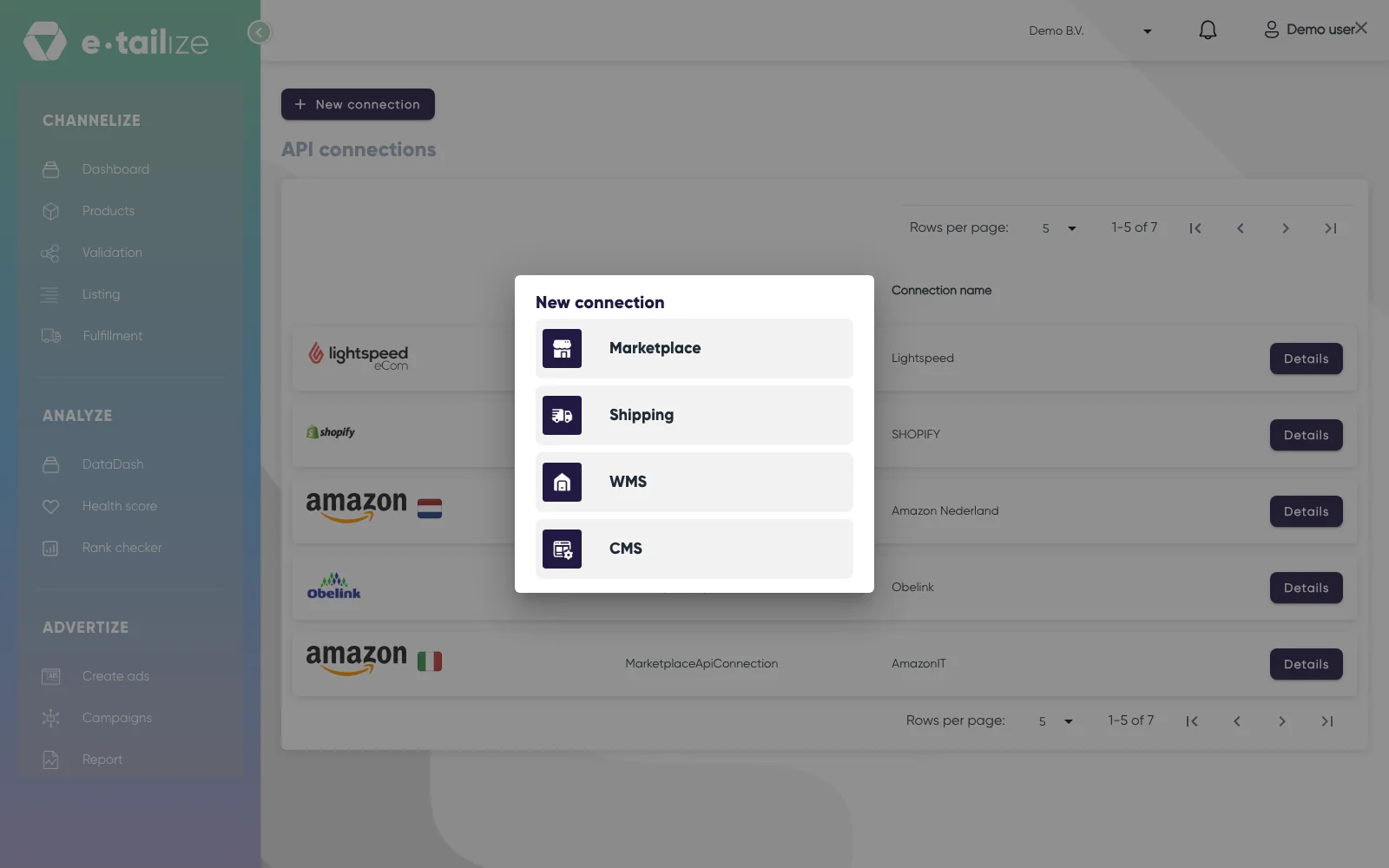
La boîte de dialogue "New connection" ouverte sur la page "API connections", avec les cartes "Marketplace", "Shipping", "WMS" et "CMS" Cliquez sur la carte du type dont vous avez besoin. Chacune ouvre sa propre page : "Connect marketplace provider", "Connect shipping provider", "Connect warehouse provider" ou "Connect cms provider".
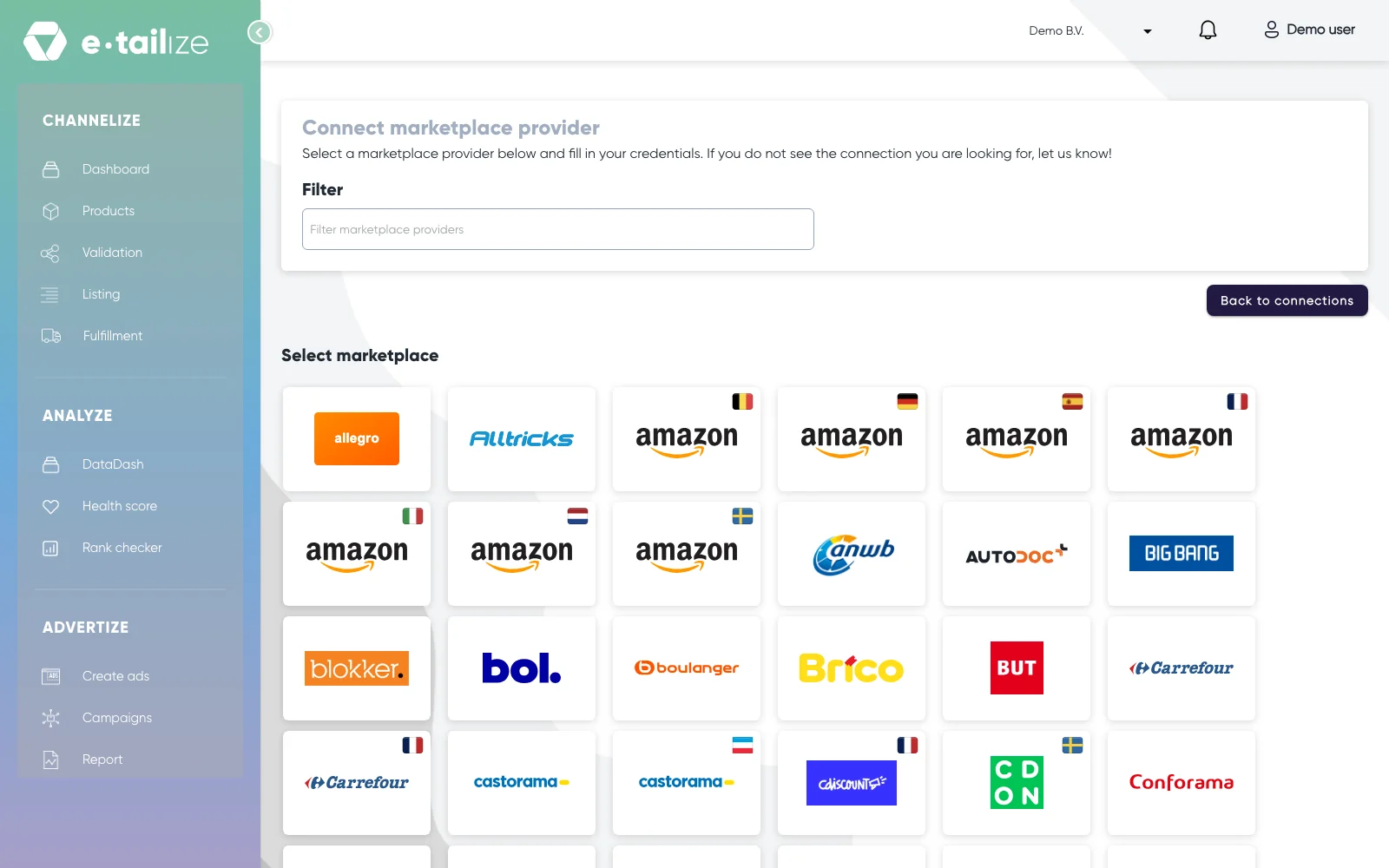
La page "Connect marketplace provider", avec le champ "Filter" et la grille de logos sous "Select marketplace" Trouvez votre fournisseur dans la grille de logos, en faisant défiler la page ou en tapant dans le champ "Filter". Le filtre compare à partir de la première lettre du nom du fournisseur : tapez donc le début du nom, pas un fragment pris au milieu.
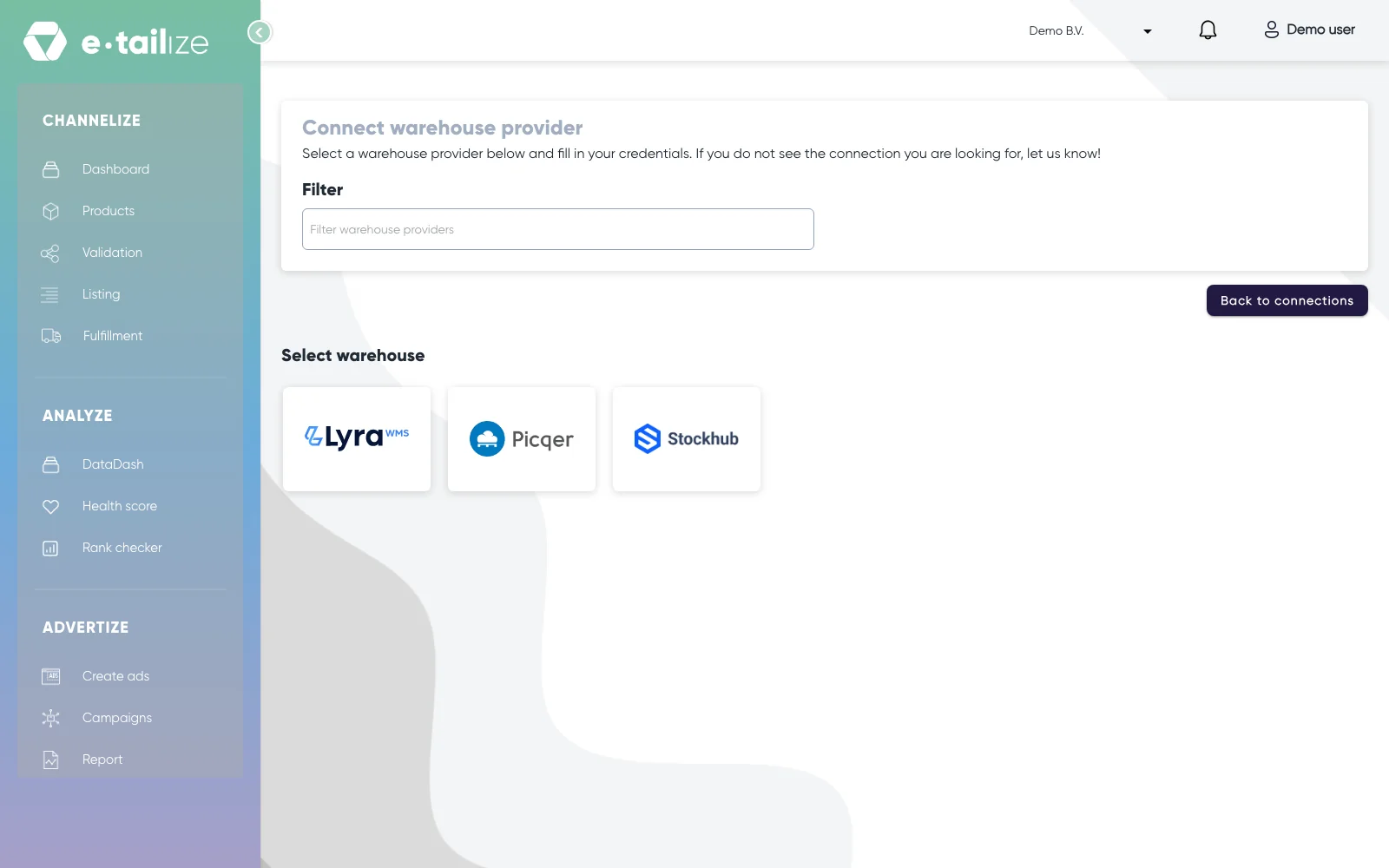
La page "Connect warehouse provider", avec le champ "Filter" et Lyra, Picqer et Stockhub sous "Select warehouse" Cliquez sur le logo. Le formulaire s'ouvre sous la grille, sur la même page. Cliquer sur un autre logo remplace le formulaire : vous n'avez jamais besoin de revenir en arrière d'abord.
Renseignez "Connection name" sous "Fill in required connection tokens". C'est votre propre référence, le nom que vous retrouvez dans la liste.
Remplissez le reste : une clé, l'adresse d'une boutique ou d'un entrepôt, un pays, ou un bouton qui vous envoie chez le fournisseur pour vous connecter.
Cliquez sur "Save". Une boutique en ligne a son propre bouton "Test & save connection", qui vérifie les identifiants avant de les enregistrer.
Ce qui se passe ensuite
La connexion apparaît dans le tableau de la page "API connections", avec un bouton "Details" sur sa ligne. Une connexion marketplace apparaît aussi sous forme de carte dans "Existing connections", sur l'onglet "General" du tableau de bord.
L'enregistrement n'est pas toute la configuration. Les produits ont encore besoin d'un onglet, d'une validation et d'une mise en ligne avant d'être en vente, voir Mettre un produit en ligne. Ce qu'une boutique en ligne ou un entrepôt envoie, et vers où, se règle sous "Fulfillment", sur "Stock & order configuration".
Problèmes fréquents
Un formulaire vide renvoie "Connection name is required" et "Secret or Api key is a required field". Une marketplace qui demande un pays ajoute son propre message, sur bol "Sales location is a required field".
Votre fournisseur n'est pas dans la grille ? La page le dit elle aussi : "If you do not see the connection you are looking for, let us know!" Indiquez dans le chat celui qui vous manque.
Questions fréquentes
Je peux choisir quels fournisseurs pour chaque type ?
"Shipping" contient MyParcel. "WMS" contient Lyra, Picqer et Stockhub. "CMS" contient Lightspeed, Shopify et WooCommerce, plus une tuile Dicode qui n'est pas utilisée. "Marketplace" est le plus long, avec toute la grille des logos de marketplaces.
L'assistant est le seul point d'entrée ?
Non. Sur l'onglet "General" du tableau de bord, la carte "+" après votre dernière connexion ouvre la page des marketplaces, et les logos "Products import" et "Products export" de ce même onglet ouvrent une connexion de boutique en ligne.
Où modifier une connexion par la suite ?
Sur la page "API connections", avec le bouton "Details" sur sa ligne. Vos clés ne vous y sont pas réaffichées, et c'est volontaire.
Articles liés
Cet article vous a aidé ?