Auf dieser Seite
Bevor Sie beginnen
e-tailize hat vier Arten von Verbindungen und einen Assistenten für alle. "Marketplace" ist ein Verkaufskanal, auf dem Sie verkaufen, "CMS" ist Ihr eigener Webshop, "WMS" ist das Lager oder der Fulfilmentpartner, der Ihre Bestellungen versendet, und "Shipping" ist ein Versanddienstleister. Welche Sie auch brauchen, der Weg ist derselbe.
Halten Sie die Zugangsdaten des anderen Systems bereit. Die meisten Anbieter verlangen einen API Key, den Sie dort selbst erstellen, manchmal mit der Adresse Ihres Shops oder Lagers. Einige Marktplätze leiten Sie stattdessen zu ihrer eigenen Anmeldung weiter.
Schritte
Öffnen Sie "Settings" in der linken Seitenleiste und klicken Sie auf "Connections". Die Seite "API connections" öffnet sich, mit einer Zeile pro Verbindung, die Sie bereits haben.
Klicken Sie auf "New connection". Ein gleichnamiger Dialog öffnet sich mit vier Karten: "Marketplace", "Shipping", "WMS" und "CMS".
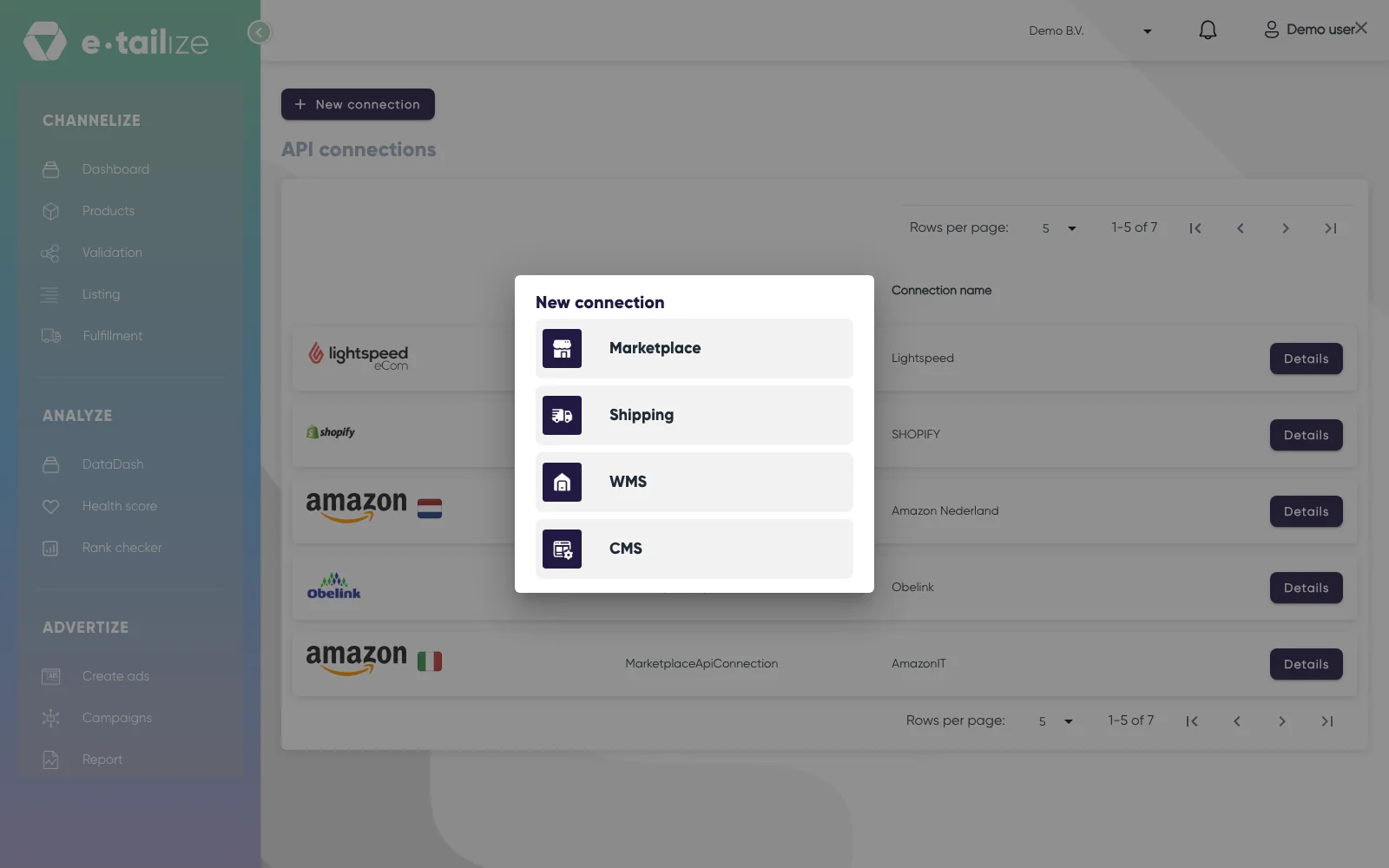
Der Dialog "New connection" über der Seite "API connections", mit den Karten "Marketplace", "Shipping", "WMS" und "CMS" Klicken Sie auf die Karte für die Art, die Sie brauchen. Jede öffnet ihre eigene Seite: "Connect marketplace provider", "Connect shipping provider", "Connect warehouse provider" oder "Connect cms provider".
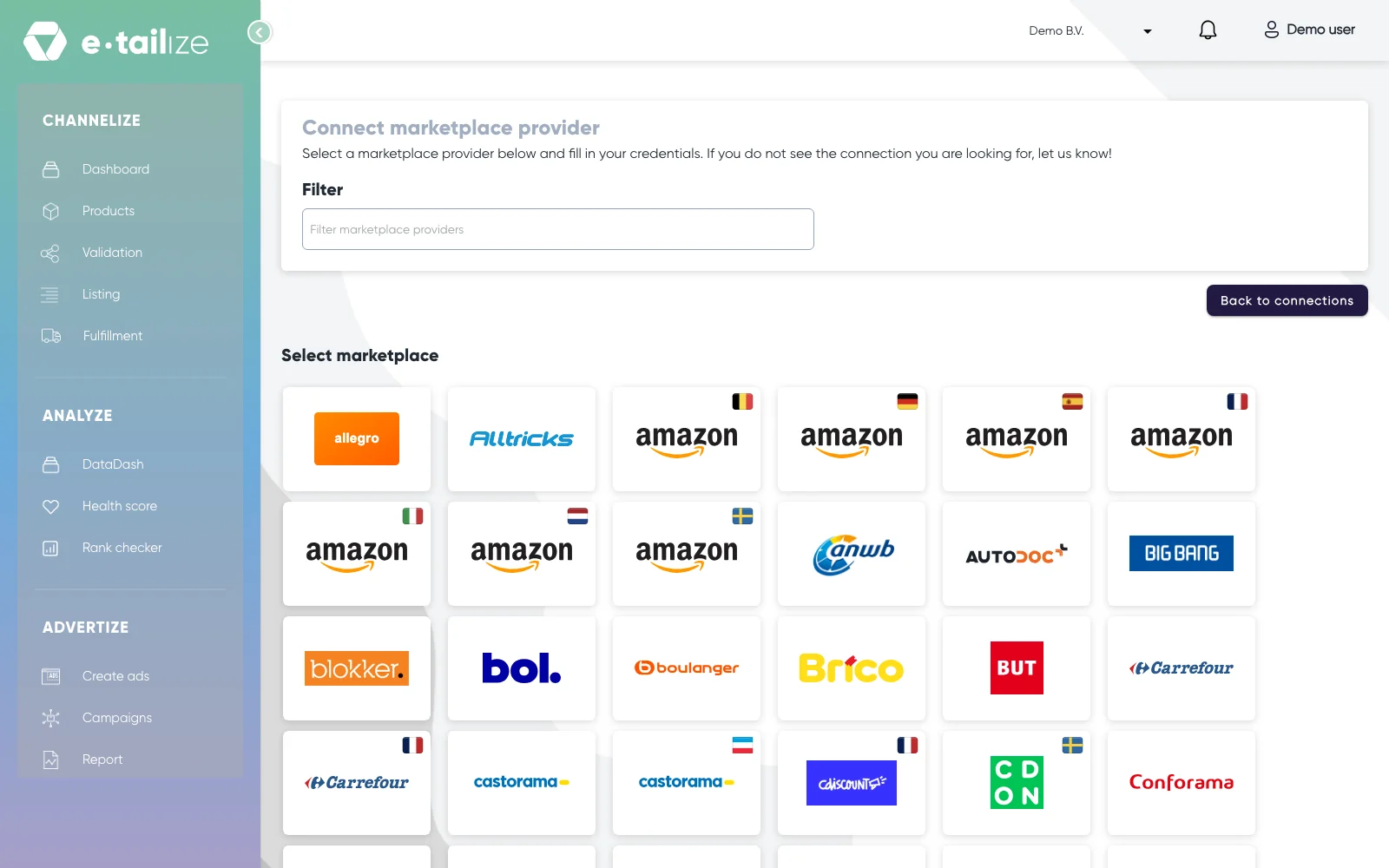
Die Seite "Connect marketplace provider", mit dem Feld "Filter" und dem Logoraster unter "Select marketplace" Suchen Sie Ihren Anbieter im Logoraster, durch Scrollen oder durch Tippen in das Feld "Filter". Der Filter vergleicht ab dem ersten Buchstaben des Anbieternamens, tippen Sie also den Anfang des Namens ein, kein Stück aus der Mitte.
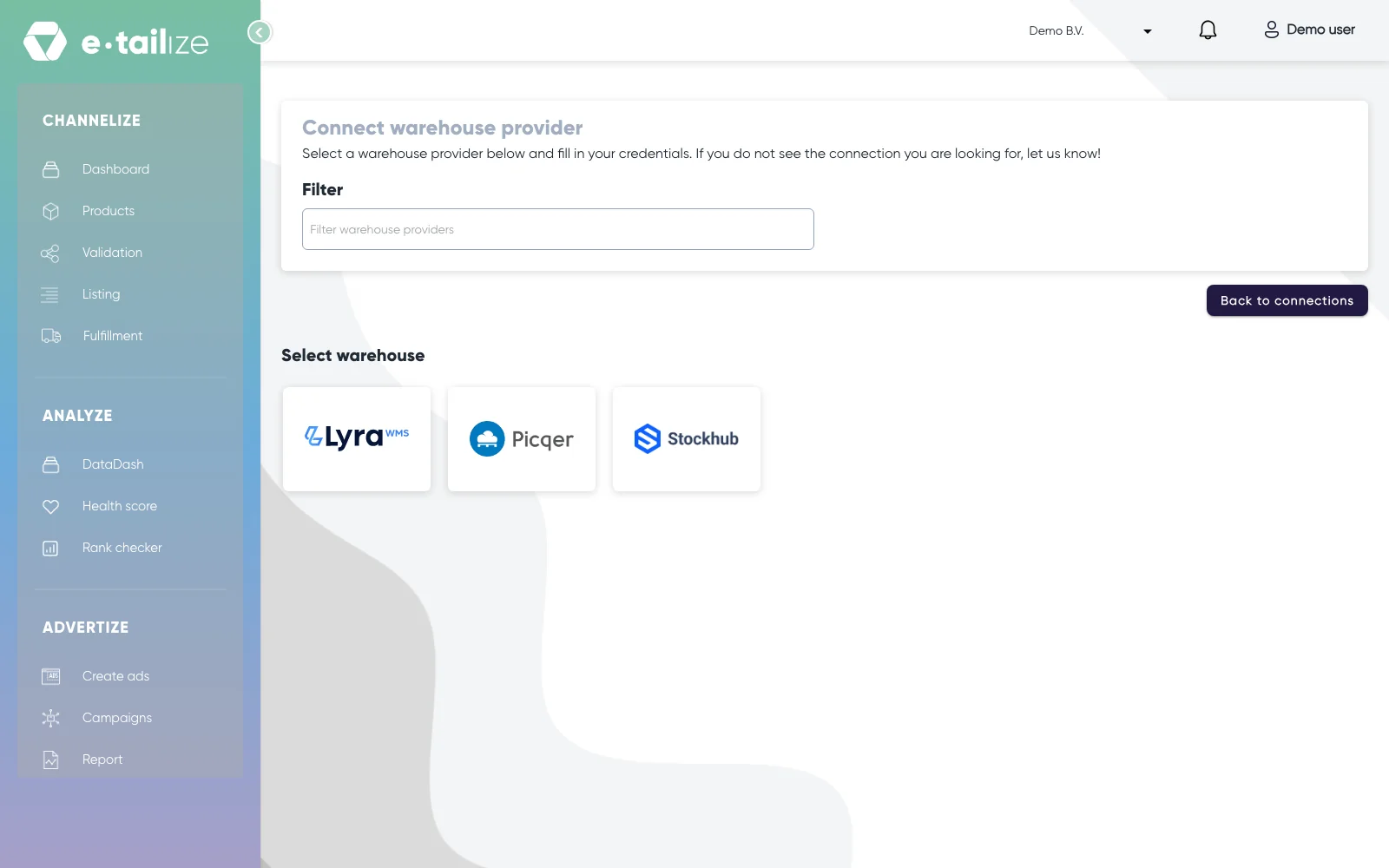
Die Seite "Connect warehouse provider", mit dem Feld "Filter" und Lyra, Picqer und Stockhub unter "Select warehouse" Klicken Sie auf das Logo. Das Formular öffnet sich unter dem Raster auf derselben Seite. Ein Klick auf ein anderes Logo tauscht das Formular aus, Sie müssen also nie erst zurück.
Füllen Sie unter "Fill in required connection tokens" das Feld "Connection name" aus. Das ist Ihre eigene Bezeichnung, der Name, den Sie in der Liste wiedersehen.
Füllen Sie den Rest aus: einen Key, eine Shop- oder Lageradresse, ein Land oder eine Schaltfläche, die Sie zur Anmeldung zum Anbieter schickt.
Klicken Sie auf "Save". Ein Webshop hat seine eigene Schaltfläche "Test & save connection", die die Zugangsdaten prüft, bevor sie sie speichert.
Wie es weitergeht
Die Verbindung erscheint in der Tabelle auf der Seite "API connections", mit einer Schaltfläche "Details" in ihrer Zeile. Eine Marktplatz Verbindung erscheint außerdem als Karte unter "Existing connections" auf dem Tab "General" des Dashboards.
Mit dem Speichern ist die Einrichtung nicht abgeschlossen. Produkte brauchen noch einen Tab, eine Validierung und ein Listing, bevor etwas zum Verkauf steht, siehe Ein Produkt live stellen. Was ein Webshop oder Lager wohin sendet, legen Sie unter "Fulfillment" auf "Stock & order configuration" fest.
Häufige Probleme
Ein leeres Formular kommt mit "Connection name is required" und "Secret or Api key is a required field" zurück. Ein Marktplatz, der ein Land braucht, ergänzt seine eigene Meldung, bei bol "Sales location is a required field".
Ihr Anbieter ist nicht im Raster? Die Seite sagt es selbst: "If you do not see the connection you are looking for, let us know!" Sagen Sie uns im Chat, welchen Sie vermissen.
Häufig gestellte Fragen
Welche Anbieter kann ich pro Art wählen?
"Shipping" enthält MyParcel. "WMS" enthält Lyra, Picqer und Stockhub. "CMS" enthält Lightspeed, Shopify und WooCommerce, dazu eine Dicode Kachel, die nicht genutzt wird. "Marketplace" ist die lange Liste, mit dem vollen Raster der Marktplatzlogos.
Ist der Assistent der einzige Weg?
Nein. Auf dem Tab "General" des Dashboards öffnet die Karte "+" nach Ihrer letzten Verbindung die Marktplatzseite, und die Logos "Products import" und "Products export" auf demselben Tab öffnen eine Webshopverbindung.
Wo ändere ich eine Verbindung später?
Auf der Seite "API connections", mit der Schaltfläche "Details" in ihrer Zeile. Ihre Keys werden Ihnen dort absichtlich nicht wieder angezeigt.
Ähnliche Artikel
War das hilfreich?