Op deze pagina
Voordat je begint
e-tailize kent vier soorten koppelingen en één wizard voor alle vier. "Marketplace" is een verkoopkanaal waarop je verkoopt, "CMS" is je eigen webshop, "WMS" is het magazijn of de fulfilmentpartij die je orders verstuurt, en "Shipping" is een vervoerder. Welke je ook nodig hebt, de route is hetzelfde.
Houd de gegevens van het andere systeem bij de hand. De meeste providers vragen om een API-sleutel die je daar zelf aanmaakt, soms met het adres van je shop of magazijn erbij. Een paar marketplaces sturen je naar hun eigen login.
Stappen
Open "Settings" in het menu links en klik op "Connections". De pagina "API connections" opent, met een regel per koppeling die je al hebt.
Klik op "New connection". Er opent een venster met dezelfde naam en vier kaarten: "Marketplace", "Shipping", "WMS" en "CMS".
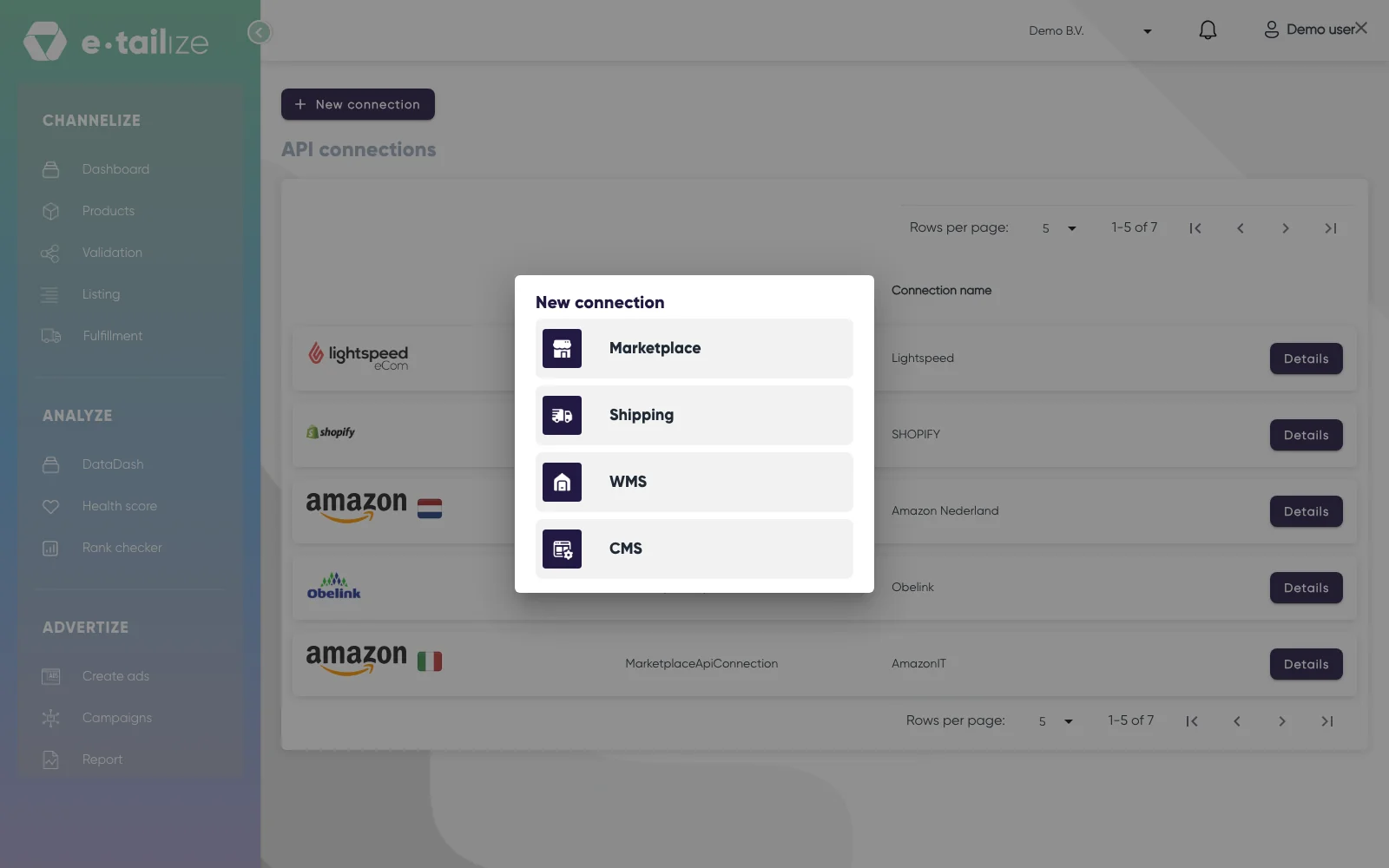
Het venster "New connection" over de pagina "API connections", met de kaarten "Marketplace", "Shipping", "WMS" en "CMS" Klik op de kaart van de soort die je nodig hebt. Elke kaart opent zijn eigen pagina: "Connect marketplace provider", "Connect shipping provider", "Connect warehouse provider" of "Connect cms provider".
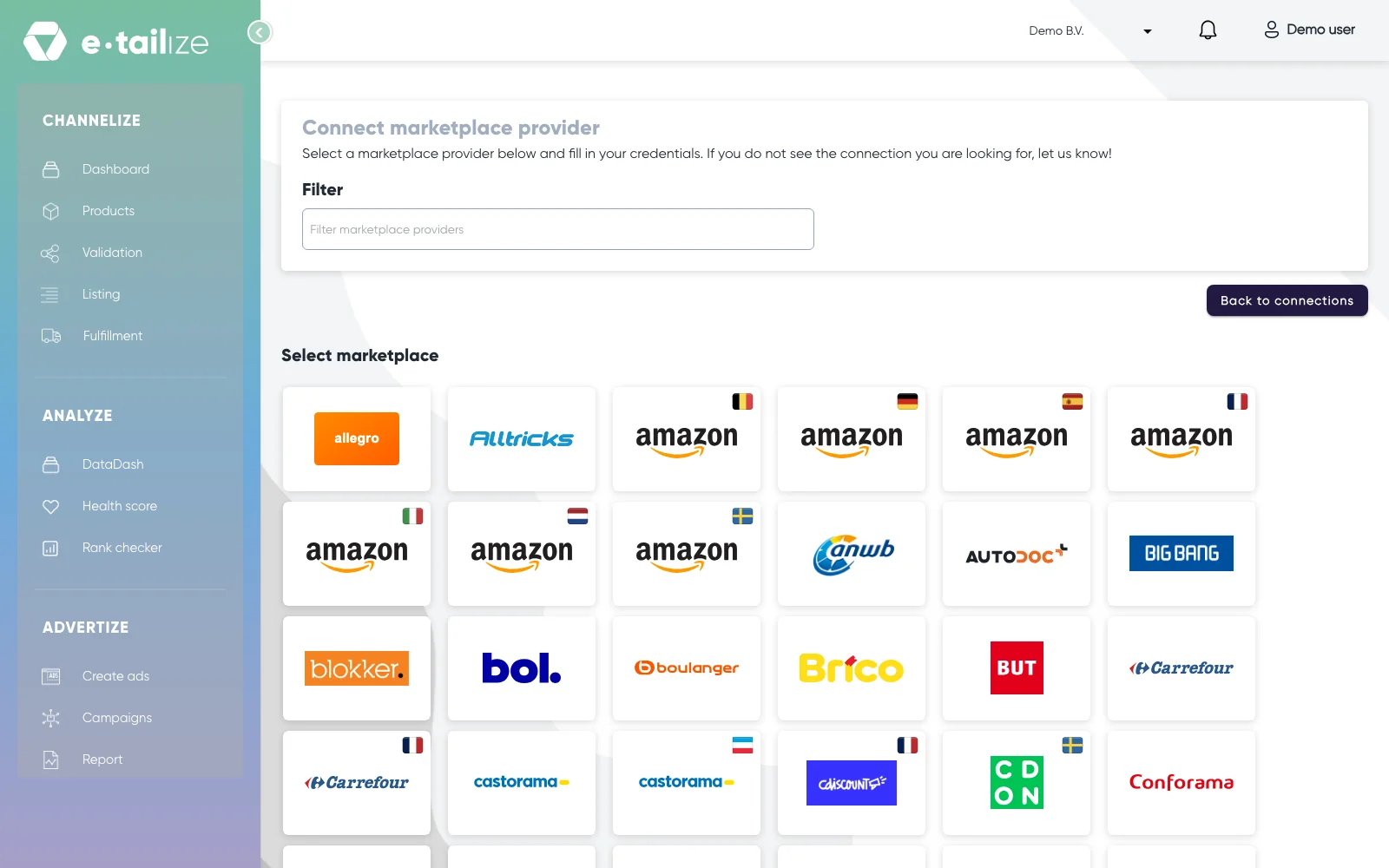
De pagina "Connect marketplace provider", met het veld "Filter" en het logoraster onder "Select marketplace" Zoek je provider in het logoraster, door te scrollen of door te typen in het veld "Filter". Het filter kijkt naar het begin van de providernaam, dus typ de eerste letters, niet een stuk uit het midden.
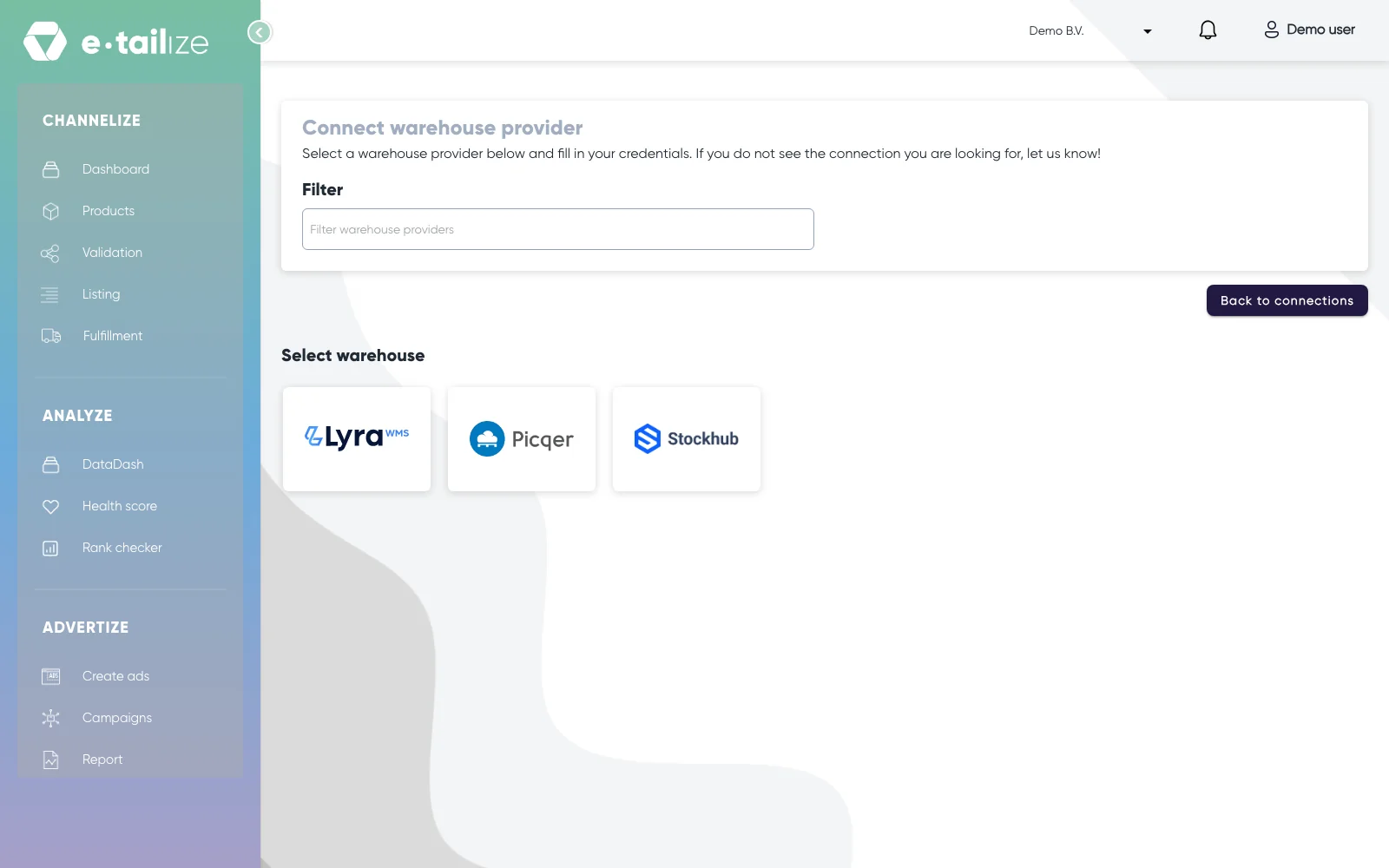
De pagina "Connect warehouse provider", met het veld "Filter" en Lyra, Picqer en Stockhub onder "Select warehouse" Klik op het logo. Het formulier opent onder het raster op dezelfde pagina. Klik je op een ander logo, dan wisselt het formulier mee en hoef je niet eerst terug.
Vul "Connection name" in onder "Fill in required connection tokens". Dat is je eigen naam voor de koppeling, die je terugziet in de lijst.
Vul de rest in: een sleutel, het adres van je shop of magazijn, een land, of een knop die je naar de provider stuurt om in te loggen.
Klik op "Save". Een webshop heeft zijn eigen knop "Test & save connection", die de gegevens eerst controleert en ze daarna pas bewaart.
Wat er daarna gebeurt
De koppeling verschijnt in de tabel op de pagina "API connections", met een knop "Details" op die regel. Een marketplacekoppeling komt daarnaast als kaart onder "Existing connections" op de tab "General" van het dashboard.
Met opslaan ben je er nog niet. Je producten hebben nog een tab, een validatie en een listing nodig voordat er iets te koop staat, zie Een product live krijgen. Wat een webshop of magazijn waarheen stuurt, stel je in onder "Fulfillment" op "Stock & order configuration".
Veelvoorkomende problemen
Een leeg formulier komt terug met "Connection name is required" en "Secret or Api key is a required field". Een marketplace die een land nodig heeft, zet daar zijn eigen melding bovenop, bij bol "Sales location is a required field".
Staat je provider niet in het raster? De pagina zegt het zelf: "If you do not see the connection you are looking for, let us know!" Laat ons in de chat weten welke je mist.
Veelgestelde vragen
Welke providers kan ik per soort kiezen?
Onder "Shipping" staat MyParcel. Onder "WMS" staan Lyra, Picqer en Stockhub. Onder "CMS" staan Lightspeed, Shopify en WooCommerce, plus een tegel Dicode die niet in gebruik is. "Marketplace" is de lange lijst, met het volledige raster aan logo's van marketplaces.
Is de wizard de enige ingang?
Nee. Op de tab "General" van het dashboard opent de kaart met de "+" achter je laatste koppeling meteen de pagina "Connect marketplace provider", en de logo's onder "Products import" en "Products export" op diezelfde tab openen een webshopkoppeling.
Waar pas ik een koppeling later aan?
Op de pagina "API connections", met de knop "Details" op die regel. Je sleutels worden je daar niet teruggetoond, en dat is met opzet.
Gerelateerd
Was dit nuttig?