Op deze pagina
Voordat je begint
Je hebt zelf adminrechten nodig. Een admin mag het account beheren: de instellingen, het team en de koppelingen. Een collega die alleen in het platform werkt heeft ze niet nodig, dus geef ze spaarzaam weg.
Iedereen met toegang staat in "Team management", het laatste blok van "General information" onder "Settings".
Stappen
- Klik op "Settings" in het menu links en daarna op "General information".
- Scroll naar "Team management". De tabel toont per persoon "Team member", "E-mail address" en "Admin".
- Vul "Full name" en "E-mail address" in op de onderste regel van de tabel.
- Zet op diezelfde regel "Admin" aan als deze collega het account moet kunnen beheren.
- Klik op "Send invite". De uitnodiging gaat naar dat adres, en zodra je collega hem accepteert staat die in de lijst.
- Klik op "Resend" op een regel die nog "Pending" aangeeft om de uitnodiging nog een keer te sturen. Een regel houdt "Resend" tot de uitnodiging geaccepteerd is.
- Klik op "Reset" op de regel van een teamlid dat al accepteerde, om dat teamlid een wachtwoordherstel te sturen, bijvoorbeeld als iemand buitengesloten is.
- Klik op "Delete" op een regel om de toegang van dat teamlid weg te halen.
Wat er daarna gebeurt
De persoon die je uitnodigde krijgt een mail met de uitnodiging. Aan jouw kant verandert er niets tot die geaccepteerd is, en pas dan staat de persoon als teamlid in de lijst. Tot dan draagt zijn regel de status "Pending".
Wat je collega ziet. De link in de uitnodiging opent de pagina "Accept invite". Daar staat één veld, "Password", en één knop, "Accept". Daarna stuurt e-tailize hem door naar de inlogpagina, waar hij inlogt met het adres dat je uitnodigde. Zijn naam komt uit de "Full name" die jij invulde, en zijn rol volgt jouw keuze: "Administrator" als "Admin" aan stond, "Basic" als het uit stond.
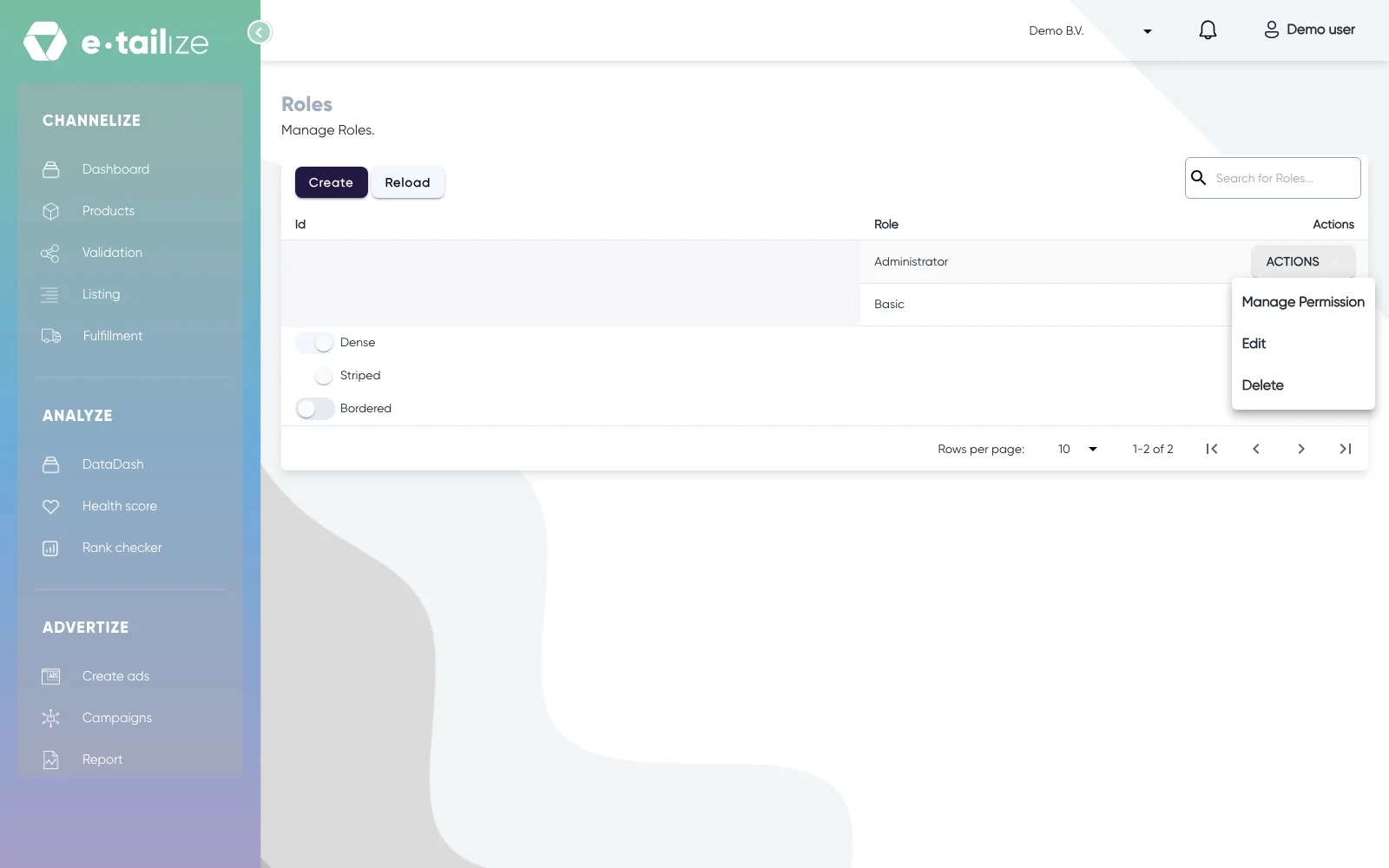
De rollen zelf staan op de pagina "Roles", met "Manage Roles." onder de kop. Er zijn twee rollen, "Administrator" en "Basic".
Veelvoorkomende problemen
Een collega kreeg de uitnodiging nooit. Controleer het adres op de regel en laat hem in zijn spam kijken. Klik op "Resend" om hem opnieuw te sturen, of verwijder de regel en nodig opnieuw uit als het adres fout was.
De uitnodigingslink werkt niet meer. Een uitnodiging blijft niet eeuwig geldig. De pagina zegt dan "Invitation has expired.", en bij een kapotte of onvolledige link krijg je "Invalid invitation.". Met "Resend" op de regel geef je je collega een verse link.
e-tailize weigert het adres. De melding noemt de reden: het adres is al lid van je bedrijf, het staat al bij een ander bedrijf geregistreerd, of er staat al een uitnodiging open. Gebruik een ander adres, of stuur de uitnodiging die al openstaat opnieuw.
Iemand is uit dienst. Verwijder zijn regel meteen. Dat haalt de toegang tot je account weg en verder niets.
Veelgestelde vragen
Wat doet "Admin"?
Het geeft dat teamlid het recht om het account te beheren: instellingen, teamleden en koppelingen. Op de pagina "Roles" is dat de rol "Administrator". Zonder dat krijgt je collega "Basic".
Is dit hetzelfde als een bureau toegang geven?
Nee. Een bureau krijgt in plaats daarvan een delegatie, zie Geef een bureau toegang tot je account.
Kan ik het mailadres van een collega wijzigen?
Niet op zijn regel. Verwijder het teamlid en nodig het nieuwe adres uit.
Gerelateerd
Was dit nuttig?