Sur cette page
Avant de commencer
La transmission des factures crée la facture d'une commande marketplace et l'envoie à la marketplace, qui la transmet ensuite à l'acheteur. Elle n'existe que pour les marketplaces qui fonctionnent sur la plateforme Mirakl : seules ces connexions apparaissent donc sur la page. Vous la configurez par connexion.
Cliquez sur "Fulfillment" dans le menu de gauche, puis sur "Invoice forwarding". La page s'intitule "Mirakl order invoice forwarding".
Étapes
Cliquez sur la tuile de la connexion marketplace que vous voulez configurer. La tuile sélectionnée reçoit une coche, et tout ce qui se trouve en dessous concerne cette seule connexion.
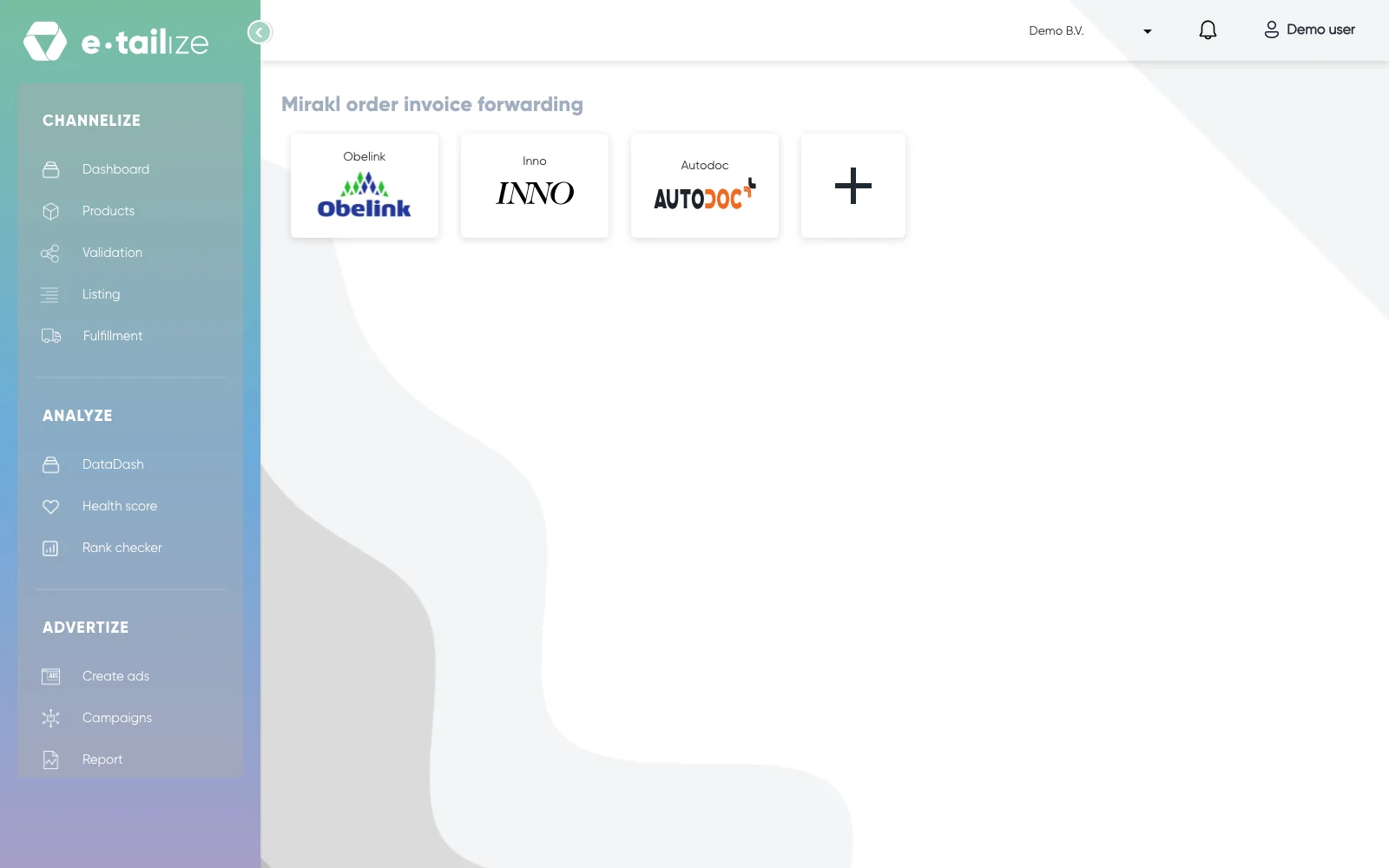
La page "Mirakl order invoice forwarding", avec une tuile par connexion à une marketplace Mirakl Vous avez déjà une configuration sur une autre connexion ? La boîte de dialogue "Copy configuration from below marketplace" s'ouvre alors. Choisissez une marketplace et cliquez sur "Copy". Toute la configuration est enregistrée d'un coup sur cette connexion, et vous pouvez passer directement à l'étape
- Cliquez sur "Cancel" pour tout remplir à la main.
Cliquez sur "Upload logo" et choisissez votre logo. Sans logo, l'enregistrement s'arrête avec "Please upload logo".
Remplissez les champs de l'onglet "Setup" : "Company name", "Company email", "Company phone", "VAT number", "Business registration number", "Street name", "Postal code", "City" et "Country". Tous ces champs sont obligatoires.
Saisissez votre propre taux dans "Default VAT(%)". La valeur déjà affichée est un texte indicatif et ne compte pas comme une saisie : si vous enregistrez sans saisir de taux, vous obtenez "Default VAT is required".
Renseignez "Invoice series initial", le code court placé devant chaque numéro de facture. Deux ou trois caractères, souvent les initiales de votre entreprise.
Vérifiez "Currency" et "Maximum invoice monthly limit". Ces deux champs sont déjà remplis.
Rédigez votre texte de pied de page dans "Invoice notes". Il apparaît en bas de la facture.
Activez "Enable for marketplace" en haut du formulaire. Tant que ce réglage est désactivé, rien n'est envoyé.
Cliquez sur "Save". Les champs manquants passent en rouge, avec leur propre message en dessous.
Ouvrez l'onglet "Products", cliquez sur "Import products", puis sur "Import from PIM". Cochez les produits que vous voulez facturer et cliquez sur "Import".
Ce qui se passe ensuite
À partir de maintenant, les factures partent toutes seules. Une commande clôturée, c'est-à-dire expédiée avec son suivi transmis à la marketplace, et passée au cours des sept derniers jours est prise en charge : la facture est créée et envoyée, puis la marketplace la transmet à l'acheteur. Le panneau "Order invoice summary for last 7 days" compte ce qui a été créé, ce qui a été envoyé et le nombre d'erreurs et d'avertissements.
L'onglet "Setup" affiche maintenant "Invoice configuration" avec vos informations enregistrées et "Invoice preview" avec la facture telle qu'elle se présentera. "Edit configuration" rouvre le formulaire.
Chaque produit importé porte votre taux par défaut comme "VAT value %". Sélectionnez une ligne et cliquez sur "Edit VAT" pour modifier ce taux pour ces produits uniquement. La TVA fournie avec la commande l'emporte toujours sur ces deux valeurs.
Problèmes fréquents
Les onglets "Products" et "Invoices" sont grisés. Ils restent désactivés tant que la configuration n'est pas enregistrée.
Rien n'est envoyé à la marketplace. Cliquez sur "Edit configuration" dans l'onglet "Setup", activez "Enable for marketplace" et cliquez de nouveau sur "Save".
Un produit ne reçoit pas de facture. Il lui faut un code EAN valide dans le PIM, et il doit figurer dans l'onglet "Products". Chaque produit a besoin de son propre code EAN.
Questions fréquentes
La transmission des factures fonctionne avec quelles marketplaces ?
Uniquement pour celles de la plateforme Mirakl. Vos autres connexions n'apparaissent pas sur la page.
Où trouver une facture générée ?
Dans l'onglet "Invoices". Le bouton PDF de la colonne "Invoice" télécharge la facture.
Articles liés
Cet article vous a aidé ?