Auf dieser Seite
Bevor Sie beginnen
Die Rechnungsweiterleitung erstellt die Rechnung für eine Marktplatzbestellung und sendet sie an den Marktplatz, der sie dann an den Käufer weitergibt. Sie gibt es nur für Marktplätze, die auf der Plattform Mirakl laufen, deshalb erscheinen nur diese Verbindungen auf der Seite. Sie richten sie pro Verbindung ein.
Klicken Sie in der linken Seitenleiste auf "Fulfillment" und dann auf "Invoice forwarding". Die Seite trägt die Überschrift "Mirakl order invoice forwarding".
Schritte
Klicken Sie auf die Kachel der Marktplatz Verbindung, die Sie einrichten möchten. Die gewählte Kachel bekommt ein Häkchen, und alles darunter gehört zu genau dieser Verbindung.
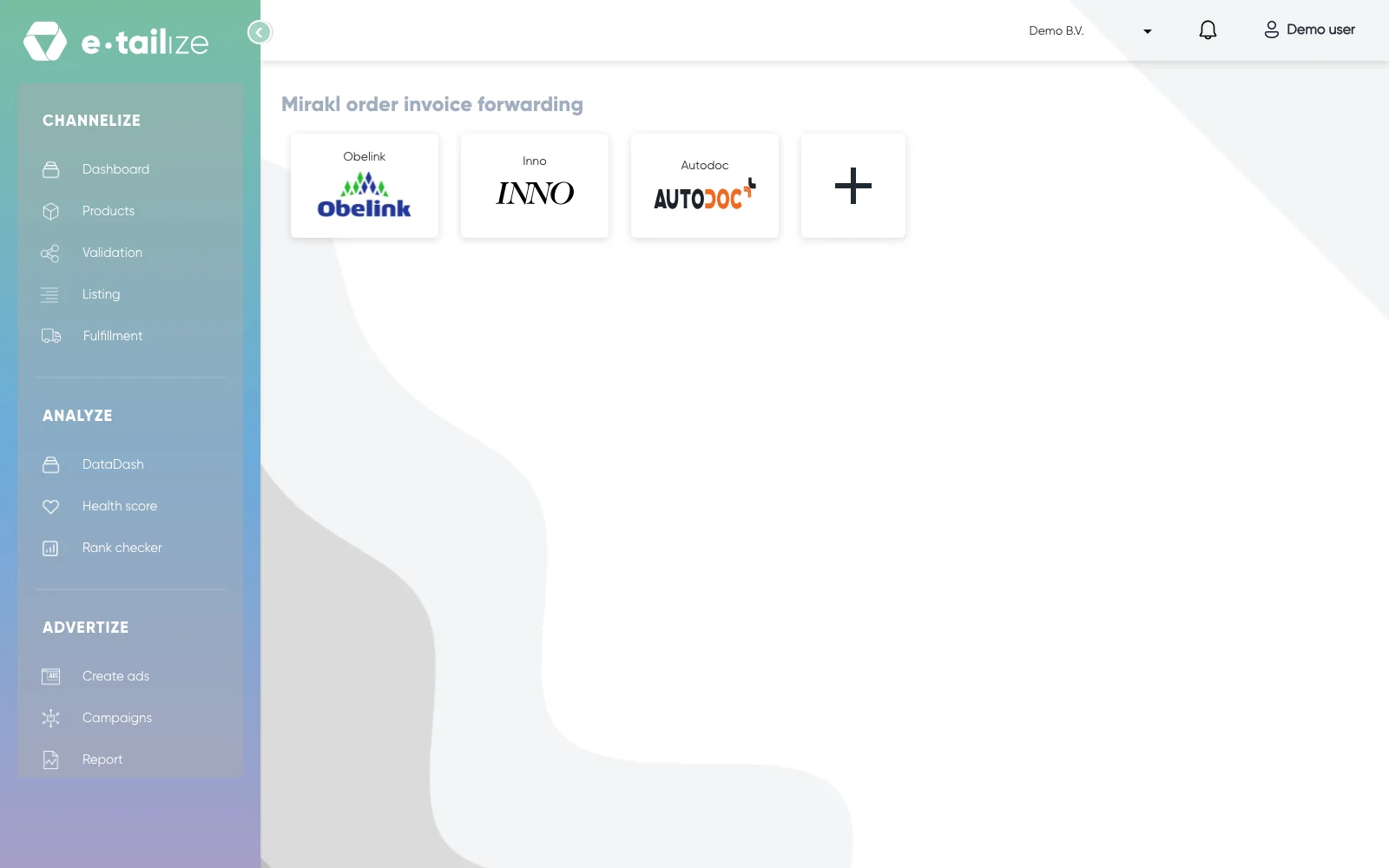
Die Seite "Mirakl order invoice forwarding" mit einer Kachel pro Verbindung mit einem Mirakl Marktplatz Haben Sie bereits eine Konfiguration auf einer anderen Verbindung? Dann öffnet sich der Dialog "Copy configuration from below marketplace". Wählen Sie einen Marktplatz und klicken Sie auf "Copy". Damit wird die ganze Konfiguration auf einmal für diese Verbindung gespeichert, und es geht direkt weiter mit Schritt
- Klicken Sie auf "Cancel", wenn Sie alles selbst ausfüllen möchten.
Klicken Sie auf "Upload logo" und wählen Sie Ihr Logo. Ohne Logo stoppt das Speichern mit "Please upload logo".
Füllen Sie die Felder auf dem Tab "Setup" aus: "Company name", "Company email", "Company phone", "VAT number", "Business registration number", "Street name", "Postal code", "City" und "Country". Alle sind Pflichtfelder.
Geben Sie Ihren eigenen Satz in "Default VAT(%)" ein. Der dort vorausgefüllte Wert ist ein Platzhalter und zählt nicht als Eingabe, Speichern ohne eingegebenen Satz ergibt also "Default VAT is required".
Füllen Sie "Invoice series initial" aus, den kurzen Code, der vor jeder Rechnungsnummer steht. Zwei oder drei Zeichen, oft die Initialen Ihres Unternehmens.
Prüfen Sie "Currency" und "Maximum invoice monthly limit". Beide sind vorausgefüllt.
Schreiben Sie Ihren Fußzeilentext in "Invoice notes". Er erscheint unten auf der Rechnung.
Schalten Sie oben im Formular "Enable for marketplace" ein. Solange Sie das nicht tun, wird nichts gesendet.
Klicken Sie auf "Save". Fehlende Felder werden rot, jeweils mit einer eigenen Meldung darunter.
Öffnen Sie den Tab "Products", klicken Sie auf "Import products" und dann auf "Import from PIM". Haken Sie die Produkte an, die Sie abrechnen möchten, und klicken Sie auf "Import".
Wie es weitergeht
Ab jetzt laufen die Rechnungen von selbst. Eine Bestellung, die abgeschlossen ist, also versendet und mit an den Marktplatz übermittelter Sendungsverfolgung, und die in den letzten sieben Tagen aufgegeben wurde, wird aufgegriffen, die Rechnung wird erstellt und gesendet, und der Marktplatz leitet sie an den Käufer weiter. Der Bereich "Order invoice summary for last 7 days" zählt, was erstellt und was gesendet wurde und wie viele Fehler und Warnungen es gab.
Der Tab "Setup" zeigt jetzt "Invoice configuration" mit Ihren gespeicherten Daten und "Invoice preview" mit der Rechnung, wie sie aussehen wird. "Edit configuration" öffnet das Formular erneut.
Jedes importierte Produkt trägt Ihren Standardsatz als "VAT value %". Markieren Sie eine Zeile und klicken Sie auf "Edit VAT", um ihn nur für diese Produkte zu ändern. Die MwSt., die mit der Bestellung mitkommt, hat immer Vorrang vor beiden.
Häufige Probleme
Die Tabs "Products" und "Invoices" sind ausgegraut. Sie bleiben deaktiviert, bis die Einrichtung gespeichert ist.
Es wird nichts an den Marktplatz gesendet. Klicken Sie auf dem Tab "Setup" auf "Edit configuration", schalten Sie "Enable for marketplace" ein und klicken Sie erneut auf "Save".
Ein Produkt bekommt keine Rechnung. Es braucht einen gültigen EAN Code im PIM und muss auf dem Tab "Products" stehen. Jedes Produkt braucht einen eigenen EAN Code.
Häufig gestellte Fragen
Für welche Marktplätze kann ich die Rechnungsweiterleitung nutzen?
Nur für die auf der Plattform Mirakl. Ihre anderen Verbindungen erscheinen nicht auf der Seite.
Wo finde ich eine erstellte Rechnung?
Auf dem Tab "Invoices". Die PDF Schaltfläche in der Spalte "Invoice" lädt sie herunter.
Ähnliche Artikel
War das hilfreich?