Auf dieser Seite
Bevor Sie beginnen
Der Tab "Invoices" sammelt jede Rechnung, die die Rechnungsweiterleitung für eine Mirakl Marktplatz Verbindung erstellt hat, mit dem Status jeder Rechnung und ihrem PDF. Der Tab bleibt ausgegraut, bis die Einrichtung dieser Verbindung gespeichert ist, beginnen Sie also mit Rechnungsweiterleitung für Mirakl Marktplätze einrichten, falls Sie das noch nicht getan haben.
Rechnungen gehören jeweils zu einer Verbindung. Sie wählen zuerst die Kachel des Marktplatzes und lesen dann ihre Liste.
Schritte
Klicken Sie in der linken Seitenleiste auf "Fulfillment" und dann auf "Invoice forwarding". Die Seite "Mirakl order invoice forwarding" öffnet sich.
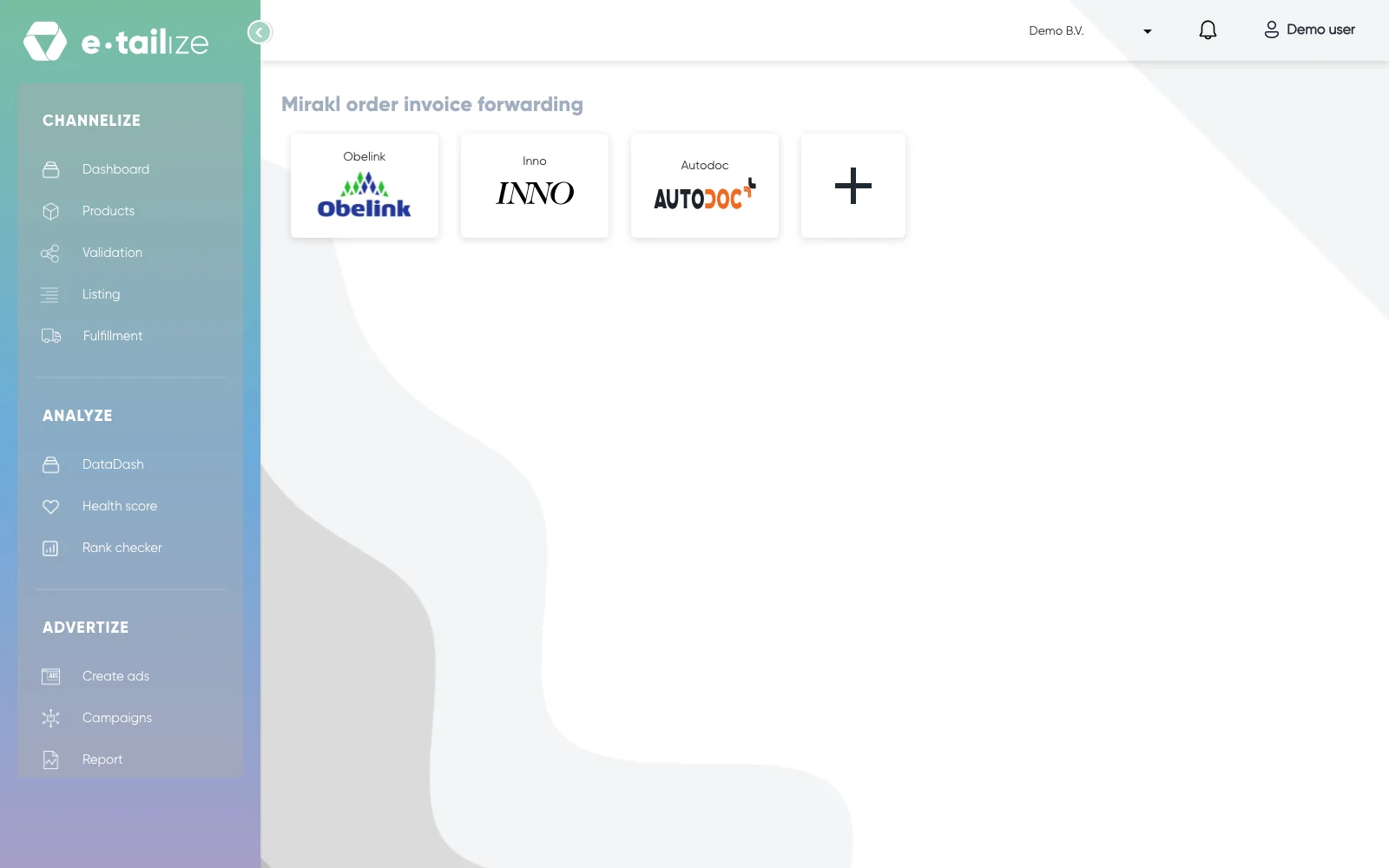
Die Seite "Mirakl order invoice forwarding" mit einer Kachel pro Mirakl Marktplatz Verbindung Klicken Sie auf die Kachel der Verbindung, deren Rechnungen Sie sehen möchten. Die gewählte Kachel bekommt ein Häkchen, und alles darunter gehört zu genau dieser Verbindung.
Öffnen Sie den Tab "Invoices" neben "Setup" und "Products". Er öffnet sich mit den letzten sieben Tagen.
Stellen Sie in "Invoice date" den Zeitraum ein, den Sie brauchen. Die Datumsauswahl bietet "Today", "Past 7 days", "Past 14 days", "Past 30 days" und "Current month", und "Ok" bestätigt einen Zeitraum, den Sie von Hand im Kalender wählen.
Wählen Sie in "Invoice status" eine Stufe, wenn Sie nur einen Teil des Ablaufs sehen möchten. Die Auswahlliste enthält "All" und jeden Status von "Order received" bis "Sent to marketplace" sowie "Errors" und "Warnings".
Tippen Sie in "Start typing to filter products", um die Zeilen zu durchsuchen. Das Feld durchsucht Bestellnummer, Bestelldatum, EAN, Produkt, Name, Status und Rechnungsnummer gleichzeitig.
Klicken Sie auf "Refresh", um die Liste für die eingestellten Daten neu zu laden. "Clear filter" leert die Filter.
Finden Sie Ihre Rechnung anhand ihrer Zeile: "Order #", "Order date", "Ean", "Product", "Name", "Invoice #", "Invoice date" und "Status".
Klicken Sie auf die PDF Schaltfläche in der Spalte "Invoice" am rechten Ende der Zeile. Die Rechnung wird als PDF heruntergeladen, benannt nach der Rechnungsnummer.
Wie es weitergeht
Das PDF ist die Rechnung, wie der Marktplatz sie erhalten hat. Sie hat das Layout, das Sie unter "Invoice preview" auf dem Tab "Setup" sehen: Ihr Unternehmensblock mit Ihrem Logo, der Block "Invoice:" mit "Invoice Number:", "Invoice Date:", "Order Number:" und "Order Date:", dann "Billing Address:" und "Shipping Address:", die Produkttabelle mit "Product Title", "Qty", "Product Price" und "Total", darunter die Summen und unten Ihre "Invoice notes".
Die Rechnungsnummer besteht aus Ihrem "Invoice series initial", gefolgt von der Bestellnummer. Das Infosymbol neben einer Nummer in "Invoice #" öffnet eine kleine Übersicht dieser Rechnung mit "Order items", "VAT amount", "Shipping amount" und "Total amount". "Close" schließt sie wieder.
Häufige Probleme
Die Spalte "Invoice" ist in einer Zeile leer. Die PDF Schaltfläche erscheint, sobald die Rechnung einen eigenen Link hat, in einer Zeile, die noch die Status durchläuft, gibt es also noch nichts zu klicken. Klicken Sie auf "Refresh", um die Liste neu zu laden.
Der Tab ist ausgegraut. "Products" und "Invoices" bleiben deaktiviert, bis die Einrichtung dieser Verbindung gespeichert ist.
Die Liste zeigt "No history to display". Im gewählten Zeitraum wurde nichts abgerechnet. Erweitern Sie "Invoice date" und klicken Sie auf "Refresh".
Ein Status steht in Rot oder Orange. Rot ist ein Fehler, Orange eine Warnung. Das Infosymbol neben dem Status öffnet den Text dahinter, überschrieben mit "Error:" oder "Warning:", mit einer Schaltfläche "Close". Mehr dazu in Häufige Probleme bei der Rechnungsweiterleitung beheben.
Häufig gestellte Fragen
Mit welchem Zeitraum öffnet sich der Tab "Invoices"?
Mit den letzten sieben Tagen. Das ist auch das Zeitfenster, das der Bereich "Order invoice summary for last 7 days" oben rechts auf der Seite zählt. Wählen Sie in "Invoice date" einen anderen Zeitraum und klicken Sie auf "Refresh".
Was bedeutet "Sent to marketplace"?
Die Rechnung hat den Marktplatz erreicht, der sie an den Käufer weiterleitet. Es ist die letzte Stufe des Ablaufs, und sie steht in Grün.
Eine Bestellung, die ich versendet habe, steht gar nicht in der Liste.
Dann wurde für sie keine Rechnung erstellt. Gehen Sie die Bedingungen in Häufige Probleme bei der Rechnungsweiterleitung beheben durch: die Bestellung abgeschlossen, in den letzten sieben Tagen aufgegeben, ihre EAN auf dem Tab "Products" und "Enable for marketplace" eingeschaltet.
Ähnliche Artikel
War das hilfreich?