Sur cette page
Avant de commencer
L'onglet "Invoices" rassemble toutes les factures que la transmission des factures a générées pour une connexion à une marketplace Mirakl, avec le statut et le PDF de chacune. L'onglet reste grisé tant que la configuration de cette connexion n'est pas enregistrée : commencez donc par Configurer la transmission des factures aux marketplaces Mirakl si ce n'est pas encore fait.
Les factures sont rangées par connexion. Vous choisissez d'abord la tuile de la marketplace, puis vous lisez sa liste.
Étapes
Cliquez sur "Fulfillment" dans le menu de gauche, puis sur "Invoice forwarding". La page "Mirakl order invoice forwarding" s'ouvre.
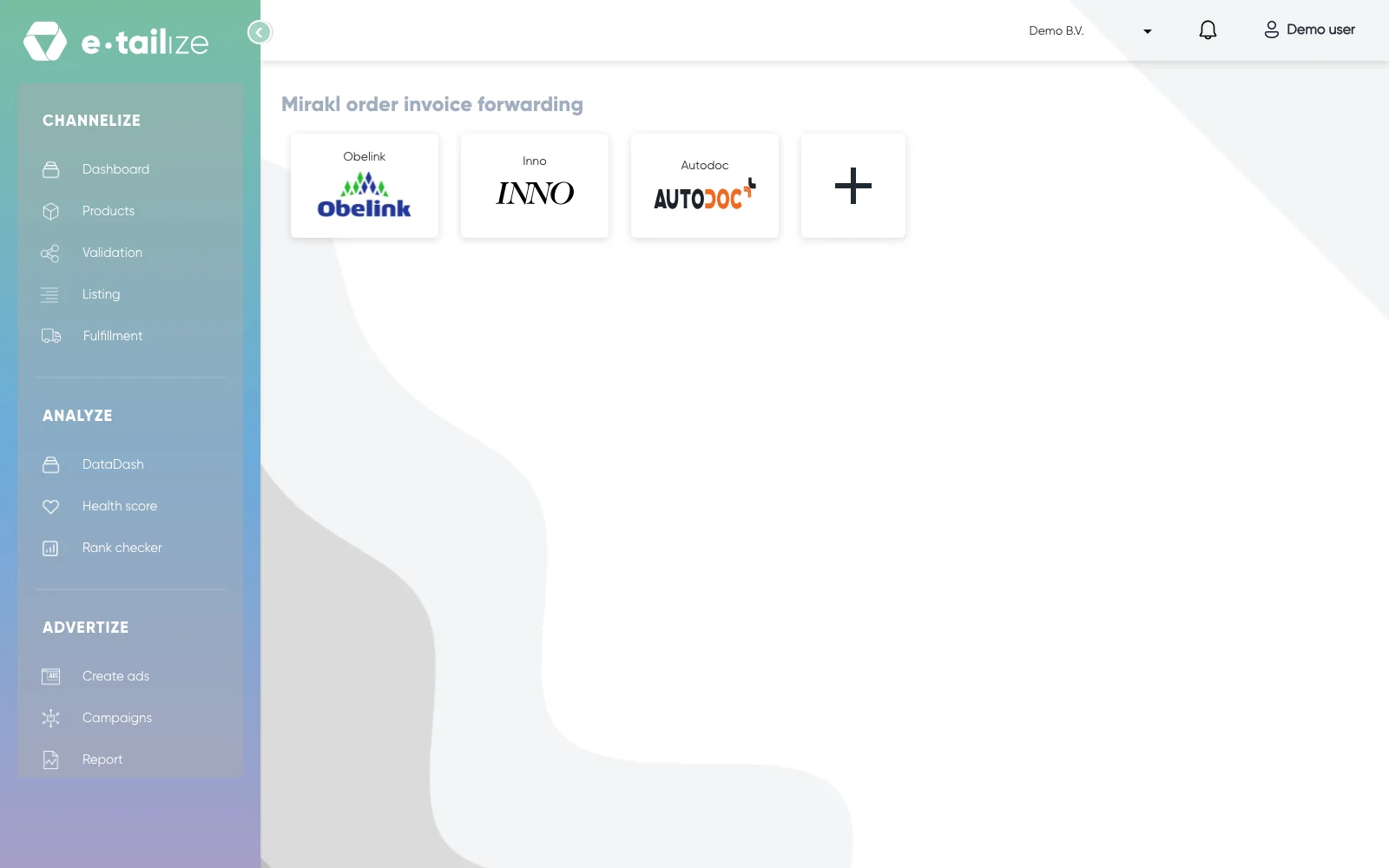
La page "Mirakl order invoice forwarding", avec une tuile par connexion à une marketplace Mirakl Cliquez sur la tuile de la connexion dont vous voulez voir les factures. La tuile sélectionnée reçoit une coche, et tout ce qui se trouve en dessous concerne cette seule connexion.
Ouvrez l'onglet "Invoices", à côté de "Setup" et "Products". Il s'ouvre sur les sept derniers jours.
Définissez la période voulue dans "Invoice date". Le sélecteur propose "Today", "Past 7 days", "Past 14 days", "Past 30 days" et "Current month", et "Ok" confirme une période que vous choisissez à la main dans le calendrier.
Choisissez une étape dans "Invoice status" si vous voulez voir une seule partie du processus. La liste déroulante contient "All" et chaque statut de "Order received" à "Sent to marketplace", ainsi que "Errors" et "Warnings".
Saisissez du texte dans "Start typing to filter products" pour rechercher dans les lignes. La recherche porte à la fois sur le numéro de commande, la date de commande, l'EAN, le produit, le nom, le statut et le numéro de facture.
Cliquez sur "Refresh" pour recharger la liste pour les dates choisies. "Clear filter" vide les filtres.
Repérez votre facture à sa ligne : "Order #", "Order date", "Ean", "Product", "Name", "Invoice #", "Invoice date" et "Status".
Cliquez sur le bouton PDF de la colonne "Invoice", tout à droite de la ligne. La facture se télécharge au format PDF, avec le numéro de facture comme nom de fichier.
Ce qui se passe ensuite
Le PDF est la facture telle que la marketplace l'a reçue. Il reprend la mise en page visible sous "Invoice preview" dans l'onglet "Setup" : le bloc de votre entreprise avec votre logo, le bloc "Invoice:" avec "Invoice Number:", "Invoice Date:", "Order Number:" et "Order Date:", puis "Billing Address:" et "Shipping Address:", le tableau des produits avec "Product Title", "Qty", "Product Price" et "Total", les totaux en dessous, et vos "Invoice notes" en bas.
Le numéro de facture est votre "Invoice series initial" suivi du numéro de commande. L'icône d'information à côté d'un numéro dans "Invoice #" ouvre un court récapitulatif de cette facture avec "Order items", "VAT amount", "Shipping amount" et "Total amount". "Close" le referme.
Problèmes fréquents
La colonne "Invoice" est vide sur une ligne. Le bouton PDF apparaît dès que la facture a son propre lien : sur une ligne qui passe encore d'un statut à l'autre, il n'y a donc encore rien à cliquer. Cliquez sur "Refresh" pour recharger la liste.
L'onglet est grisé. "Products" et "Invoices" restent désactivés tant que la configuration de cette connexion n'est pas enregistrée.
La liste indique "No history to display". Rien n'a été facturé sur la période choisie. Élargissez "Invoice date" et cliquez sur "Refresh".
Un statut s'affiche en rouge ou en orange. Le rouge signale une erreur, l'orange un avertissement. L'icône d'information à côté du statut ouvre le texte correspondant, précédé de "Error:" ou "Warning:", avec un bouton "Close". Pour en savoir plus, voir Corriger les problèmes fréquents de transmission des factures.
Questions fréquentes
Sur quelle période s'ouvre l'onglet "Invoices" ?
Les sept derniers jours. C'est aussi la période que compte le panneau "Order invoice summary for last 7 days", en haut à droite de la page. Choisissez une autre période dans "Invoice date" et cliquez sur "Refresh".
Que signifie "Sent to marketplace" ?
La facture est arrivée à la marketplace, qui la transmet à l'acheteur. C'est la dernière étape du processus, et elle s'affiche en vert.
Une commande que j'ai expédiée ne figure pas du tout dans la liste.
Aucune facture n'a alors été générée pour cette commande. Vérifiez les conditions dans Corriger les problèmes fréquents de transmission des factures : la commande est clôturée, passée au cours des sept derniers jours, son EAN figure dans l'onglet "Products", et "Enable for marketplace" est activé.
Articles liés
Cet article vous a aidé ?