Sur cette page
Avant de commencer
Deux interrupteurs de l'écran "Stock & order configuration" font le travail. "Order forwarding" envoie une commande marketplace vers le système dans lequel vous préparez réellement vos commandes, votre boutique en ligne ou votre entrepôt. "Track and trace forwarding" renvoie à la marketplace le transporteur et le numéro de suivi produits par ce système. Avec les deux interrupteurs activés, une commande se clôture toute seule.
Lisez chaque grille de la même façon : la ligne indique d'où cela vient, la colonne où cela va.
Étapes
- Cliquez sur "Fulfillment" dans le menu de gauche, puis sur "Stock & order configuration".
- Ouvrez la section "Order forwarding". Les lignes sont vos connexions marketplace, les colonnes vos connexions boutique en ligne et entrepôt.
- Activez la case où la ligne de la marketplace croise la colonne de destination.
- Cliquez sur "Save changes" dans cette section. Chacune des trois sections s'enregistre séparément : un interrupteur ne fait donc rien tant que vous n'avez pas enregistré la section qui le contient.
- Ouvrez la section "Track and trace forwarding". Ici, la ligne est la boutique en ligne ou l'entrepôt d'où vient le suivi, et la colonne la marketplace vers laquelle il part.
- Activez la case dont vous avez besoin et cliquez aussi sur "Save changes" dans cette section.
- Attendez le prochain passage en tâche de fond. Une commande n'est pas transmise au moment où vous enregistrez la section.
Ce qui se passe ensuite
La commande arrive sur la page "Orders" avec le statut "Open" et e-tailize crée la même commande dans votre boutique en ligne ou votre entrepôt, client, adresse et articles compris. Vous l'expédiez à cet endroit comme d'habitude. Le transporteur et le numéro de suivi reviennent, la marketplace marque la commande comme expédiée et informe l'acheteur, et la commande passe à "Closed" dans e-tailize, avec "Shipped" renseigné. Vous n'avez jamais besoin de la page "Orders" pour cette commande.
Les marketplaces désignent les transporteurs par leurs propres codes, et votre boutique en ligne ou votre entrepôt connaît le même transporteur sous un autre nom. e-tailize fait automatiquement la traduction entre les deux sur une commande transmise : le transporteur et les informations de suivi arrivent ainsi à destination sans que vous ayez rien à saisir.
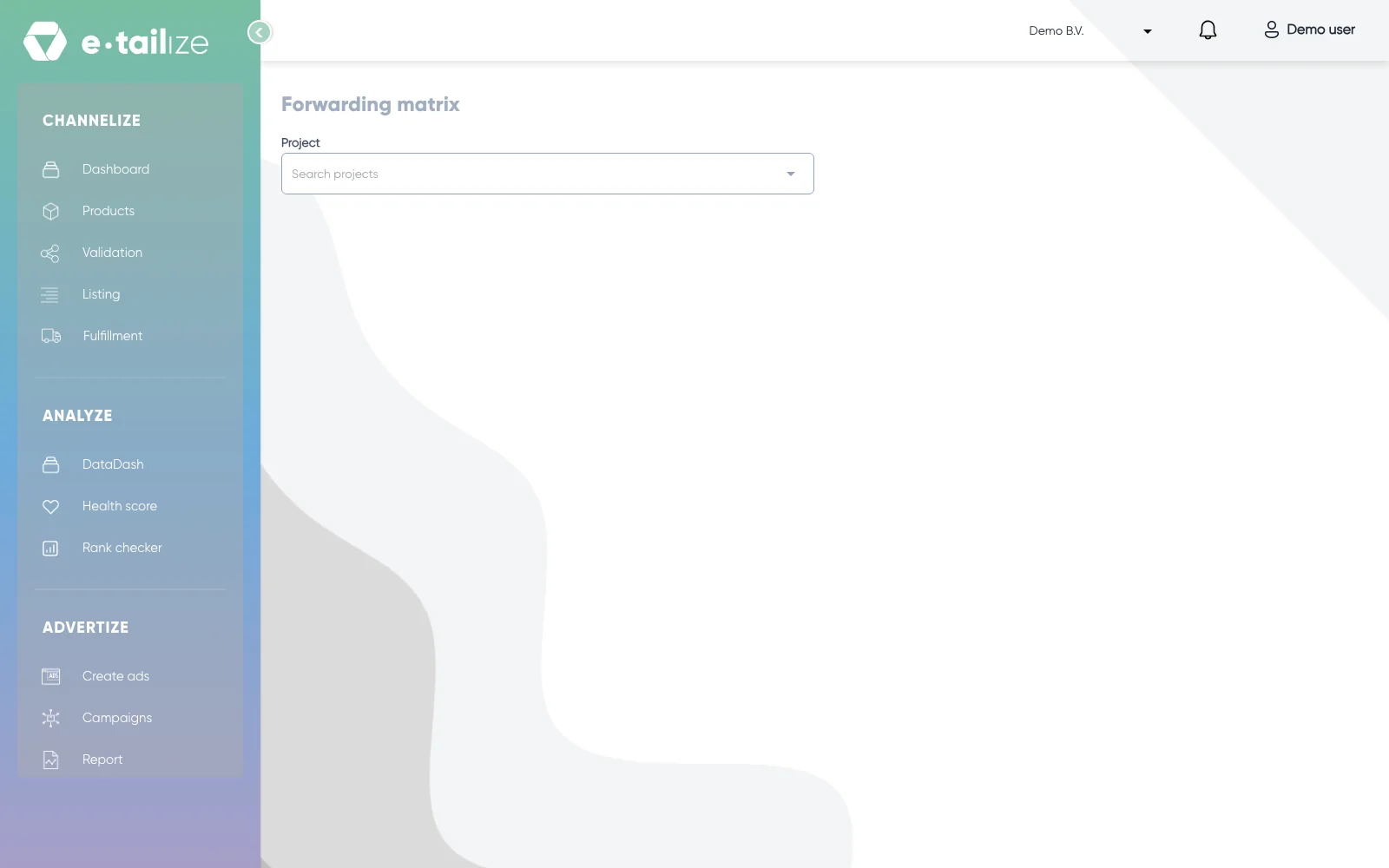
Pour vérifier ce que vous avez configuré, ouvrez "Fulfillment details" sous "Settings", puis "Forwarding matrix". Choisissez votre projet et lisez les tableaux par type, chacun avec une source, une cible et le moment où l'interrupteur a été activé. Un tableau rouge liste les connexions marketplace dont les commandes ne sont encore transmises nulle part.
Problèmes fréquents
Un interrupteur est activé et la commande n'a pas été transmise. Soit la section qui contient l'interrupteur n'a pas été enregistrée, soit le passage en tâche de fond n'a pas encore eu lieu. Vérifiez aussi le sens : la ligne envoie, la colonne reçoit.
Une connexion attendue manque dans une grille. La page l'indique d'ailleurs : "Please contact us if you are missing a switch." Demandez à notre équipe d'assistance de l'ajouter.
Vous voulez qu'une marketplace en alimente une autre en commandes. Cela n'existe pas. Les commandes vont toujours d'une marketplace vers votre boutique en ligne ou votre entrepôt. Seul "Stock forwarding" a une case d'une marketplace vers une autre.
Une commande transmise arrive sans transporteur ou sans suivi. La traduction du nom du transporteur n'est alors pas en place pour vos connexions. Demandez à notre équipe d'assistance de l'ajouter.
Questions fréquentes
Sans transmission, je dois expédier les commandes à la main ?
Oui. Sans "Order forwarding", les commandes restent simplement sur la page "Orders" et vous les expédiez depuis cette page. Les deux façons de faire fonctionnent.
Pourquoi mes commandes restent sur "Open" ?
Parce que le sens retour manque. Activez "Track and trace forwarding" de votre boutique en ligne vers la marketplace et enregistrez cette section.
Articles liés
Cet article vous a aidé ?