Sur cette page
Avant de commencer
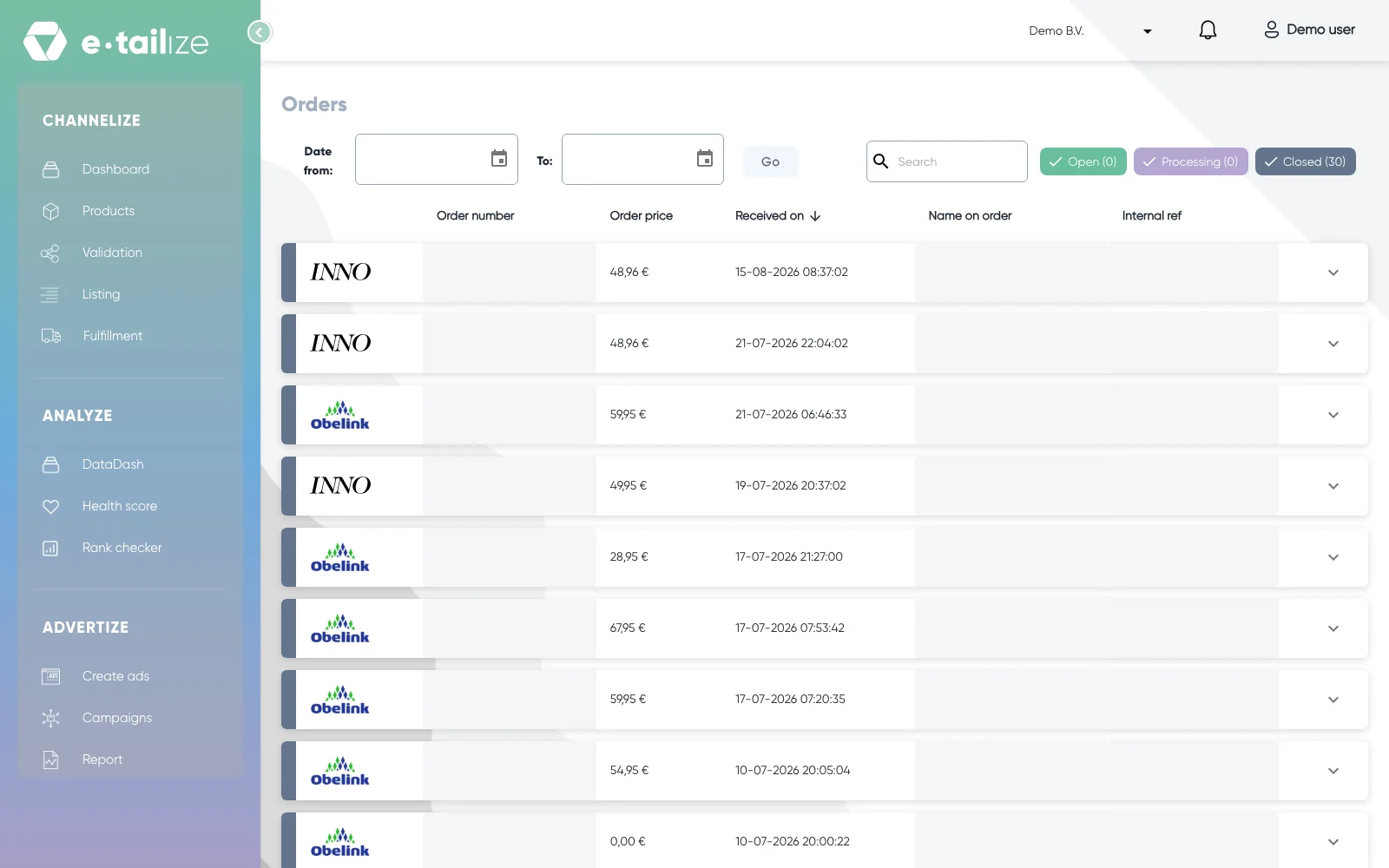
Cliquez sur "Fulfillment" dans le menu de gauche, puis sur "Orders". La page s'intitule "Orders" et contient chaque commande qu'e-tailize a reçue des marketplaces que vous avez connectées, une ligne par commande, les plus récentes en premier. Rien n'apparaît ici tant qu'aucune connexion marketplace n'est active.
Ce qui se passe ensuite
La barre au-dessus de la liste permet d'affiner ce qui s'affiche. "Date from:" et "To:" ouvrent un calendrier, et "Go" applique la période choisie. Le champ "Search" filtre les lignes, par exemple par numéro de commande.
Viennent ensuite trois boutons de statut, chacun avec son propre compteur entre parenthèses : "Open", "Processing" et "Closed". Open correspond à une commande que vous devez encore expédier, Processing à une commande en cours de traitement, Closed à une commande expédiée. Chaque bouton est un interrupteur : un clic masque ce groupe, un nouveau clic le fait réapparaître. La barre de couleur à gauche d'une ligne indique le même statut.
La liste affiche le logo de la marketplace et les colonnes "Order number", "Order price", "Received on", "Name on order" et "Internal ref". "Internal ref" affiche la même valeur que le numéro de commande de la marketplace : les deux colonnes concordent donc.
Ouvrez une commande avec le bouton flèche au bout de sa ligne. À gauche, trois onglets : "Billing details" contient l'adresse de facturation de l'acheteur et "Payment status", le statut indiqué par la marketplace. "Shipping details" contient l'adresse de livraison. "Order details" liste les articles, avec "Quantity" et "Shipped" pour chaque ligne.
À droite se trouve le panneau "Fulfil order". "Fulfill" enregistre un envoi que vous expédiez de votre côté : choisissez le "Transport carrier", saisissez le "Track and trace code" et cliquez sur "Send". "My parcel" crée à la place une étiquette d'expédition.
Problèmes fréquents
Une commande attendue n'apparaît pas. La transmission et le traitement s'exécutent en tâche de fond : regardez de nouveau après le prochain passage. Saisissez ensuite le numéro de commande dans le champ "Search", et vérifiez aussi la période, car "Date from:" et "To:" avec "Go" peuvent masquer la ligne. Toujours rien ? Alors la marketplace n'a pas transmis la commande à e-tailize. La commande est bien ici mais manque plus loin ? Lisez Vérifier pourquoi vos commandes ne remontent pas.
L'adresse e-mail de l'acheteur semble étrange. Les marketplaces transmettent généralement une adresse relais anonymisée plutôt que la boîte mail de l'acheteur, pour que le contact continue de passer par la marketplace.
Questions fréquentes
Que signifient "Open", "Processing" et "Closed" ?
"Open" est une commande qui doit encore être expédiée, "Processing" une commande en cours de traitement, "Closed" une commande expédiée. Un groupe que vous avez masqué avec son bouton affiche zéro tant qu'il reste masqué.
Je peux expédier une partie d'une commande ?
Oui. Dans la boîte de dialogue "Fulfil order", chaque article qui n'est pas encore entièrement expédié a une liste déroulante "Amount", de zéro jusqu'à la quantité encore ouverte. Les articles déjà entièrement expédiés passent dans un bloc "Shipped items" sans liste déroulante. La colonne "Shipped" sous "Order details" tient le compte.
Je dois clôturer une commande à la main ?
Pas quand votre boutique en ligne l'expédie et que le suivi de colis remonte vers la marketplace. Transmettre les commandes et faire remonter les numéros de suivi met cela en place.
Articles liés
Cet article vous a aidé ?