Auf dieser Seite
Bevor Sie beginnen
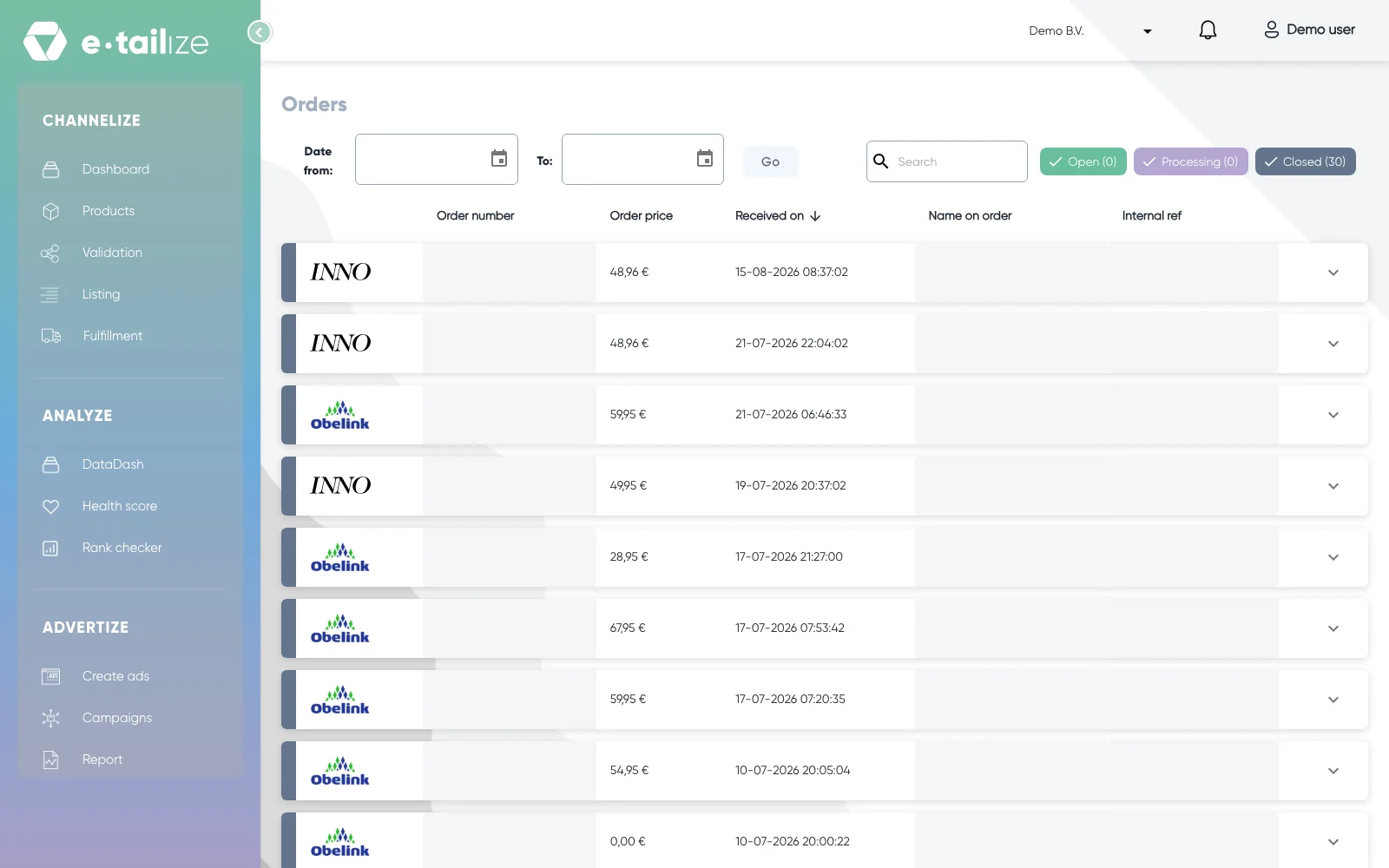
Klicken Sie in der linken Seitenleiste auf "Fulfillment" und dann auf "Orders". Die Seite trägt die Überschrift "Orders" und enthält jede Bestellung, die e-tailize von den Marktplätzen erhalten hat, die Sie verbunden haben, eine Zeile pro Bestellung, die neueste zuerst. Hier steht nichts, solange nicht mindestens eine Marktplatz Verbindung live ist.
Wie es weitergeht
Die Leiste über der Liste grenzt sie ein. "Date from:" und "To:" öffnen einen Kalender, und "Go" wendet den gewählten Zeitraum an. Das Feld "Search" filtert die Zeilen, zum Beispiel nach einer Bestellnummer.
Danach folgen drei Statusschaltflächen, jede mit ihrer eigenen Anzahl in Klammern: "Open", "Processing" und "Closed". Open ist eine Bestellung, die Sie noch abwickeln müssen, Processing eine, die gerade bearbeitet wird, Closed eine abgewickelte Bestellung. Jede Schaltfläche ist ein Umschalter: Ein Klick blendet diese Gruppe aus, ein weiterer Klick blendet sie wieder ein. Der farbige Balken links an einer Zeile zeigt denselben Status.
Die Liste selbst zeigt das Logo des Marktplatzes und die Spalten "Order number", "Order price", "Received on", "Name on order" und "Internal ref". "Internal ref" zeigt denselben Wert wie die Bestellnummer des Marktplatzes, beide Spalten stimmen also überein.
Öffnen Sie eine Bestellung mit der Pfeilschaltfläche am Ende ihrer Zeile. Links stehen drei Tabs: "Billing details" enthält die Rechnungsadresse des Käufers und "Payment status", den Status, den der Marktplatz selbst meldet. "Shipping details" enthält die Lieferadresse. "Order details" listet die Artikel auf, mit "Quantity" und "Shipped" pro Zeile.
Rechts steht der Bereich "Fulfil order". "Fulfill" erfasst eine Sendung, die Sie selbst verschicken: Wählen Sie den "Transport carrier", geben Sie den "Track and trace code" ein und klicken Sie auf "Send". "My parcel" erstellt stattdessen ein Versandetikett.
Häufige Probleme
Eine Bestellung, die Sie erwarten, steht nicht hier. Weiterleitung und Verarbeitung laufen im Hintergrund, sehen Sie also nach dem nächsten Lauf noch einmal nach. Geben Sie dann die Bestellnummer in das Feld "Search" ein und prüfen Sie auch den Zeitraum, denn "Date from:" und "To:" plus "Go" können die Zeile ausblenden. Immer noch nichts? Dann hat der Marktplatz die Bestellung nicht an e-tailize geliefert. Steht die Bestellung hier, fehlt aber weiter hinten? Lesen Sie Prüfen, warum Ihre Bestellungen nicht ankommen.
Die Mailadresse des Käufers sieht seltsam aus. Marktplätze geben in der Regel eine anonymisierte Weiterleitungsadresse statt des eigenen Postfachs des Käufers weiter, der Kontakt läuft also weiterhin über den Marktplatz.
Häufig gestellte Fragen
Was bedeuten "Open", "Processing" und "Closed"?
"Open" ist eine Bestellung, die noch abgewickelt werden muss, "Processing" eine, die gerade bearbeitet wird, "Closed" eine abgewickelte Bestellung. Eine Gruppe, die Sie mit ihrer Schaltfläche ausgeblendet haben, zählt null, solange sie ausgeblendet ist.
Kann ich einen Teil einer Bestellung verschicken?
Ja. Im Dialog "Fulfil order" hat jeder Artikel, der noch nicht vollständig verschickt ist, eine Auswahlliste "Amount", von null bis zur noch offenen Menge. Bereits vollständig verschickte Artikel wechseln in einen Block "Shipped items" ohne Auswahlliste. Die Spalte "Shipped" unter "Order details" hält die Anzahl fest.
Muss ich eine Bestellung von Hand schließen?
Nicht, wenn Ihr Webshop sie verschickt und die Sendungsverfolgung an den Marktplatz zurückfließt. Bestellungen weiterleiten und die Sendungsverfolgung am Laufen halten richtet das ein.
Ähnliche Artikel
War das hilfreich?