Auf dieser Seite
Bevor Sie beginnen
Unter "Settings" liegen zwei Berichtsseiten nebeneinander. "Order overview" ist die Zusammenfassung: eine Zeile mit Summen für den Zeitraum, den Sie wählen. "Order dashboard" ist die Detailansicht: eine Zeile pro Bestellung, mit dem Marktplatz, von dem sie kam, und dem System, an das sie ging. Beide liegen unter "Settings" in der linken Seitenleiste, in der Gruppe "Fulfillment details".
Auf keiner der beiden Seiten bearbeiten Sie eine Bestellung. Die Abwicklung findet weiterhin auf der Seite "Orders" statt, siehe Die Fulfilmentansicht lesen.
Schritte
Klicken Sie in der linken Seitenleiste auf "Settings", öffnen Sie die Gruppe "Fulfillment details" und klicken Sie auf "Order overview".
Legen Sie den Zeitraum mit den beiden Datumsfeldern fest und klicken Sie auf "Ok". Die Schaltflächen "Today", "Past 7 days", "Past 14 days", "Past 30 days" und "Current month" setzen den Zeitraum mit einem Klick.
Lesen Sie die Summenzeile: "Total orders", "Open", "Closed" und "Processing" teilen Ihre Bestellungen nach Status auf, "Total order amount" addiert ihren Wert, und "Forwarded" gegenüber "Not forwarded" zeigt, wie viele Ihren Webshop oder Ihr Lager erreicht haben. "Exceptions" zählt die Bestellungen, bei denen ein Problem aufgetreten ist.
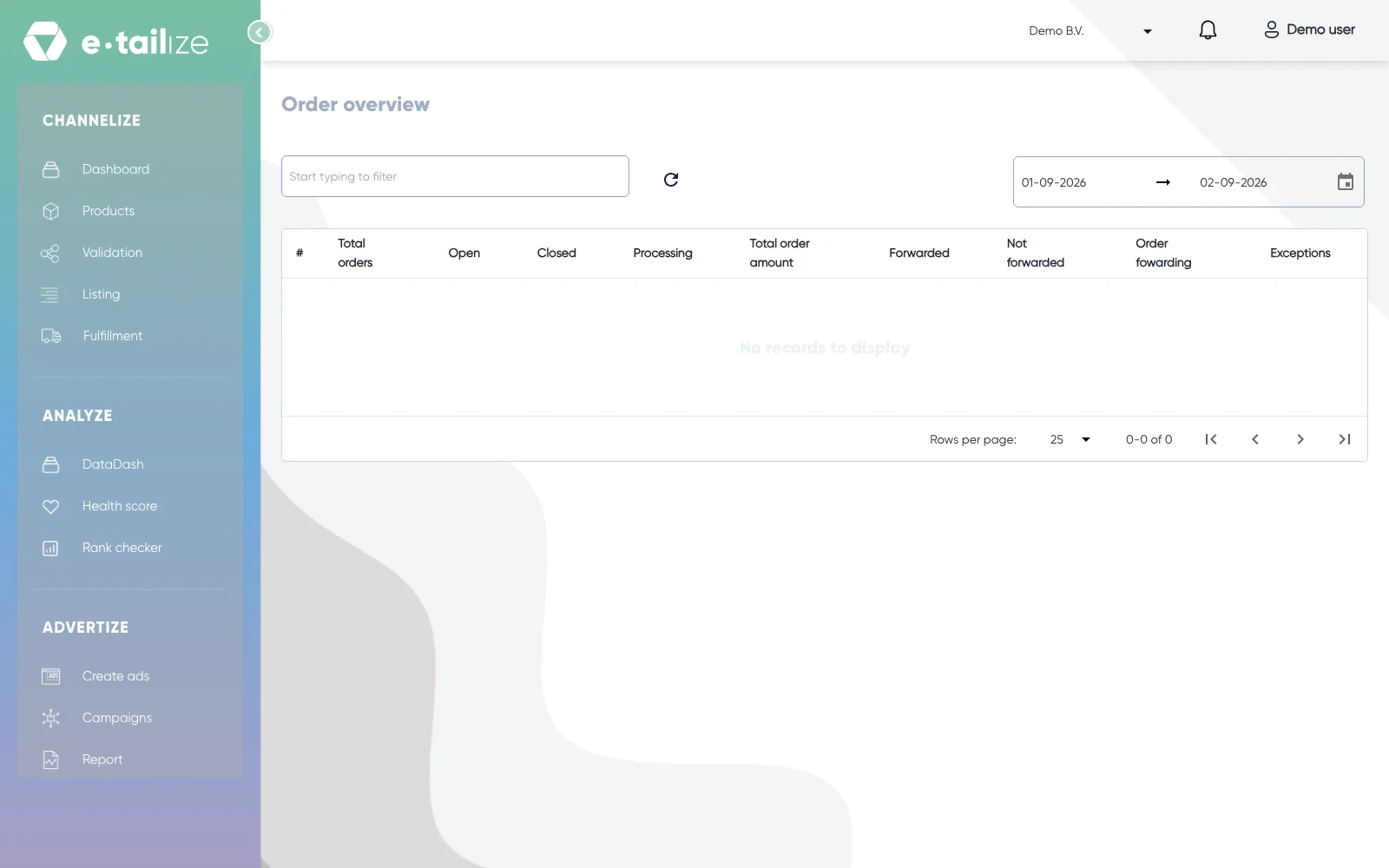
Die Seite "Order overview" mit dem Zeitraum und den Spaltenüberschriften der Zusammenfassung, von "Total orders" bis "Exceptions" Fahren Sie mit der Maus über eine Zahl und klicken Sie darauf. Sie ist ein Link in das "Order dashboard", bereits gefiltert auf genau diese Bestellungen in genau diesem Zeitraum.
Öffnen Sie im "Order dashboard" den Tab "Marketplace" und haken Sie unter "Select marketplaces" die Verbindungen an, die Sie sehen möchten, um sich jeweils einen Marktplatz anzusehen.
Klicken Sie auf "Search", um den Filter anzuwenden. "Clear filter" leert ihn wieder.
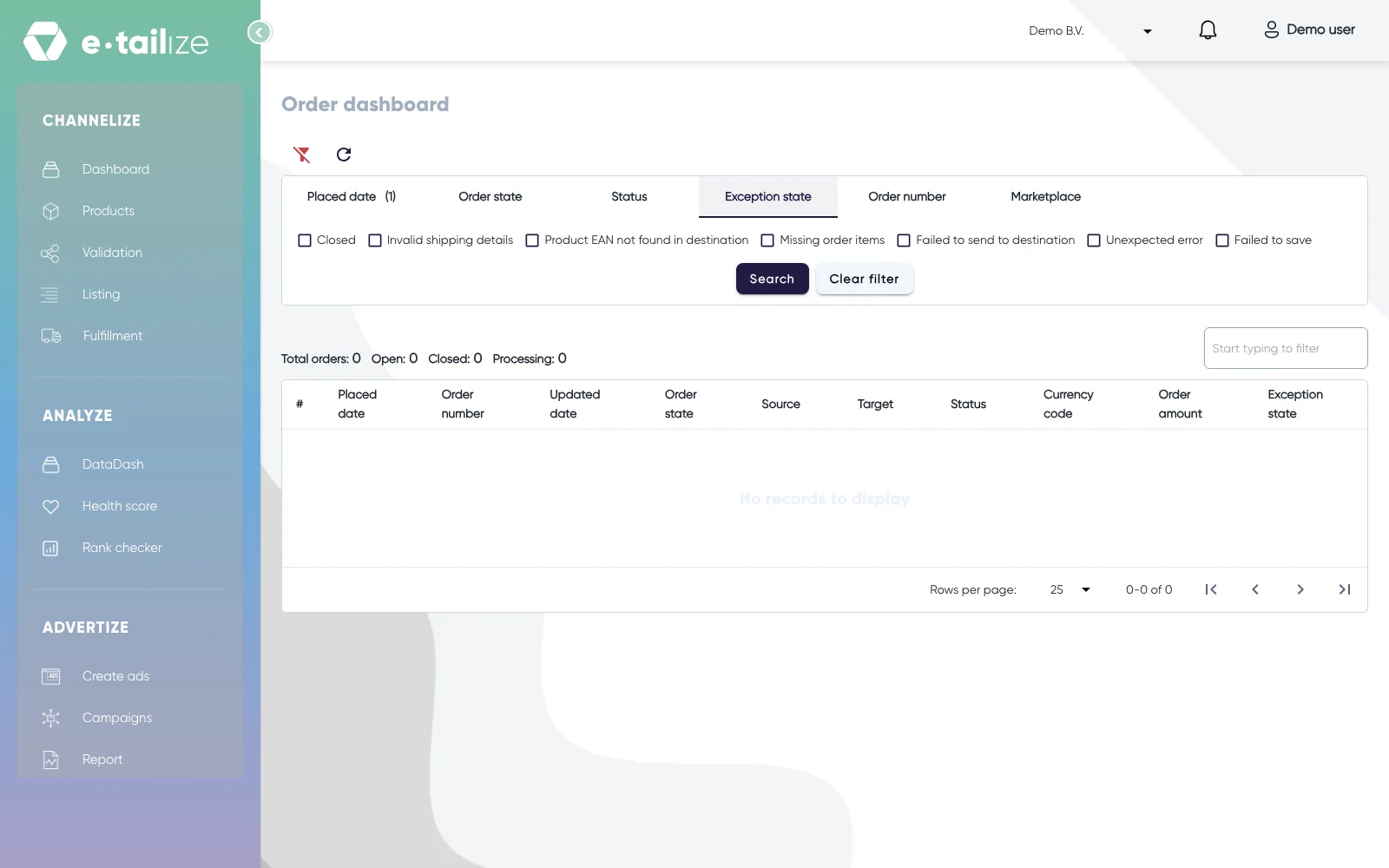
Lesen Sie eine Zeile. "Source" ist der Marktplatz, von dem die Bestellung kam, und "Target" der Webshop oder das Lager, an das sie weitergeleitet wurde, zusammen ergeben die beiden also den Weg.
Wie es weitergeht
Das Dashboard hat fünf weitere Filtertabs für eine engere Frage: "Placed date" für einen Zeitraum, "Order state" für offen, geschlossen oder in Bearbeitung, "Status" dafür, wie weit die Verarbeitung gekommen ist, "Exception state" dafür, was schiefgegangen ist, und "Order number", das mehrere Nummern auf einmal annimmt, getrennt durch ein Komma. Ein angewendeter Tab zeigt eine Zahl als Abzeichen, und die Zeile über der Liste hält die Summen Ihrer aktuellen Auswahl fest.
Häufige Probleme
"Target" ist in einer Zeile leer. Diese Bestellung wurde nicht weitergeleitet. Die Weiterleitung läuft im Hintergrund, sehen Sie also nach dem nächsten Durchlauf noch einmal nach. Bleibt "Target" leer, prüfen Sie die Schalter, siehe Bestellungen weiterleiten und die Sendungsverfolgung am Laufen halten.
Ein "Exception state" ist ausgefüllt. Die Ausnahme nennt die Ursache, zum Beispiel ein Produkt, dessen EAN das Ziel nicht kennt. Beheben Sie die Ursache, und der Ablauf geht weiter.
Häufig gestellte Fragen
Kann ich meine Verkäufe pro Marktplatz sehen?
Diese beiden Seiten zählen Bestellungen, ihren Wert und wohin sie gingen. Für die Analyse von Verkäufen und Produktleistung ist das Modul "Analyze" da.
Welche Seite nutze ich für eine bestimmte Bestellung?
Das "Order dashboard". Öffnen Sie den Tab "Order number", geben Sie die Bestellnummer ein und klicken Sie auf "Search".
Ähnliche Artikel
War das hilfreich?