Sur cette page
Avant de commencer
Deux pages de rapport se trouvent côte à côte sous "Settings". "Order overview" est le récapitulatif : une ligne de totaux pour la période que vous choisissez. "Order dashboard" est le détail : une ligne par commande, avec la marketplace d'où elle vient et le système vers lequel elle est partie. Les deux se trouvent sous "Settings" dans le menu de gauche, dans le groupe "Fulfillment details".
Aucune de ces deux pages ne sert à traiter une commande. L'expédition des commandes se fait toujours sur la page "Orders", voir Lire l'écran d'expédition des commandes.
Étapes
Cliquez sur "Settings" dans le menu de gauche, ouvrez le groupe "Fulfillment details" et cliquez sur "Order overview".
Définissez la période avec les deux champs de date et cliquez sur "Ok". Les boutons "Today", "Past 7 days", "Past 14 days", "Past 30 days" et "Current month" définissent la période en un clic.
Lisez la ligne de récapitulatif : "Total orders", "Open", "Closed" et "Processing" répartissent vos commandes par statut, "Total order amount" additionne leur valeur, et "Forwarded" face à "Not forwarded" indique combien sont arrivées dans votre boutique en ligne ou votre entrepôt. "Exceptions" compte les commandes qui ont rencontré un problème.
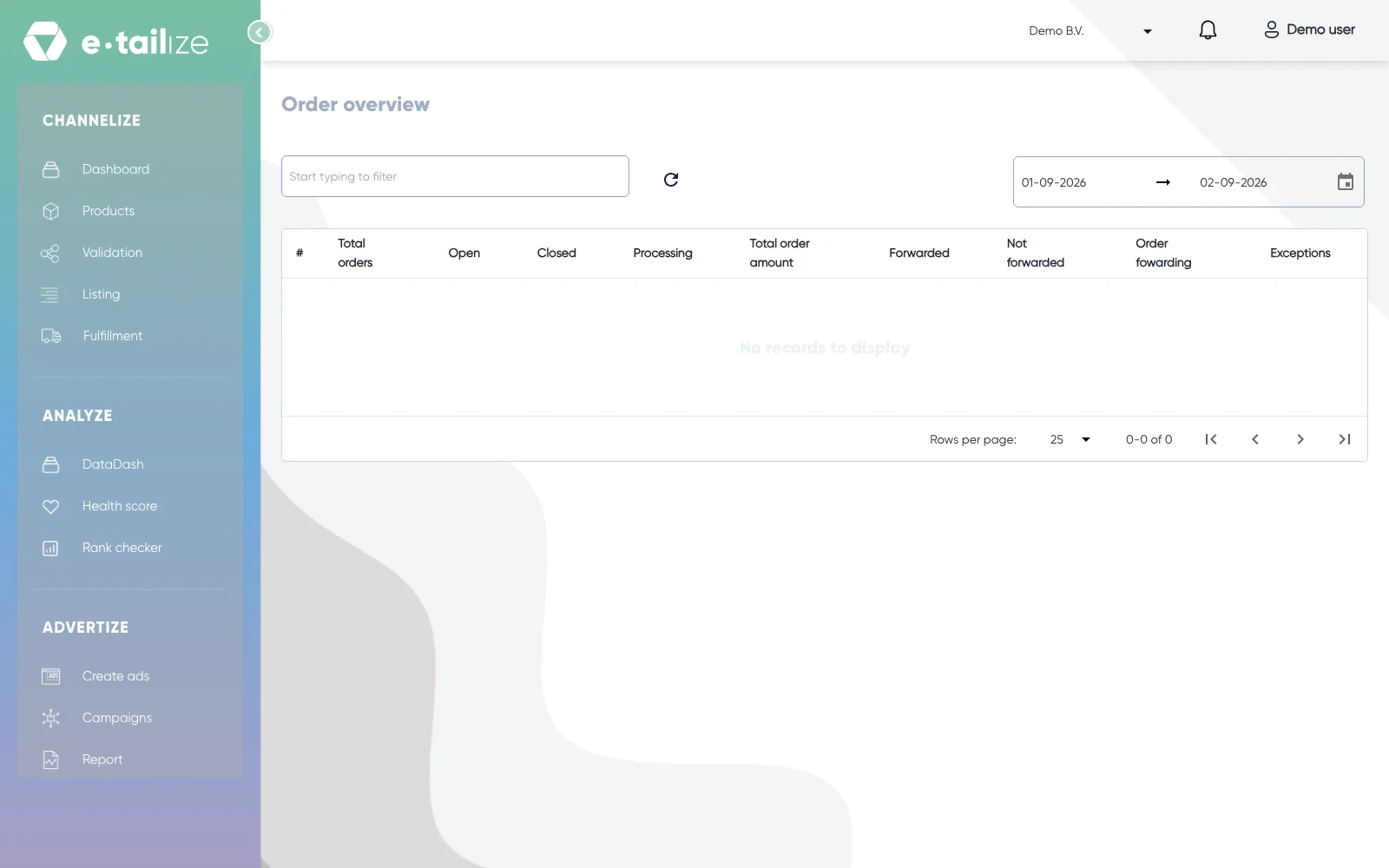
La page "Order overview" avec la période et les intitulés de colonnes du récapitulatif, de "Total orders" à "Exceptions" Survolez un nombre et cliquez dessus. C'est un lien vers la page "Order dashboard", déjà filtrée sur exactement ces commandes, sur exactement cette période.
Ouvrez l'onglet "Marketplace" de la page "Order dashboard" et cochez les connexions voulues sous "Select marketplaces" pour examiner une marketplace à la fois.
Cliquez sur "Search" pour appliquer le filtre. "Clear filter" le vide de nouveau.
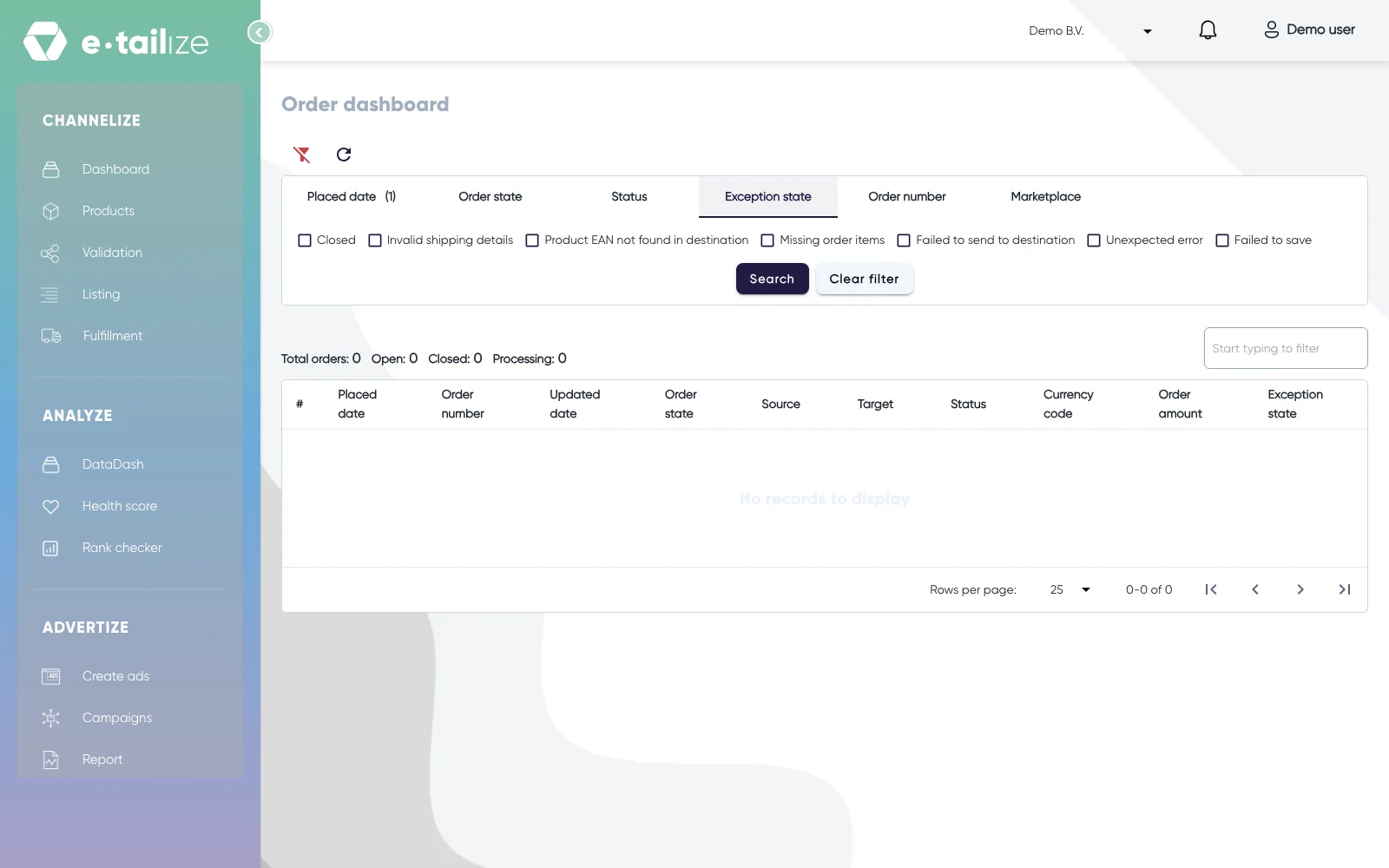
Lisez une ligne. "Source" est la marketplace d'où vient la commande et "Target" la boutique en ligne ou l'entrepôt vers lequel elle a été transmise : ensemble, ces deux colonnes vous donnent le trajet.
Ce qui se passe ensuite
Le tableau de bord propose cinq autres onglets de filtre pour une question plus précise : "Placed date" pour une période, "Order state" pour ouvert, clôturé ou en cours de traitement, "Status" pour savoir jusqu'où le traitement est allé, "Exception state" pour ce qui a mal tourné, et "Order number", qui accepte plusieurs numéros à la fois, séparés par une virgule. Un onglet appliqué affiche un badge avec un nombre, et la ligne qui précède la liste conserve les totaux de votre sélection actuelle.
Problèmes fréquents
"Target" est vide sur une ligne. Cette commande n'a pas été transmise. La transmission s'exécute en tâche de fond : regardez de nouveau après le prochain passage. Si "Target" reste vide, vérifiez les interrupteurs, voir Transmettre les commandes et faire remonter les numéros de suivi.
Un "Exception state" est renseigné. L'exception indique la cause, par exemple un produit dont la destination ne connaît pas l'EAN. Corrigez la cause et le flux reprend.
Questions fréquentes
Je peux voir mes ventes par marketplace ?
Ces deux pages comptent les commandes, leur valeur et leur destination. Pour analyser les ventes et la performance des produits, utilisez le module "Analyze".
Quelle page utiliser pour une commande précise ?
La page "Order dashboard". Ouvrez l'onglet "Order number", saisissez le numéro de commande et cliquez sur "Search".
Articles liés
Cet article vous a aidé ?