Sur cette page
Avant de commencer
e-tailize fonctionne par projet. Un projet contient ses propres connexions, produits et chiffres, et chaque écran que vous ouvrez affiche le seul projet dans lequel vous vous trouvez. C'est pourquoi vous arrivez sur l'écran des projets après la connexion : vous choisissez un projet avant toute autre chose.
Un projet a besoin d'un nom, et c'est la seule chose que vous renseignez. Un nom vide est refusé : choisissez donc un nom que vous reconnaîtrez plus tard dans le sélecteur.
Étapes
Créer un projet
Ouvrez l'écran des projets. Vous y arrivez après la connexion, ou vous ouvrez le sélecteur de projet dans la barre supérieure et cliquez sur "View projects".
Cliquez sur la carte en pointillés marquée d'un "+". La boîte de dialogue "Add projects" s'ouvre.
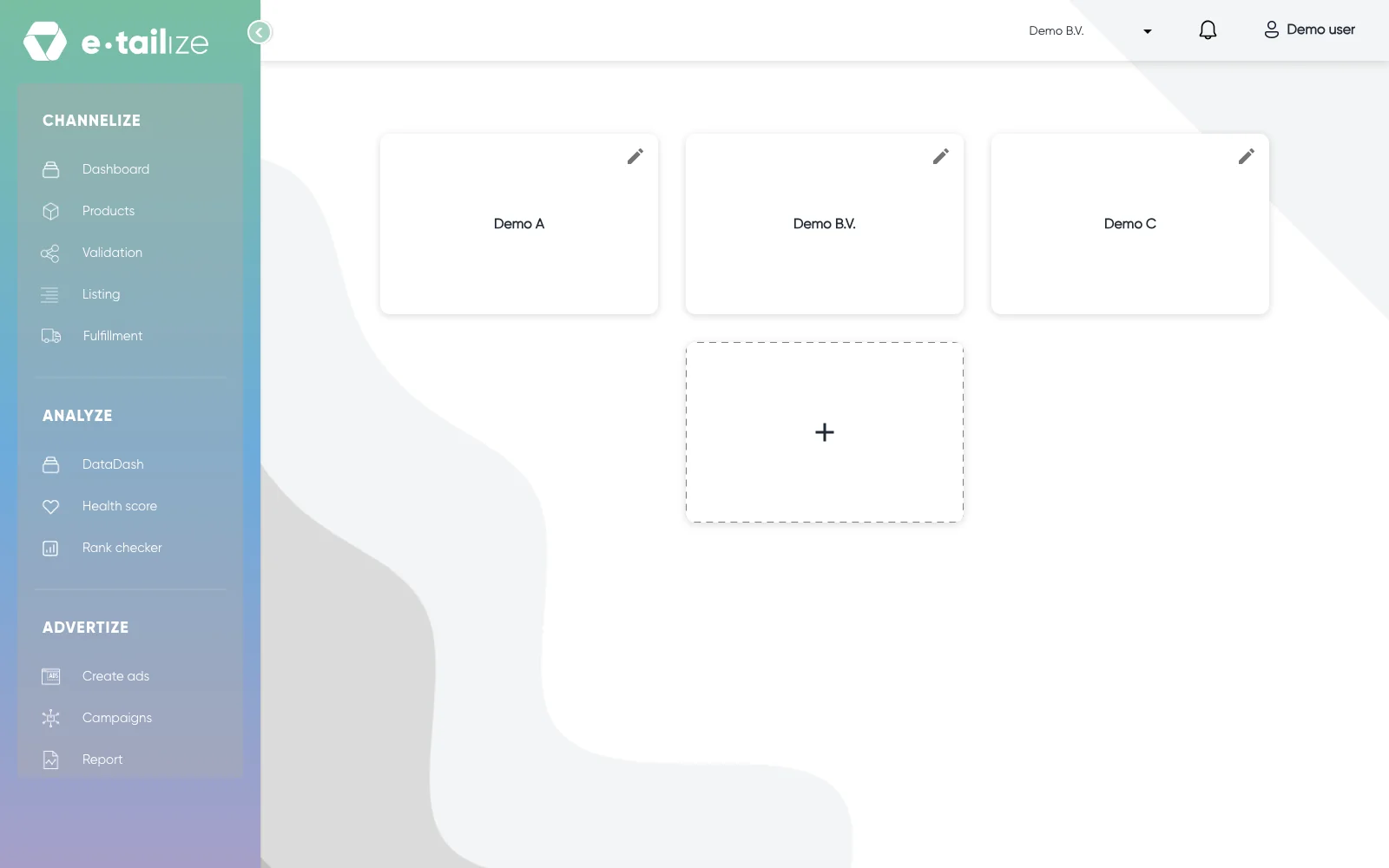
L'écran des projets : une carte par projet avec une icône de crayon dans son coin supérieur droit, et la carte en pointillés avec un "+" pour un nouveau projet Renseignez "Name".
Cliquez sur "Save". "Cancel" ferme la boîte de dialogue sans rien conserver.
Renommer un projet
Chaque carte de projet porte une icône de crayon dans son coin supérieur droit. Cliquez dessus et la boîte de dialogue "Update projects" s'ouvre, avec le nom actuel déjà dans "Name". Modifiez le nom et cliquez sur "Update". Le nom est la seule chose que cette boîte de dialogue modifie.
Passer à un autre projet
Le sélecteur de projet se trouve dans la barre supérieure et affiche le nom du projet dans lequel vous êtes. Ouvrez le sélecteur : vous voyez vos autres projets, ainsi que "View projects" pour l'écran des cartes et "Add new project" pour la même boîte de dialogue que la carte "+". Cliquez sur un projet et e-tailize ouvre ce projet, sur son tableau de bord avec l'onglet "Performance" actif.
Ce qui se passe ensuite
Tout ce que vous voyez appartient au projet dans lequel vous êtes : les chiffres du tableau de bord, les graphiques, vos connexions et vos produits épinglés, ainsi que vos produits et vos commandes. Changer de projet modifie donc les chiffres à l'écran sans que rien n'ait changé dans votre compte.
Rien ne passe d'un projet à l'autre. Une connexion que vous ajoutez dans un projet reste dans ce projet : une marketplace que vous voulez dans deux projets est donc connectée deux fois.
Problèmes fréquents
Rien ne se passe quand vous essayez d'enregistrer un nouveau projet. Le champ du nom est vide, et "Project name cannot be empty" est la règle qui s'applique : le bouton reste inaccessible tant que vous n'avez pas tapé de nom. Renseignez "Name" et cliquez de nouveau sur "Save".
Si une connexion ou un produit semble manquer, vérifiez dans quel projet vous êtes. Le sélecteur de la barre supérieure l'indique toujours, et un nom long y est raccourci : lisez donc ce nom attentivement quand deux noms se ressemblent.
Questions fréquentes
Je peux supprimer un projet ?
Pas de votre côté. L'écran des projets contient une carte par projet, la carte "+" pour un nouveau projet et l'icône de crayon pour le nom. Demandez dans le chat si un projet doit disparaître.
Renommer un projet modifie quelque chose à l'intérieur ?
Non. La boîte de dialogue "Update projects" contient un seul champ, "Name". Vos connexions, produits et commandes restent exactement où ils sont.
Mes projets partagent des connexions ou des produits ?
Non. Chaque projet a les siens, et le tableau de bord affiche les chiffres de ce seul projet. C'est aussi pourquoi un chiffre change dès que vous changez de projet.
Où e-tailize m'emmène après le choix d'un projet ?
Dans ce projet, sur son tableau de bord, avec l'onglet "Performance" ouvert. Consultez Lire le tableau de bord.
Articles liés
Cet article vous a aidé ?