Sur cette page
Avant de commencer
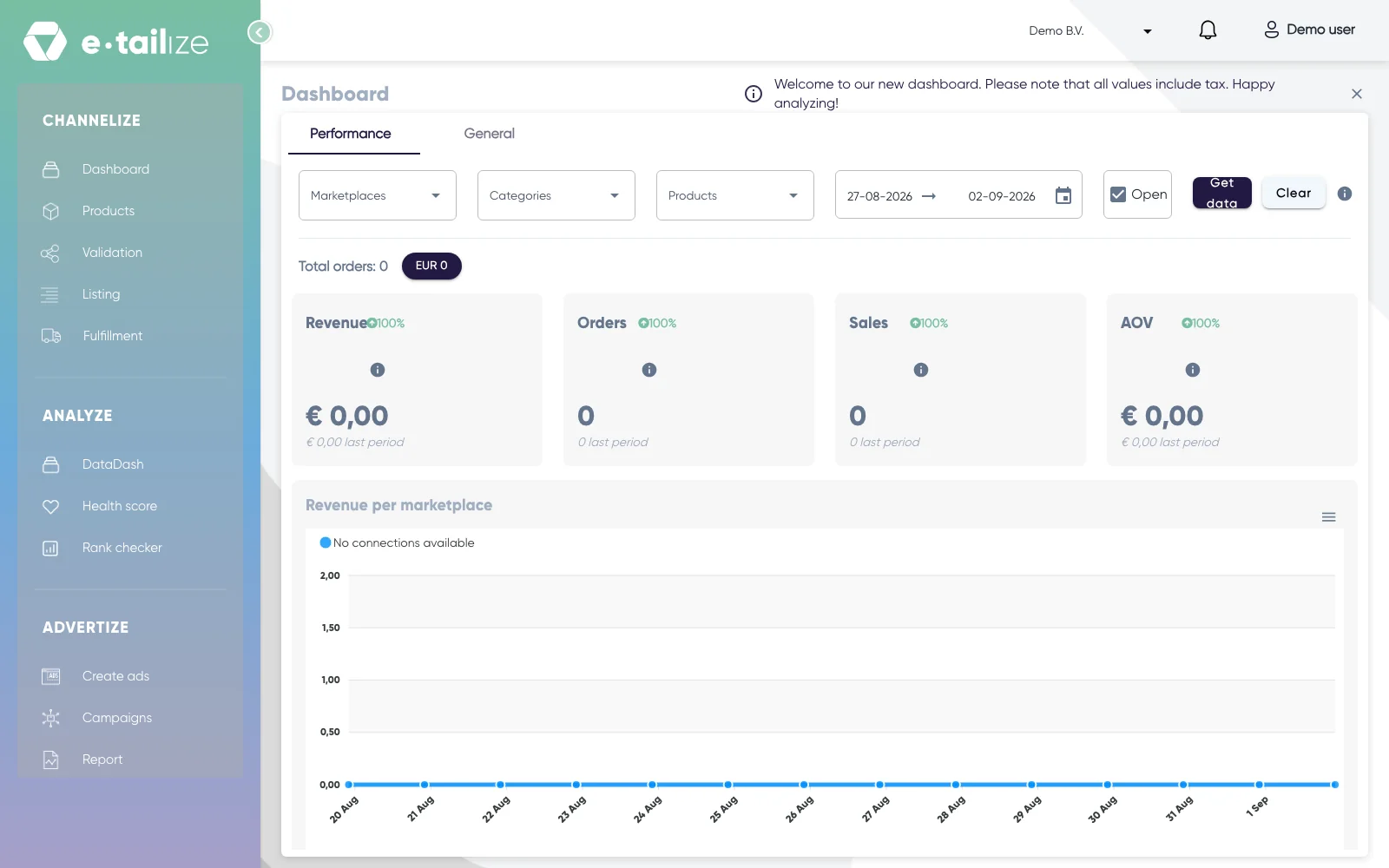
Le tableau de bord appartient au projet que vous avez ouvert : les chiffres, le graphique et les connexions qu'il affiche sont ceux de ce projet. Le bandeau à côté du titre "Dashboard" indique l'autre point à connaître : toutes les valeurs sont taxes comprises.
La page comporte deux onglets. "Performance" s'ouvre par défaut et contient vos chiffres de vente. "General" contient vos imports, vos connexions et vos produits épinglés.
Étapes
La barre de filtres
"Marketplaces", "Categories" et "Products" ouvrent chacun un panneau avec un champ de recherche, une option "Select all" et une case par élément. À côté se trouvent deux champs de date avec un calendrier, réglés par défaut sur les 7 derniers jours, et la case "Open", qui inclut les commandes ouvertes et qui est cochée par défaut.
Rien ne change pendant que vous cochez : "Get data" applique votre sélection et actualise la page, "Clear" la réinitialise. Une période de plus de 30 jours est refusée : consultez donc un long historique une période à la fois.
Les quatre tuiles
"Revenue" est le montant total des commandes, "Orders" le nombre de commandes, "Sales" le nombre de produits vendus, et "AOV" la valeur moyenne d'une commande. Chaque tuile compare votre période avec la précédente et affiche cette ancienne valeur en dessous, sous la mention "last period".
Sous la barre de filtres, vous voyez un bouton par devise dans laquelle vous avez des commandes, chacun avec son propre compteur. Cliquez sur l'un d'eux et tout l'onglet passe à cette devise. Les montants de deux devises ne sont jamais additionnés en un seul nombre.
Le graphique et les tableaux
"Revenue per marketplace" trace une ligne par marketplace, et son menu propose "Download SVG", "Download PNG" et "Download CSV". En dessous, les sections "Marketplaces", "Category" et "Product" affichent chacune une part du chiffre d'affaires et un tableau "More information". Ces tableaux ne peuvent pas être exportés.
L'onglet General
"Products import" et "Products export" contiennent les logos des systèmes de boutique en ligne depuis lesquels vous importez et vers lesquels vous exportez. "Existing connections" affiche une carte par connexion marketplace, et "Pinned products" les produits que vous surveillez. Vous épinglez un produit sur la page produits : cliquez sur l'épingle dans la colonne "Pin" et la notification "Product pinned successfully" apparaît. Sur le tableau de bord, chaque ligne épinglée a un lien "Edit" et un bouton "Unpin".
Problèmes fréquents
Des zéros partout, un graphique sans ligne et aucun tableau signifient généralement que votre sélection ne contient aucune commande. Passez les causes en revue dans l'ordre. Vérifiez que vous avez ouvert le bon projet, car le tableau de bord n'affiche que les données de ce projet. Vérifiez que le projet a une connexion marketplace, car la légende du graphique indique "No connections available" quand il n'en a aucune. Cliquez ensuite sur "Clear" pour supprimer vos filtres, car "Clear" remet aussi la période sur les 7 derniers jours. Élargissez ensuite la période et cliquez sur "Get data", car rien ne s'actualise tant que vous ne l'avez pas fait. Enfin, vérifiez que vous êtes sur le bon bouton de devise. Si tout cela est correct et que la page reste vide, contactez notre équipe d'assistance.
Une section peut aussi être vide à elle seule : "No revenue" dans le graphique et "No orders to display" dans le tableau disent la même chose pour cette seule ventilation.
Questions fréquentes
Pourquoi mes chiffres diffèrent de ceux d'hier ?
La période par défaut avance avec les jours : la vue d'hier couvrait donc d'autres jours. Les commandes ouvertes comptent aussi tant que "Open" est coché, et elles peuvent encore changer. Comparez avec la même période et les mêmes filtres.
Pourquoi je vois moins d'historique que prévu ?
Plus vous êtes client depuis longtemps et plus vous ajoutez de connexions, plus il y a d'historique à afficher. Le maximum de 30 jours par vue s'applique en plus.
Cet article vous a aidé ?