Auf dieser Seite
Bevor Sie beginnen
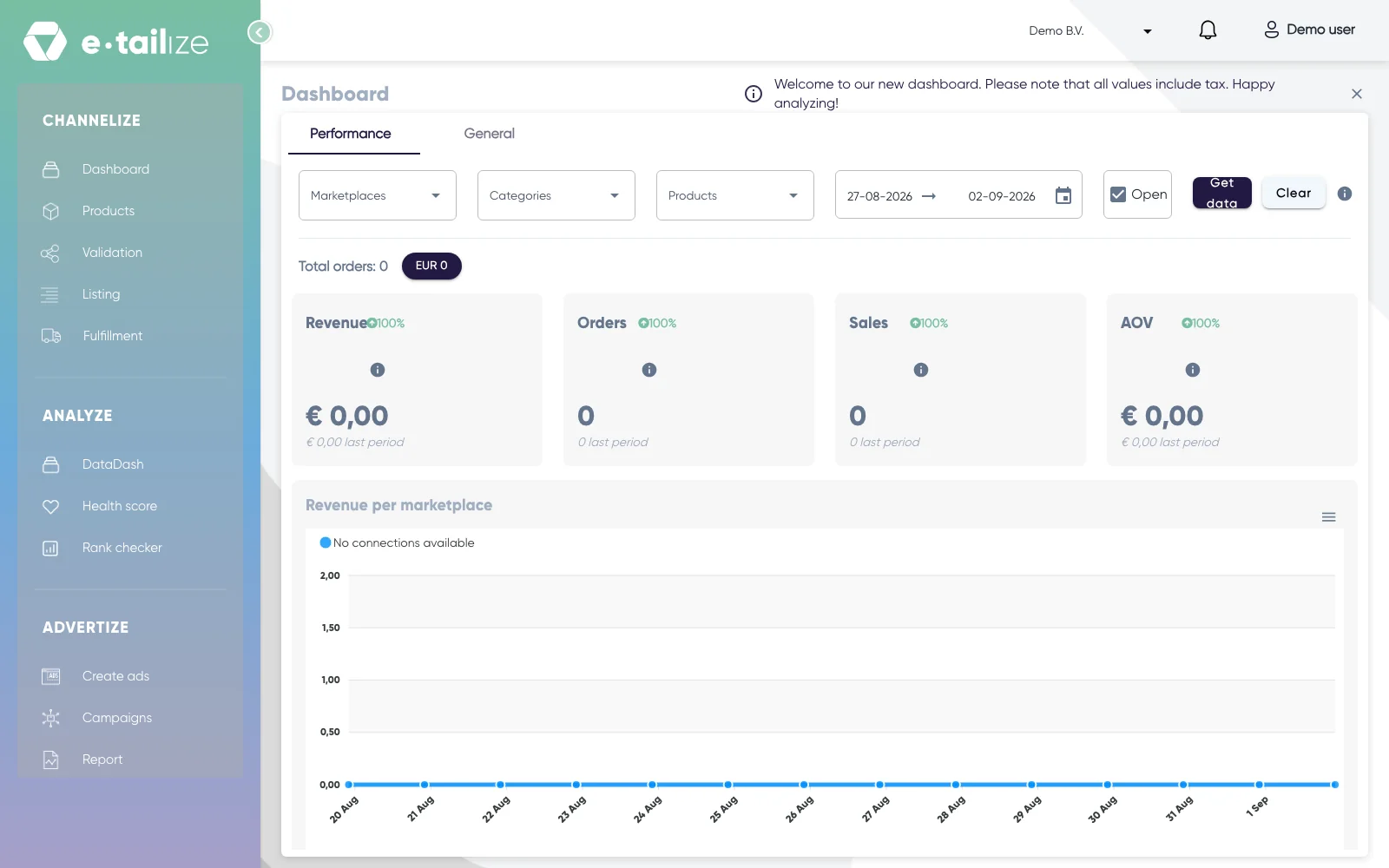
Das Dashboard gehört zu dem Projekt, das Sie geöffnet haben, die Zahlen, das Diagramm und die Verbindungen darauf sind also die dieses Projekts. Das Banner neben der Überschrift "Dashboard" nennt das andere, was Sie wissen sollten: Alle Werte verstehen sich inklusive Steuern.
Die Seite hat zwei Tabs. "Performance" öffnet sich standardmäßig und enthält Ihre Verkaufszahlen. "General" enthält Ihre Importe, Ihre Verbindungen und Ihre angehefteten Produkte.
Schritte
Die Filterleiste
"Marketplaces", "Categories" und "Products" öffnen jeweils einen Bereich mit einem Suchfeld, einer Option "Select all" und einem Kästchen pro Eintrag. Daneben stehen zwei Datumsfelder mit einem Kalender, standardmäßig auf die letzten 7 Tage eingestellt, und das Kästchen "Open", das offene Bestellungen einbezieht und standardmäßig angehakt ist.
Während Sie anhaken, ändert sich nichts: "Get data" übernimmt Ihre Auswahl und aktualisiert die Seite, "Clear" setzt sie zurück. Ein Zeitraum von mehr als 30 Tagen wird abgelehnt, sehen Sie sich eine lange Historie also Zeitraum für Zeitraum an.
Die vier Kacheln
"Revenue" ist der gesamte Bestellbetrag, "Orders" die Anzahl der Bestellungen, "Sales" die Anzahl der verkauften Produkte und "AOV" der durchschnittliche Wert einer Bestellung. Jede Kachel vergleicht Ihren Zeitraum mit dem davor und zeigt diesen älteren Wert darunter als "last period".
Unter der Filterleiste sehen Sie eine Schaltfläche pro Währung, in der Sie Bestellungen haben, jede mit ihrer eigenen Anzahl. Klicken Sie auf eine, und der ganze Tab wechselt zu dieser Währung. Beträge in zwei Währungen werden nie zu einer Zahl addiert.
Das Diagramm und die Tabellen
"Revenue per marketplace" zeichnet eine Linie pro Marktplatz, und sein Menü bietet "Download SVG", "Download PNG" und "Download CSV". Darunter zeigen die Abschnitte "Marketplaces", "Category" und "Product" jeweils einen Umsatzanteil und eine Tabelle "More information". Diese Tabellen lassen sich nicht exportieren.
Der Tab General
"Products import" und "Products export" enthalten die Logos der Webshopsysteme, aus denen Sie importieren und in die Sie exportieren. "Existing connections" zeigt eine Karte pro Marktplatz Verbindung und "Pinned products" die Produkte, die Sie im Blick behalten. Sie heften ein Produkt auf der Produktseite an: Klicken Sie auf die Nadel in der Spalte "Pin", und die Einblendung "Product pinned successfully" erscheint. Auf dem Dashboard hat jede angeheftete Zeile einen Link "Edit" und eine Schaltfläche "Unpin".
Häufige Probleme
Überall Nullen, ein Diagramm ohne Linie und gar keine Tabellen bedeuten meist, dass Ihre Auswahl keine Bestellungen enthält. Gehen Sie die Ursachen der Reihe nach durch. Prüfen Sie, ob Sie das richtige Projekt geöffnet haben, denn das Dashboard zeigt nur die Daten dieses Projekts. Prüfen Sie, ob das Projekt eine Marktplatz Verbindung hat, denn die Legende des Diagramms zeigt "No connections available", wenn es keine hat. Klicken Sie dann auf "Clear", um Ihre Filter zu entfernen, denn "Clear" setzt auch den Zeitraum auf die letzten 7 Tage zurück. Erweitern Sie danach den Zeitraum und klicken Sie auf "Get data", denn erst dann wird etwas aktualisiert. Prüfen Sie zuletzt, ob Sie auf der richtigen Währungsschaltfläche sind. Stimmt all das und bleibt die Seite leer, fragen Sie unser Supportteam.
Ein Abschnitt kann auch für sich allein leer sein: "No revenue" in der Grafik und "No orders to display" in der Tabelle sagen für diese eine Aufschlüsselung dasselbe.
Häufig gestellte Fragen
Warum weichen meine Zahlen von gestern ab?
Der Standardzeitraum wandert mit dem Tag, die Ansicht von gestern umfasste also andere Tage. Offene Bestellungen zählen ebenfalls mit, solange "Open" angehakt ist, und die ändern sich noch. Vergleichen Sie mit demselben Zeitraum und denselben Filtern.
Warum sehe ich weniger Historie als erwartet?
Je länger Sie Kunde sind und je mehr Verbindungen Sie hinzufügen, desto mehr Historie gibt es zu zeigen. Das Maximum von 30 Tagen pro Ansicht gilt zusätzlich.
War das hilfreich?