Auf dieser Seite
Bevor Sie beginnen
e-tailize hat eine obere Leiste und eine linke Seitenleiste, mit denen Sie sich zurechtfinden: Die obere Leiste wechselt zwischen Projekten und zeigt Neuigkeiten, die linke Seitenleiste ist das Hauptmenü, gruppiert nach Modul. e-tailize arbeitet pro Projekt, ein Projekt hat also seine eigenen Verbindungen, Produkte und Zahlen, und jede Ansicht, die Sie öffnen, zeigt das eine Projekt, in dem Sie sich befinden. Deshalb landen Sie nach der Anmeldung in der Projektansicht statt auf einem Dashboard: Sie wählen zuerst ein Projekt.
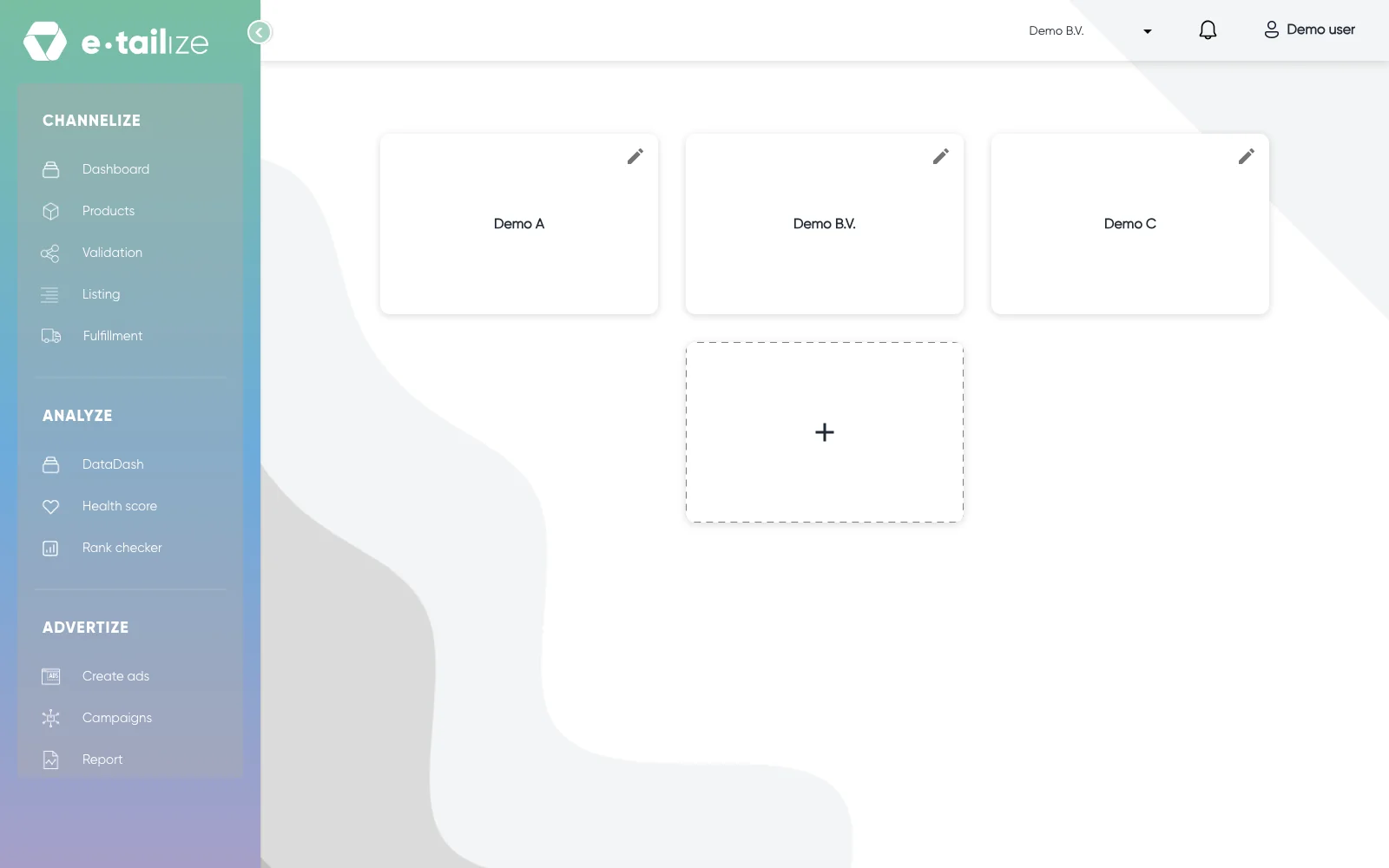
Die Ansicht zeigt eine Karte pro Projekt. Klicken Sie auf eine Karte, um das Projekt zu öffnen. Die Karte "+" legt ein neues Projekt an: Geben Sie einen Namen ein und klicken Sie auf "SAVE".
Schritte
Die obere Leiste
Die obere Leiste enthält drei Dinge. Der Projektwechsler zeigt den Namen des Projekts, in dem Sie sich befinden, und ein Klick darauf bringt Sie zu einem anderen, ohne dass Sie sich abmelden. Die Glocke öffnet ein Fenster mit den neuesten Neuigkeiten von e-tailize, und das Abzeichen darauf zählt die Neuigkeiten, die für Sie neu sind. Die Schaltfläche rechts, mit dem Kontosymbol, zeigt Ihren Unternehmensnamen, sobald Sie in einem Projekt sind, und "Profile" in der Projektansicht. Sie öffnet ein kleines Menü mit einem Link zu diesem Hilfecenter und "Logout".
Die linke Seitenleiste
Die Seitenleiste ist das Hauptmenü, gruppiert nach Modul. Die Farbe der Seitenleiste zeigt Ihnen, in welchem Modul Sie sind: grün für Channelize, blau für Analyze, lila für Advertize.
- "Dashboard", "Products", "Validation", "Listing" und "Fulfillment" stehen unter "CHANNELIZE". Unter "Fulfillment" finden Sie "Orders", "Stock & order configuration" und "Invoice forwarding".
- "Settings" enthält "General information" für Ihr Konto, "Connections" für alles, was Sie verbinden, "Fulfillment details", "Pim matrix", "AI enrichment", "Marketplace validation", "Csv stock sync" und "Carrier matrix".
- Ganz unten stehen "Help center" und "Logout".
Klappen Sie die Seitenleiste ein, um mehr Arbeitsfläche zu haben, und klicken Sie auf das Logo, um zum Dashboard zurückzukehren. Mit "View projects" im Projektwechsler kommen Sie zurück zur Projektansicht.
Häufige Probleme
Ihre Seitenleiste kann kürzer sein als die vollständige Liste unter "CHANNELIZE" und "Settings" oben: Sie sehen nur die Ansichten und Module, die für Ihr Konto freigeschaltet sind. Fragen Sie uns im Chat, wenn Ihnen etwas fehlt, das Sie brauchen, und schließen Sie ein Abonnement für ein Modul ab, werden seine Einträge anklickbar.
Öffnen Sie einen Link in die App, während Sie abgemeldet sind, landen Sie auf der Anmeldeseite. Melden Sie sich an, wählen Sie Ihr Projekt und öffnen Sie den Link erneut.
Häufig gestellte Fragen
Wie arbeite ich mich beim ersten Mal durch die App?
Beginnen Sie unter "Settings" mit Ihren Verbindungen und Ihrer Einrichtung für Bestand und Bestellungen, und arbeiten Sie sich dann die Seitenleiste hinunter: Produkte importiert, Tabs und Zuordnung erledigt, Produkte gelistet, Fulfilment läuft. Vom Konto zum ersten Listing folgt genau dieser Reihenfolge.
Ist der Tab "General" des Dashboards dasselbe wie "General information"?
Nein. Der Tab "General" gehört zum Dashboard und zeigt Ihre Importe, Ihre Verbindungen und Ihre angehefteten Produkte. "General information" steht unter "Settings" und enthält Ihre Kontodaten, Ihr Passwort und "Notification settings", siehe Benachrichtigungen einschalten.
War das hilfreich?