Auf dieser Seite
Bevor Sie beginnen
e-tailize arbeitet pro Projekt. Ein Projekt hat seine eigenen Verbindungen, Produkte und Zahlen, und jede Ansicht, die Sie öffnen, zeigt das eine Projekt, in dem Sie sich befinden. Deshalb landen Sie nach der Anmeldung in der Projektansicht: Sie wählen ein Projekt, bevor Sie irgendetwas anderes tun.
Ein Projekt braucht einen Namen, und das ist das Einzige, was Sie ausfüllen. Ein leerer Name wird abgelehnt, überlegen Sie sich also einen Namen, den Sie später im Projektwechsler wiedererkennen.
Schritte
Ein Projekt anlegen
Öffnen Sie die Projektansicht. Dort landen Sie nach der Anmeldung, oder Sie öffnen den Projektwechsler in der oberen Leiste und klicken auf "View projects".
Klicken Sie auf die gestrichelte Karte mit dem "+" darin. Der Dialog "Add projects" öffnet sich.
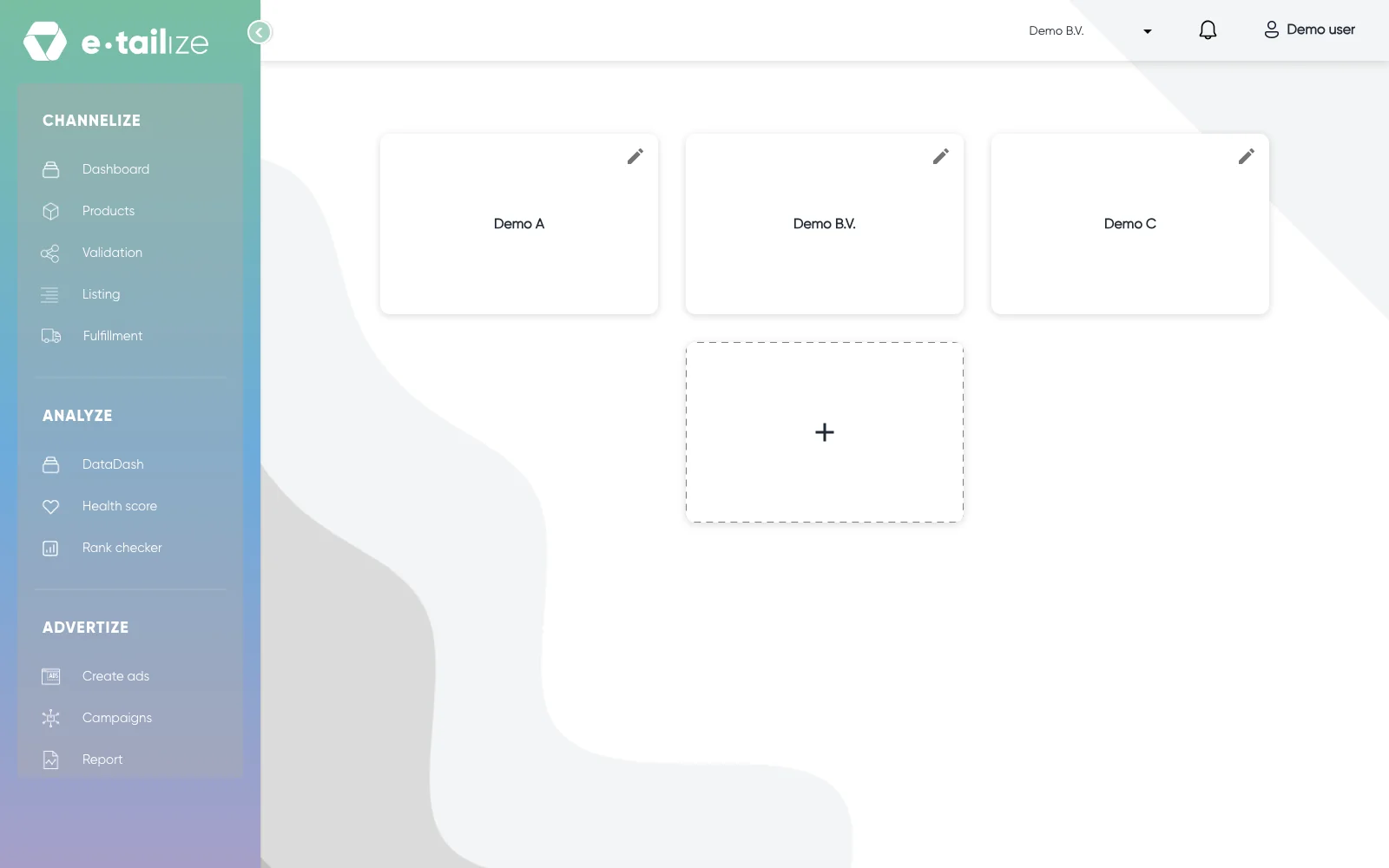
Die Projektansicht: eine Karte pro Projekt mit einem Stiftsymbol oben rechts und die gestrichelte Karte mit einem "+" für ein neues Projekt Füllen Sie "Name" aus.
Klicken Sie auf "Save". "Cancel" schließt den Dialog und behält nichts.
Ein Projekt umbenennen
Jede Projektkarte hat oben rechts ein Stiftsymbol. Klicken Sie darauf, und der Dialog "Update projects" öffnet sich, mit dem aktuellen Namen bereits in "Name". Ändern Sie den Namen und klicken Sie auf "Update". Der Name ist das Einzige, was dieser Dialog ändert.
Zu einem anderen Projekt wechseln
Der Projektwechsler steht in der oberen Leiste und zeigt den Namen des Projekts, in dem Sie sich befinden. Öffnen Sie ihn, und Sie sehen Ihre anderen Projekte, dazu "View projects" für die Kartenansicht und "Add new project" für denselben Dialog wie die Karte "+". Klicken Sie auf ein Projekt, und e-tailize öffnet dieses Projekt auf seinem Dashboard mit dem aktiven Tab "Performance".
Wie es weitergeht
Alles, was Sie sehen, gehört zu dem Projekt, in dem Sie sich befinden: die Dashboardzahlen, die Diagramme, Ihre Verbindungen und Ihre angehefteten Produkte sowie Ihre Produkte und Bestellungen. Ein Projektwechsel ändert deshalb die Zahlen auf Ihrem Bildschirm, ohne dass sich in Ihrem Konto etwas geändert hat.
Nichts wird übertragen. Eine Verbindung, die Sie in einem Projekt hinzufügen, bleibt in diesem Projekt, ein Marktplatz, den Sie in zwei Projekten möchten, wird also zweimal verbunden.
Häufige Probleme
Es passiert nichts, wenn Sie versuchen, ein neues Projekt zu speichern. Das Namensfeld ist leer, und "Project name cannot be empty" ist die Regel dahinter, deshalb bleibt die Schaltfläche unerreichbar, bis Sie einen Namen eintippen. Füllen Sie "Name" aus und klicken Sie erneut auf "Save".
Scheint eine Verbindung oder ein Produkt zu fehlen, prüfen Sie, in welchem Projekt Sie sich befinden. Der Projektwechsler in der oberen Leiste nennt es immer, und ein langer Name wird dort gekürzt, lesen Sie also genau, wenn zwei Namen sich ähneln.
Häufig gestellte Fragen
Kann ich ein Projekt löschen?
Nicht selbst. Die Projektansicht enthält eine Karte pro Projekt, die Karte "+" für ein neues und das Stiftsymbol für den Namen. Fragen Sie uns im Chat, wenn ein Projekt weg muss.
Ändert das Umbenennen eines Projekts etwas darin?
Nein. Der Dialog "Update projects" hat ein einziges Feld, "Name". Ihre Verbindungen, Produkte und Bestellungen bleiben genau, wo sie sind.
Teilen sich meine Projekte Verbindungen oder Produkte?
Nein. Jedes Projekt hat seine eigenen, und das Dashboard zeigt die Zahlen dieses einen Projekts. Deshalb ändert sich eine Zahl auch in dem Moment, in dem Sie wechseln.
Wohin bringt mich e-tailize, nachdem ich ein Projekt gewählt habe?
In dieses Projekt, auf sein Dashboard, mit dem Tab "Performance" geöffnet. Siehe Das Dashboard lesen.
Ähnliche Artikel
War das hilfreich?