Op deze pagina
Voordat je begint
e-tailize werkt per project. Een project heeft eigen koppelingen, producten en cijfers, en elk scherm dat je opent laat het ene project zien waarin je zit. Daarom kom je na het inloggen op het projectenscherm terecht: je kiest eerst een project, daarna pas de rest.
Een project heeft een naam nodig, en dat is het enige dat je invult. Een lege naam wordt geweigerd, dus kies een naam die je later in de keuzelijst meteen herkent.
Stappen
Een project aanmaken
Open het projectenscherm. Daar kom je na het inloggen, of je opent de projectkiezer in de bovenbalk en klikt op "View projects".
Klik op de kaart met de stippellijn en de "+" erin. Het venster "Add projects" opent.
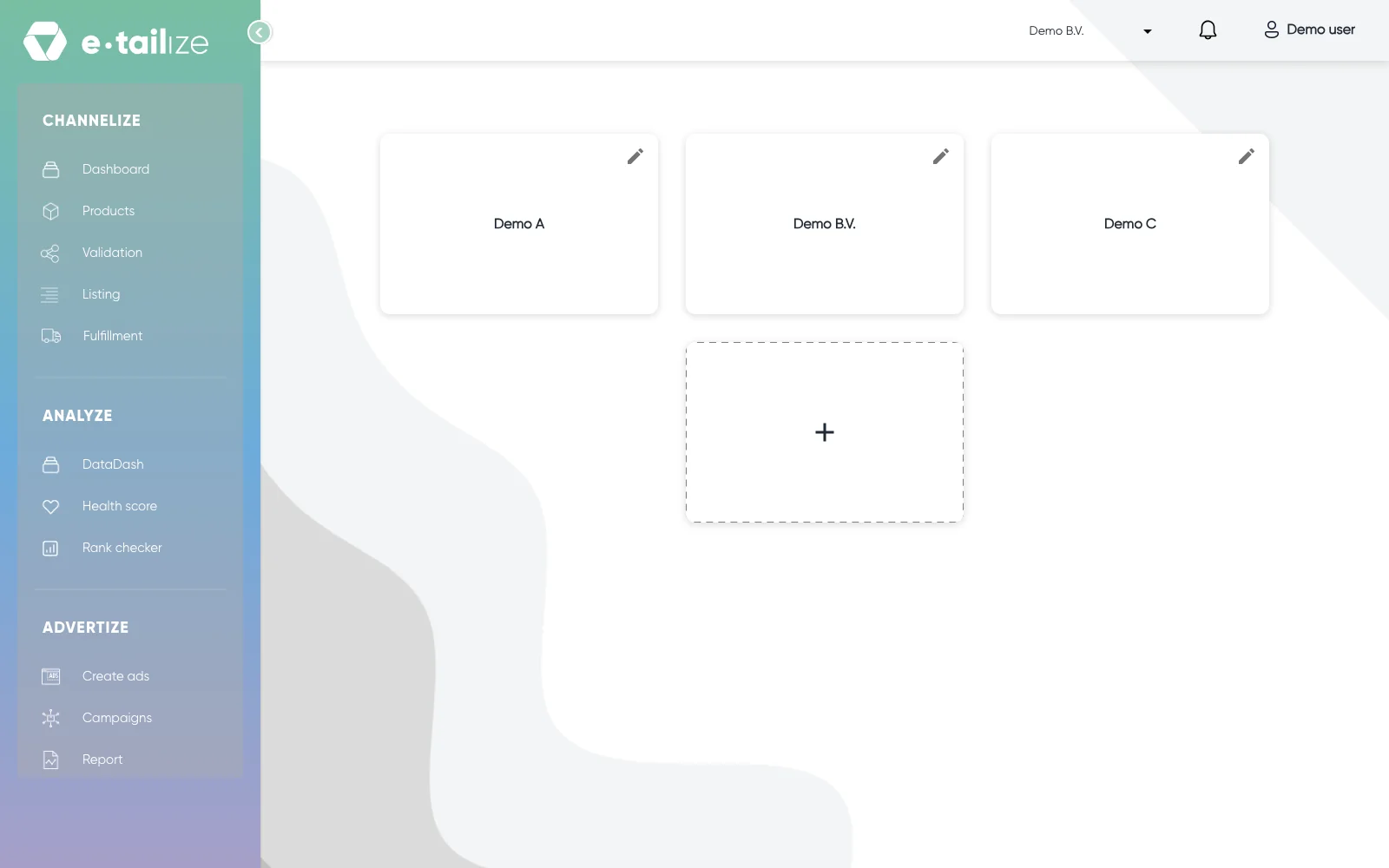
Het projectenscherm: een kaart per project met rechtsboven een potloodicoon, en de kaart met stippellijn en een "+" voor een nieuw project Vul "Name" in.
Klik op "Save". Met "Cancel" sluit je het venster en bewaar je niets.
Een project hernoemen
Elke projectkaart heeft rechtsboven een potloodicoon. Klik erop en het venster "Update projects" opent, met de huidige naam al in "Name". Pas de naam aan en klik op "Update". De naam is het enige dat dit venster verandert.
Wisselen naar een ander project
De projectkiezer staat in de bovenbalk en toont de naam van het project waarin je zit. Open hem en je ziet je andere projecten, plus "View projects" voor het kaartenscherm en "Add new project" voor hetzelfde venster als de "+" kaart. Klik op een project en e-tailize opent dat project, op het dashboard met de tab "Performance" actief.
Wat er daarna gebeurt
Alles wat je ziet hoort bij het project waarin je zit: de dashboardcijfers, de grafieken, je koppelingen en je vastgezette producten, en je producten en orders. Wisselen van project verandert dus de getallen op je scherm zonder dat er iets in je account gewijzigd is.
Er gaat niets mee over. Een koppeling die je in het ene project maakt, blijft in dat project, dus een marketplace die je in twee projecten wilt koppel je twee keer.
Veelvoorkomende problemen
Er gebeurt niets als je een nieuw project wilt opslaan. Het naamveld is leeg, en "Project name cannot be empty" is de regel erachter, dus de knop blijft buiten bereik tot je een naam typt. Vul "Name" in en klik opnieuw op "Save".
Mis je een koppeling of een product, kijk dan eerst in welk project je zit. De keuzelijst in de bovenbalk noemt het altijd, en een lange projectnaam wordt daar ingekort, dus lees hem goed als twee namen op elkaar lijken.
Veelgestelde vragen
Kan ik een project verwijderen?
Zelf niet. Het projectenscherm heeft een kaart per project, de "+" kaart voor een nieuw project en het potloodicoon voor de naam. Vraag het ons in de chat als een project weg moet.
Verandert hernoemen iets in het project zelf?
Nee. Het venster "Update projects" heeft één veld, "Name". Je koppelingen, producten en orders blijven precies waar ze staan.
Delen mijn projecten koppelingen of producten?
Nee. Elk project heeft die van zichzelf, en het dashboard toont de cijfers van dat ene project. Daarom verandert een getal ook op het moment dat je wisselt.
Waar kom ik terecht nadat ik een project kies?
In dat project, op het dashboard, met de tab "Performance" open. Zie Het dashboard lezen.
Gerelateerd
Was dit nuttig?