Op deze pagina
Voordat je begint
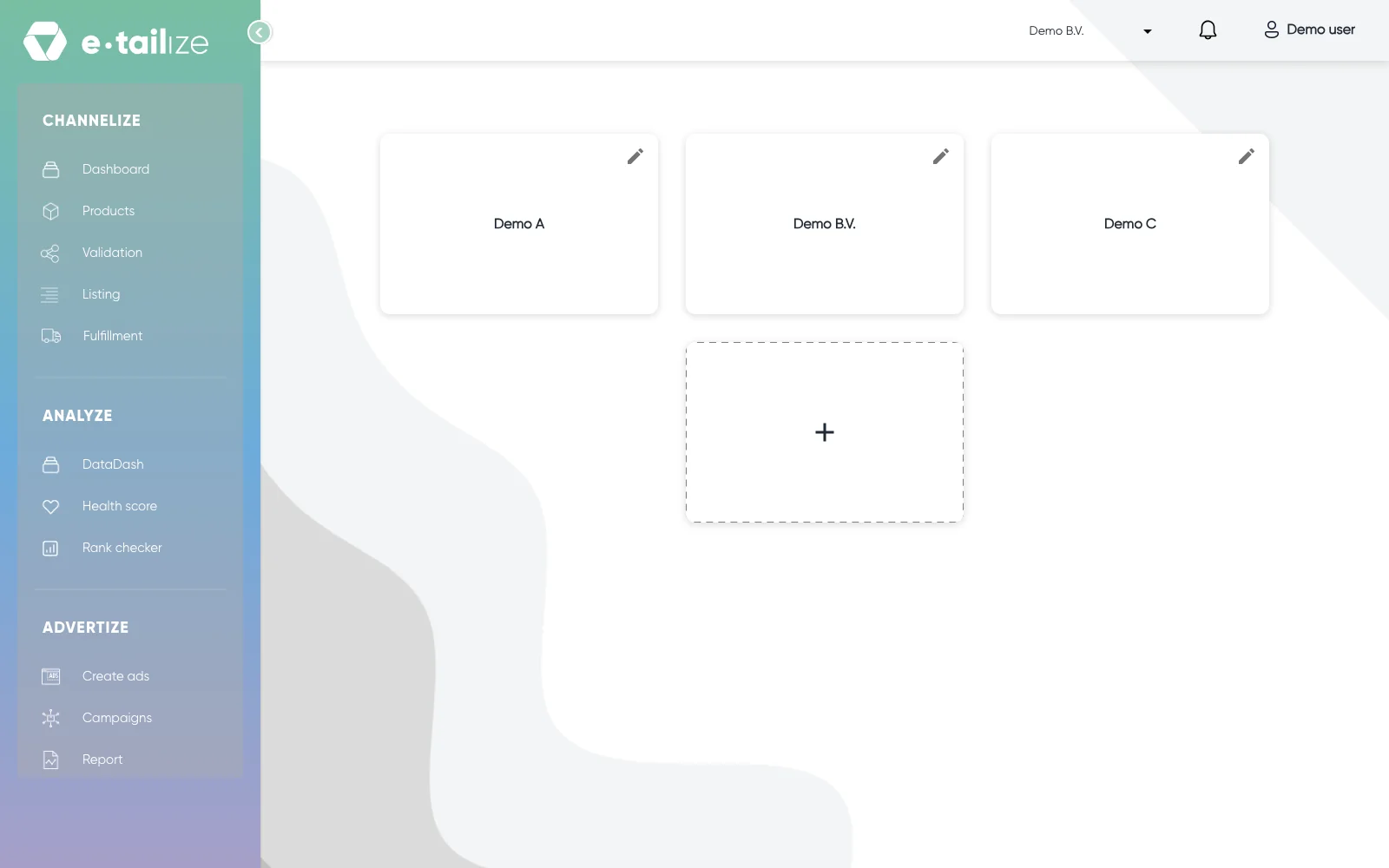
e-tailize heeft een bovenbalk en een menu links om je weg te vinden: de bovenbalk wisselt van project en toont updates, het menu links is de hoofdnavigatie, gegroepeerd per module. e-tailize werkt per project, dus een project heeft zijn eigen koppelingen, producten en cijfers en elk scherm dat je opent laat dat ene project zien. Daarom kom je na het inloggen op het projectenscherm en niet meteen op een dashboard: je kiest eerst een project.
Het scherm toont een kaart per project. Klik op een kaart om erin te gaan. Met de kaart "+" maak je een nieuw project: vul een naam in en klik op "SAVE".
Stappen
De bovenbalk
In de bovenbalk staan drie dingen. De projectkiezer toont het project waarin je zit, en met één klik ga je naar een ander project zonder uit te loggen. Het belletje opent een venster met de laatste updates van e-tailize, en het cijfer erop telt de updates die nieuw voor je zijn. De knop rechts, met het accounticoon, toont je bedrijfsnaam zodra je in een project zit en heet "Profile" op het projectenscherm. Hij opent een klein menu met een link naar dit helpcenter en "Logout".
Het menu links
Het menu links is de hoofdnavigatie, gegroepeerd per module. De kleur van het menu verraadt in welke module je zit: groen voor Channelize, blauw voor Analyze, paars voor Advertize.
- "Dashboard", "Products", "Validation", "Listing" en "Fulfillment" staan onder "CHANNELIZE". Onder "Fulfillment" vind je "Orders", "Stock & order configuration" en "Invoice forwarding".
- Onder "Settings" staan "General information" voor je account, "Connections" voor alles wat je koppelt, "Fulfillment details", "Pim matrix", "AI enrichment", "Marketplace validation", "Csv stock sync" en "Carrier matrix".
- Onderaan staan "Help center" en "Logout".
Klap het menu in voor een breder werkvlak, en klik op het logo om terug te gaan naar het dashboard. Met "View projects" in de projectkiezer ga je terug naar het projectenscherm.
Veelvoorkomende problemen
Jouw menu kan korter zijn dan de volledige lijst van "CHANNELIZE" en "Settings" hierboven: je ziet alleen de schermen en modules die voor jouw account aanstaan. Mis je iets dat je nodig hebt, vraag het ons dan in de chat. Neem je een module erbij, dan worden de items ervan klikbaar.
Open je een link naar de app terwijl je uitgelogd bent, dan kom je op de loginpagina. Log in, kies je project en open de link opnieuw.
Veelgestelde vragen
Hoe loop ik de app de eerste keer door?
Begin onder "Settings" met je koppelingen en je voorraad- en orderinstellingen, en werk daarna het menu van boven naar beneden af: producten erin, tabs en mapping klaar, producten gelist, fulfilment lopend. Van account naar je eerste listing volgt precies die volgorde.
Is het tabblad "General" van het dashboard hetzelfde als "General information"?
Nee. Het tabblad "General" hoort bij het dashboard en toont je imports, je koppelingen en je vastgezette producten. "General information" staat onder "Settings" en bevat je accountgegevens, je wachtwoord en "Notification settings", zie Meldingen aanzetten.
Was dit nuttig?