Op deze pagina
Voordat je begint
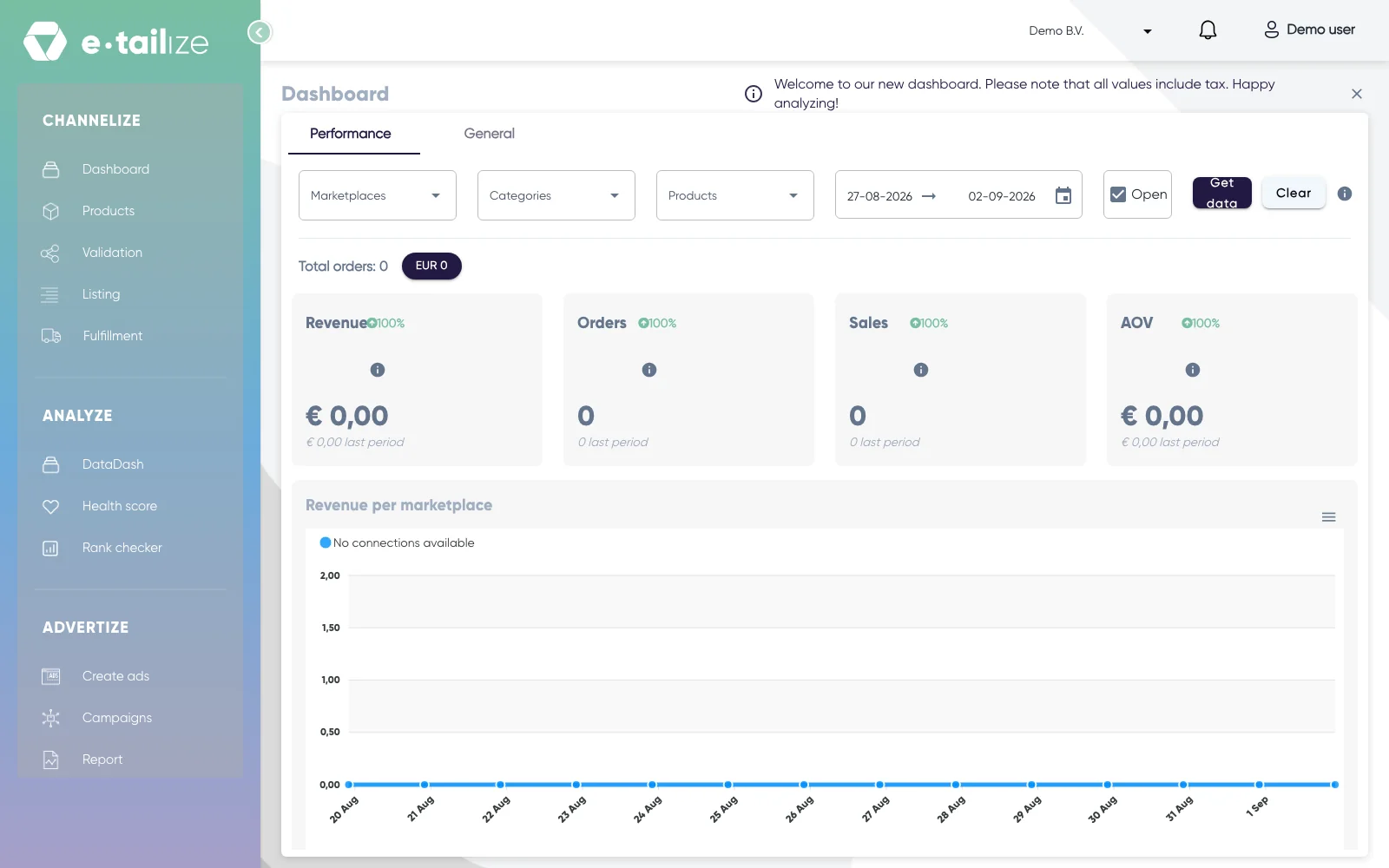
Het dashboard hoort bij het project dat je opende, dus de cijfers, de grafiek en de koppelingen erop zijn van dat project. De banner naast de kop "Dashboard" zegt het andere dat je moet weten: alle bedragen zijn inclusief btw.
De pagina heeft twee tabbladen. "Performance" staat standaard open en toont je verkoopcijfers. "General" toont je imports, je koppelingen en je vastgezette producten.
Stappen
De filterbalk
"Marketplaces", "Categories" en "Products" openen elk een paneel met een zoekveld, de optie "Select all" en een vinkje per item. Daarnaast staan twee datumvelden met een kalender, die standaard op de laatste 7 dagen staan, en het vinkje "Open", dat openstaande orders meetelt en standaard aan staat.
Tijdens het aanvinken verandert er nog niets: met "Get data" pas je je selectie toe en ververs je de pagina, met "Clear" zet je hem terug. Een periode langer dan 30 dagen wordt geweigerd, dus bekijk een lange historie per periode.
De vier tegels
"Revenue" is het totale orderbedrag, "Orders" het aantal orders, "Sales" het aantal verkochte producten en "AOV" de gemiddelde waarde van een order. Elke tegel vergelijkt jouw periode met de periode ervoor en zet die oudere waarde eronder als "last period".
Onder de filterbalk staat een knop per valuta waarin je orders hebt, elk met een eigen aantal. Klik erop en het hele tabblad schakelt over naar die valuta. Bedragen van twee valuta's worden nooit bij elkaar opgeteld.
De grafiek en de tabellen
"Revenue per marketplace" tekent een lijn per marketplace, en het menu ervan biedt "Download SVG", "Download PNG" en "Download CSV". Daaronder tonen de secties "Marketplaces", "Category" en "Product" elk een aandeel in de omzet plus een tabel "More information". Die tabellen kun je niet exporteren.
Het tabblad General
"Products import" en "Products export" tonen de logo's van de webshopsystemen waaruit je importeert en waarnaartoe je exporteert. "Existing connections" toont een kaart per marketplacekoppeling en "Pinned products" de producten die je in de gaten houdt. Vastzetten doe je op de productenpagina: klik op de pin in de kolom "Pin" en de melding "Product pinned successfully" verschijnt. Op het dashboard heeft elke vastgezette regel een link "Edit" en een knop "Unpin".
Veelvoorkomende problemen
Overal nullen, een grafiek zonder lijn en helemaal geen tabellen betekent meestal dat je selectie geen orders heeft. Loop de oorzaken op volgorde na. Kijk of je het juiste project opende, want het dashboard toont alleen de data van dat project. Kijk of het project een marketplacekoppeling heeft, want de legenda van de grafiek leest "No connections available" als er geen is. Klik daarna op "Clear" om je filters te laten vallen, want "Clear" zet ook de periode terug op de laatste 7 dagen. Neem daarna een ruimere periode en klik op "Get data", want er ververst niets tot je dat doet. Kijk als laatste of je op de juiste valutaknop staat. Klopt dat allemaal en blijft de pagina leeg, vraag dan ons supportteam.
Ook één sectie kan leeg zijn: "No revenue" in het beeld en "No orders to display" in de tabel zeggen hetzelfde over die ene uitsplitsing.
Veelgestelde vragen
Waarom wijken mijn cijfers af van gisteren?
De standaardperiode schuift mee met de dag, dus gisteren keek je naar andere dagen. Zolang "Open" aan staat tellen openstaande orders mee, en die veranderen nog. Vergelijk met dezelfde periode en dezelfde filters.
Waarom zie ik minder historie dan ik verwacht?
Hoe langer je klant bent en hoe meer koppelingen je hebt, hoe meer historie er te tonen is. Het maximum van 30 dagen per weergave komt daar bovenop.
Was dit nuttig?