Sur cette page
Avant de commencer
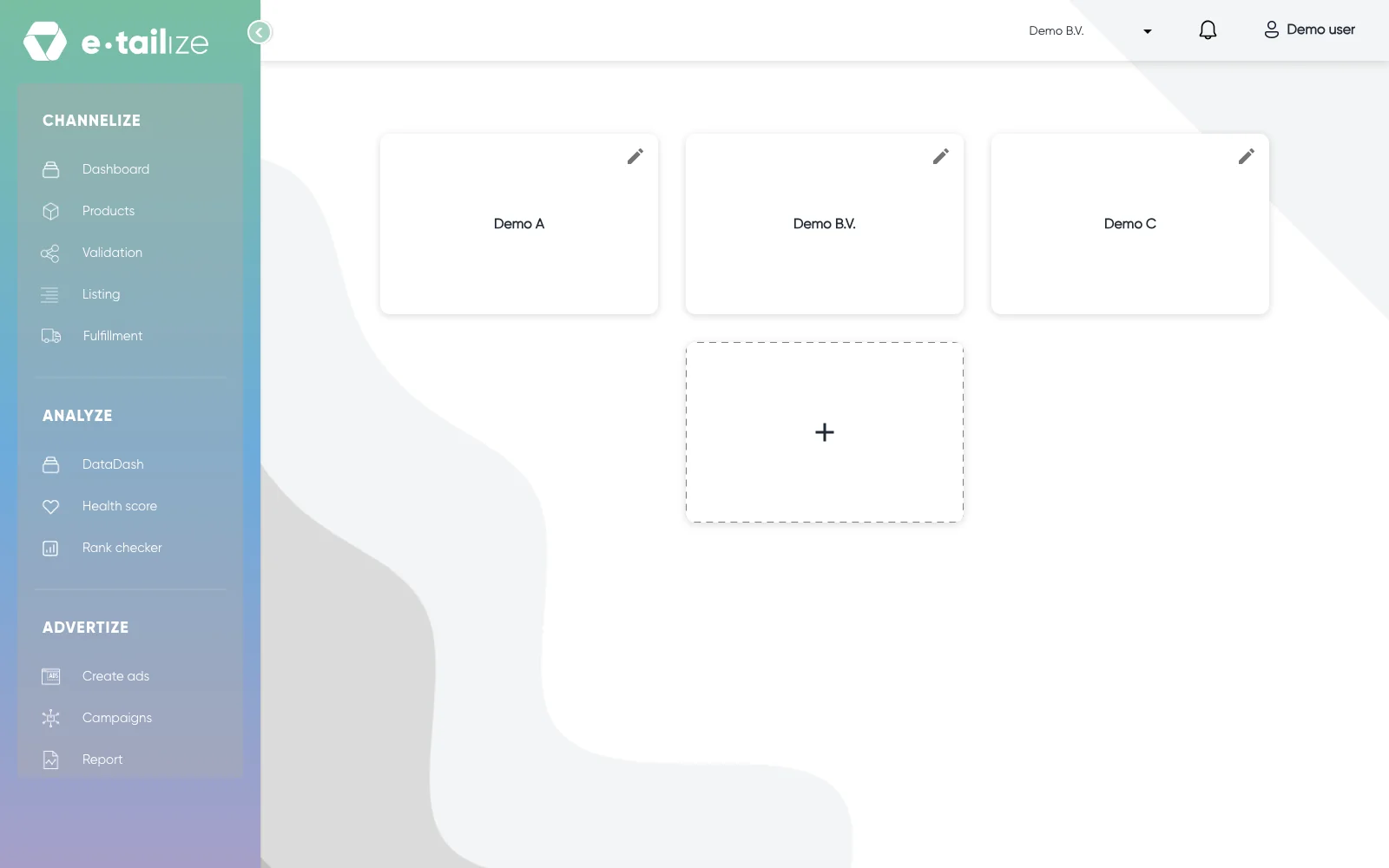
e-tailize dispose d'une barre supérieure et d'un menu de gauche pour vous repérer : la barre supérieure permet de changer de projet et affiche les nouveautés, le menu de gauche est le menu principal, regroupé par module. e-tailize fonctionne par projet : un projet contient ses propres connexions, produits et chiffres, et chaque écran que vous ouvrez affiche le seul projet dans lequel vous vous trouvez. C'est pourquoi vous arrivez sur l'écran des projets après la connexion, et non sur un tableau de bord : vous choisissez d'abord un projet.
L'écran affiche une carte par projet. Cliquez sur une carte pour entrer dans le projet. La carte "+" crée un nouveau projet : saisissez un nom et cliquez sur "SAVE".
Étapes
La barre supérieure
La barre supérieure contient trois éléments. Le sélecteur de projet affiche le nom du projet dans lequel vous vous trouvez, et un clic dessus vous mène à un autre projet sans vous déconnecter. La cloche ouvre une fenêtre avec les dernières nouveautés d'e-tailize, et le badge sur la cloche compte les nouveautés que vous n'avez pas encore vues. Le bouton de droite, avec l'icône de compte, affiche le nom de votre entreprise une fois que vous êtes dans un projet, et "Profile" sur l'écran des projets. Il ouvre un petit menu avec un lien vers ce centre d'aide et "Logout".
Le menu de gauche
Le menu de gauche est le menu principal, regroupé par module. Sa couleur vous indique dans quel module vous êtes : vert pour Channelize, bleu pour Analyze, violet pour Advertize.
- "Dashboard", "Products", "Validation", "Listing" et "Fulfillment" se trouvent sous "CHANNELIZE". Sous "Fulfillment", vous trouvez "Orders", "Stock & order configuration" et "Invoice forwarding".
- "Settings" contient "General information" pour votre compte, "Connections" pour tout ce que vous connectez, "Fulfillment details", "Pim matrix", "AI enrichment", "Marketplace validation", "Csv stock sync" et "Carrier matrix".
- Tout en bas se trouvent "Help center" et "Logout".
Réduisez le menu pour élargir votre espace de travail, et cliquez sur le logo pour revenir au tableau de bord. Utilisez "View projects" dans le sélecteur de projet pour revenir à l'écran des projets.
Problèmes fréquents
Votre menu peut être plus court que la liste complète de "CHANNELIZE" et "Settings" présentée plus haut : vous ne voyez que les écrans et les modules activés pour votre compte. Demandez dans le chat s'il vous manque quelque chose dont vous avez besoin ; avec un abonnement à un module, ses éléments deviennent cliquables.
Ouvrir un lien de l'application alors que vous êtes déconnecté vous renvoie à la page de connexion. Ouvrez une session, choisissez votre projet et ouvrez de nouveau le lien.
Questions fréquentes
Comment parcourir l'application la première fois ?
Commencez sous "Settings" avec vos connexions et votre configuration du stock et des commandes, puis descendez dans le menu : produits importés, onglets et correspondances terminés, produits mis en ligne, expédition des commandes en place. Du compte à la première annonce suit exactement cet ordre.
L'onglet "General" du tableau de bord est la même chose que "General information" ?
Non. L'onglet "General" fait partie du tableau de bord et affiche vos imports, vos connexions et vos produits épinglés. "General information" se trouve sous "Settings" et contient les informations de votre compte, votre mot de passe et "Notification settings", consultez Activer les notifications.
Cet article vous a aidé ?