Sur cette page
Avant de commencer
e-tailize est une plateforme payante : un nouveau compte ne s'active donc pas tout seul. Il y a deux façons d'entrer. La plupart des vendeurs réservent d'abord un créneau, via "Get started" sous "Don't have an account?" sur la page de connexion, et l'équipe e-tailize les accompagne pour la suite. Vous pouvez aussi remplir le formulaire d'inscription par vos propres moyens. Dans les deux cas, le compte ne fonctionne qu'une fois validé par l'équipe e-tailize.
Étapes
Ouvrez la page d'inscription et renseignez "First name", "Last name" et "Company name". Si vous voyez "Business name is required" sous le champ de l'entreprise, ce message concerne "Company name".
Choisissez une tranche dans "Yearly revenue" et renseignez "Email address".
Tapez un mot de passe dans "Password". Il doit compter au moins 12 caractères, avec une lettre minuscule, une lettre majuscule, un chiffre et un caractère spécial. L'icône en forme d'œil affiche ce que vous avez tapé.
Vérifiez l'indicatif pays à côté de "Mobile phone number". Les Pays-Bas sont présélectionnés : choisissez donc d'abord votre propre pays s'il vous en faut un autre, puis tapez votre numéro.
Cochez "I agree to Terms and conditions | Privacy Policy | Data processing agreement | User agreement".
Cliquez sur "Register". Un message sous un champ signifie que ce champ doit encore être corrigé : corrigez le champ et cliquez de nouveau sur "Register".
Demandez à l'équipe e-tailize de valider votre nouveau compte. La connexion échoue tant que ce n'est pas fait.
Ouvrez la page de connexion une fois votre compte validé, renseignez "Email address" et "Password", puis cliquez sur "Login".
Cliquez sur la carte du projet dans lequel vous voulez travailler.
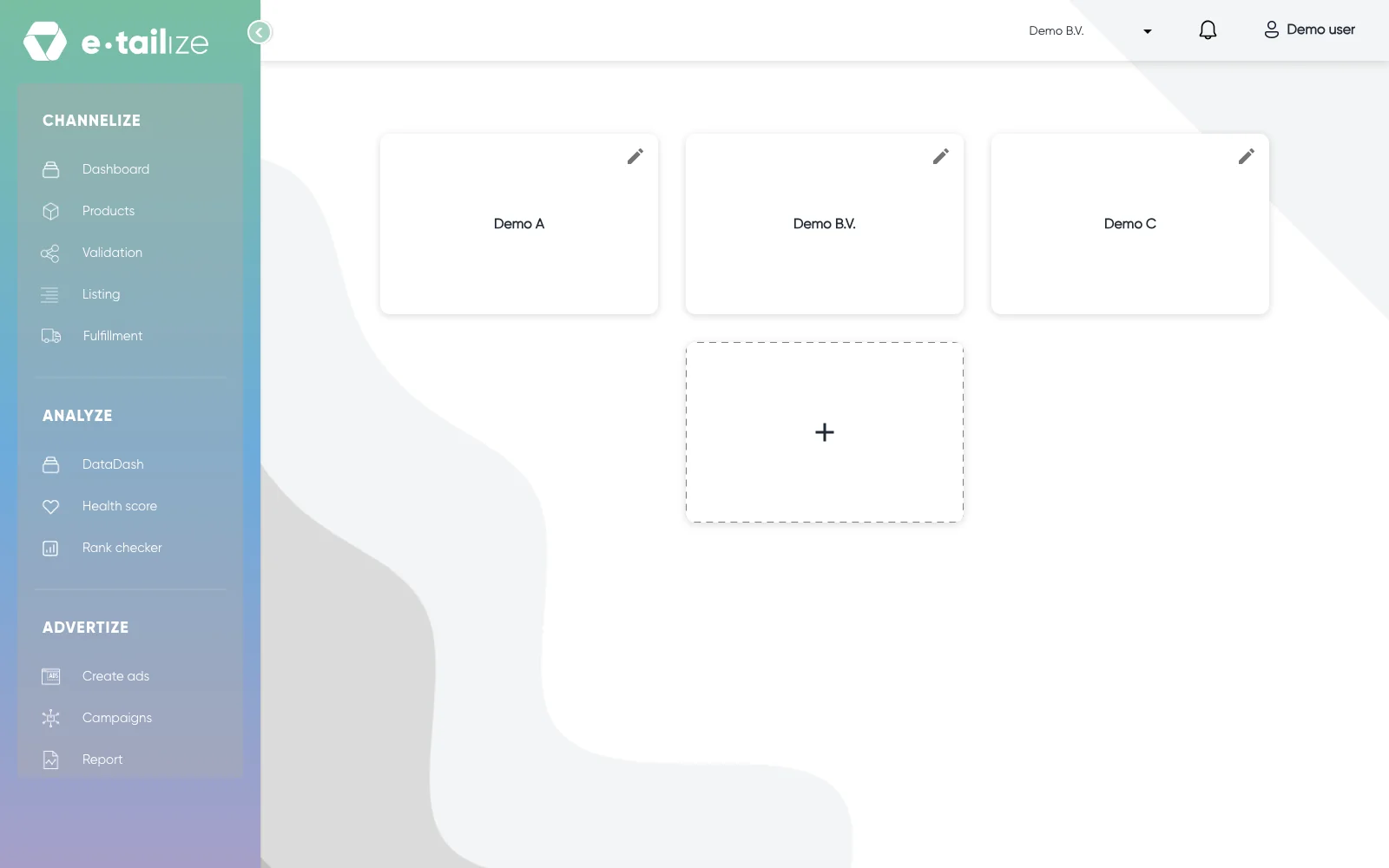
L'écran des projets avec une carte par projet et la carte "+" qui en crée un nouveau
Ce qui se passe ensuite
Vous arrivez sur l'écran des projets, avec une carte par projet de votre compte. Un clic sur une carte ouvre le tableau de bord de ce projet, et tout ce que vous voyez à partir de là appartient à ce seul projet.
La barre supérieure contient le sélecteur de projet avec le nom de votre projet actuel, une cloche de notifications et un menu du compte qui porte le nom de votre entreprise. Ce menu affiche "Profile" tant que vous n'avez pas choisi de projet. Il contient un lien vers ce centre d'aide et "Logout", qui vous demande une confirmation dans une boîte de dialogue "Logout confirmation". Naviguer dans la barre supérieure et le menu de gauche présente le reste de l'écran.
Problèmes fréquents
Une connexion qui échoue juste après l'inscription affiche "User Not Active. Please contact the administrator.", ce qui signifie que votre compte attend encore sa validation, et non que vous avez fait une faute de frappe. "Invalid Credentials." et "Invalid Request." signifient tous deux que la connexion n'a pas abouti : vérifiez votre adresse e-mail et votre mot de passe, et demandez de l'aide dans le chat si l'échec se répète.
Si "Login" n'est pas encore cliquable, la page est toujours en cours de chargement. Patientez un instant et le bouton devient cliquable.
Questions fréquentes
Je peux me connecter avec Google ou Microsoft ?
Non. Il n'y a ni authentification unique ni connexion via un réseau social. Vous vous connectez avec votre adresse e-mail et votre mot de passe, avec en plus une authentification multifacteur si vous décidez de l'activer. Consultez Réinitialiser votre mot de passe.
J'ai cliqué sur "Get started" et j'arrive sur une page de réservation. Où est le formulaire ?
C'est le rôle de ce lien : "Get started" ouvre une page pour réserver un créneau avec l'équipe e-tailize. Le formulaire d'inscription est une page à part, et la page de connexion n'y renvoie pas.
Pourquoi je ne peux pas cliquer sur "Register" ?
"Register" est inaccessible pendant le chargement de la page et pendant l'envoi de votre inscription, comme "Login" plus haut. Patientez un instant et cliquez de nouveau, puis lisez les messages sous les champs.
Cet article vous a aidé ?