Auf dieser Seite
Bevor Sie beginnen
e-tailize ist eine kostenpflichtige Plattform, deshalb wird ein neues Konto nicht von selbst aktiviert. Es gibt zwei Wege hinein. Die meisten Verkäufer buchen zuerst einen Termin, über "Get started" unter "Don't have an account?" auf der Anmeldeseite, und das e-tailize Team begleitet sie durch den Rest. Sie können das Registrierungsformular auch selbst ausfüllen. In beiden Fällen funktioniert das Konto erst, wenn das e-tailize Team es freigegeben hat.
Schritte
Öffnen Sie die Registrierungsseite und füllen Sie "First name", "Last name" und "Company name" aus. Sehen Sie unter dem Unternehmensfeld "Business name is required", gehört diese Meldung zu "Company name".
Wählen Sie einen Bereich unter "Yearly revenue" und füllen Sie "Email address" aus.
Tippen Sie ein Passwort in "Password" ein. Es braucht mindestens 12 Zeichen, mit einem Kleinbuchstaben, einem Großbuchstaben, einer Ziffer und einem Sonderzeichen. Das Augensymbol zeigt, was Sie getippt haben.
Prüfen Sie die Ländervorwahl neben "Mobile phone number". Die Niederlande sind vorausgewählt, wählen Sie also zuerst Ihr eigenes Land, wenn Sie ein anderes brauchen, und tippen Sie dann Ihre Nummer ein.
Haken Sie "I agree to Terms and conditions | Privacy Policy | Data processing agreement | User agreement" an.
Klicken Sie auf "Register". Eine Meldung unter einem Feld bedeutet, dass dieses Feld noch Arbeit braucht, korrigieren Sie es also und klicken Sie erneut auf "Register".
Bitten Sie das e-tailize Team, Ihr neues Konto freizugeben. Bis dahin schlägt die Anmeldung fehl.
Öffnen Sie die Anmeldeseite, sobald Ihr Konto freigegeben ist, füllen Sie "Email address" und "Password" aus und klicken Sie auf "Login".
Klicken Sie auf die Karte des Projekts, in dem Sie arbeiten möchten.
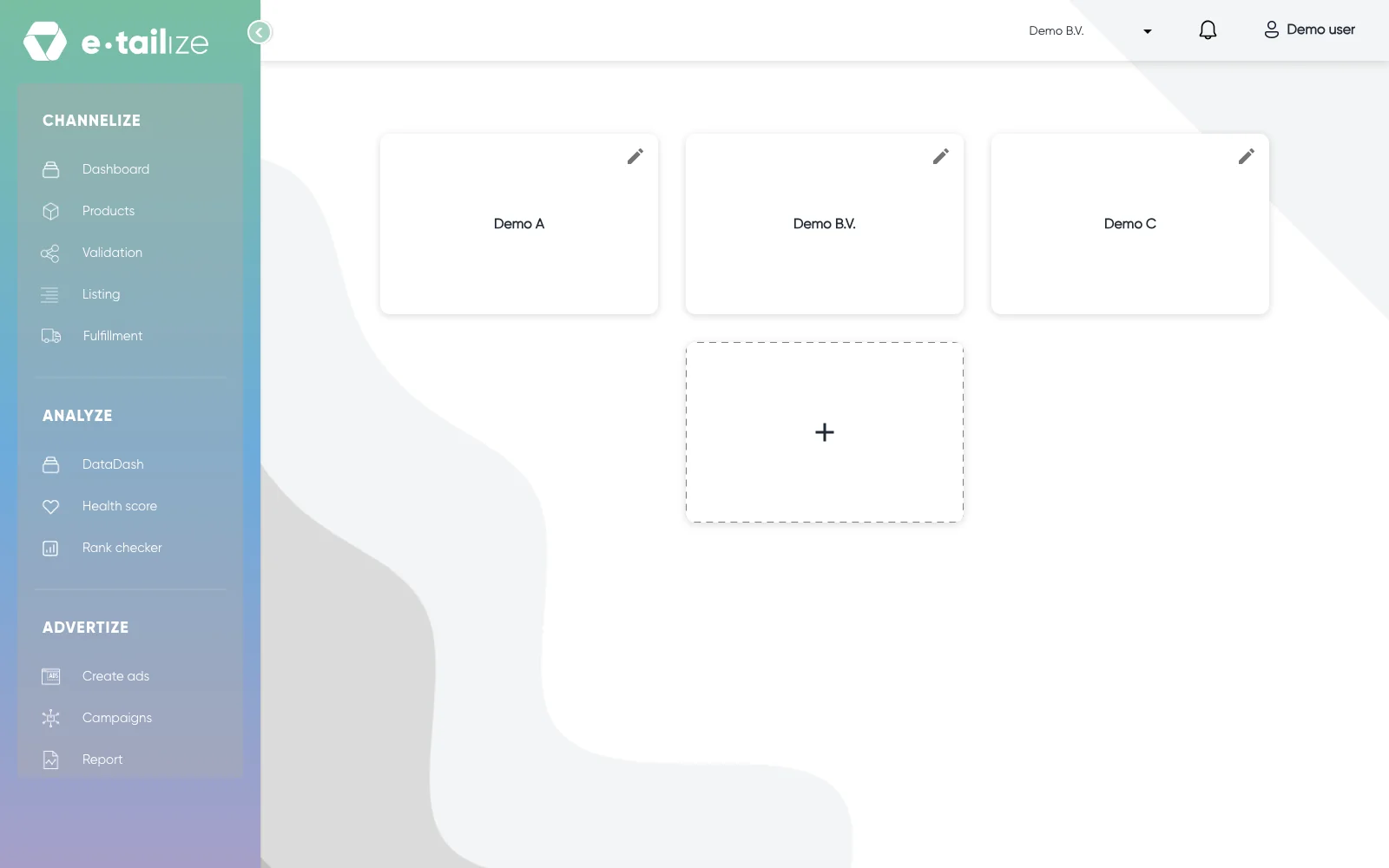
Die Projektansicht mit einer Karte pro Projekt und der Karte "+", mit der Sie ein neues anlegen
Wie es weitergeht
Sie landen in der Projektansicht, mit einer Karte pro Projekt in Ihrem Konto. Ein Klick auf eine Karte öffnet das Dashboard dieses Projekts, und alles, was Sie von dort aus sehen, gehört zu diesem einen Projekt.
Die obere Leiste enthält den Projektwechsler mit dem Namen Ihres aktuellen Projekts, eine Benachrichtigungsglocke und ein Kontomenü mit Ihrem Unternehmensnamen. Es zeigt "Profile", bis Sie ein Projekt wählen. Dieses Menü enthält einen Link zu diesem Hilfecenter und "Logout", das Sie in einem Dialog "Logout confirmation" um Bestätigung bittet. Sich in oberer Leiste und linker Seitenleiste zurechtfinden erklärt den Rest der Ansicht.
Häufige Probleme
Eine Anmeldung, die direkt nach der Registrierung fehlschlägt, zeigt "User Not Active. Please contact the administrator.", was bedeutet, dass Ihr Konto noch auf die Freigabe wartet, nicht dass Sie sich vertippt haben. "Invalid Credentials." und "Invalid Request." bedeuten beide, dass die Anmeldung nicht geklappt hat: Prüfen Sie Ihre Mailadresse und Ihr Passwort, und fragen Sie uns im Chat, wenn es weiterhin fehlschlägt.
Ist "Login" noch nicht anklickbar, lädt die Seite noch. Warten Sie einen Moment, dann wird es anklickbar.
Häufig gestellte Fragen
Kann ich mich mit Google oder Microsoft anmelden?
Nein. Es gibt kein Single Sign-on und keinen Social Login. Sie melden sich mit Ihrer Mailadresse und Ihrem Passwort an, zusätzlich mit Mehrfaktorauthentifizierung, wenn Sie diese selbst einschalten. Siehe Ihr Passwort zurücksetzen.
Ich habe auf "Get started" geklickt und eine Buchungsseite bekommen. Wo ist das Formular?
Genau das macht der Link: "Get started" öffnet eine Seite, auf der Sie einen Termin mit dem e-tailize Team buchen. Das Registrierungsformular ist eine eigene Seite, und die Anmeldeseite verlinkt nicht darauf.
Warum kann ich nicht auf "Register" klicken?
"Register" ist nicht erreichbar, solange die Seite lädt und solange Ihre Registrierung gesendet wird, genau wie "Login" weiter oben. Warten Sie einen Moment und klicken Sie erneut, und lesen Sie dann die Meldungen unter den Feldern.
War das hilfreich?