Op deze pagina
Voordat je begint
Kaufland Global Marketplace is één platform over meerdere landen. Een seller account en het sleutelpaar krijg je van Kaufland. Meld je zelf aan, op de registratiepagina voor verkopers van Kaufland. Liever niet? Dan doet Expansion het voor je. Kaufland beslist wie erin komt. Laat het ons weten zodra je bent aangemeld, dan maken wij de koppeling.
Kaufland draait op zijn eigen API, dus de wizard vraagt om de velden van Kaufland zelf en instructies voor een Mirakl marketplace gelden hier niet. Je hebt twee waarden van Kaufland nodig, een key en een secret.
We koppelen Kaufland voor Oostenrijk, Tsjechië, Duitsland, Frankrijk, Italië, Polen en Slowakije.
Stappen
Maak de keys aan in het sellerportaal van Kaufland zodra je account live is: een client key en een secret key. Ze zijn makkelijk te verwisselen, dus zet de client key in "API KEY" en de secret key in "SECRET KEY". De storefront die je kiest bij "Where do you offer your products?" bepaalt waar de koppeling verkoopt.
Open "Settings" in het menu links en klik op "Connections".
Klik op "New connection", of open de marketplace wizard direct.
Kies "Marketplace" en klik op het logo van Kaufland onder "Connect marketplace provider".
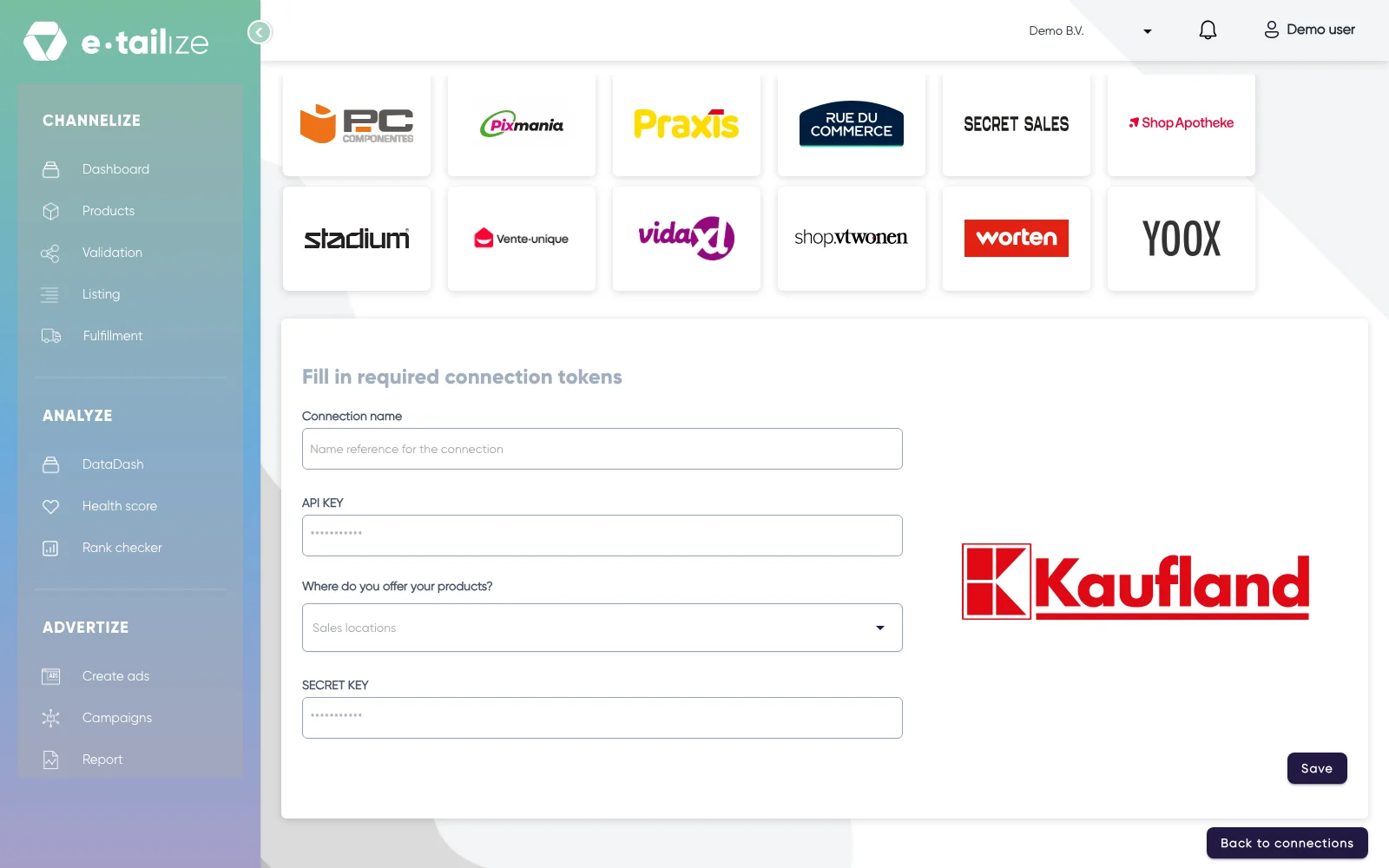
De wizard voor Kaufland: "Fill in required connection tokens" met de velden van Kaufland Vul "Connection name" in, je eigen referentie voor deze koppeling.
Plak de waarde in "API KEY". Het veld is gemaskeerd, dus je ziet puntjes in plaats van wat je plakte.
Kies onder "Where do you offer your products?" het land waarin je verkoopt. De lijst bevat "Austria", "Czech Republic", "France", "Germany", "Italy", "Poland" en "Slovakia".
Plak de waarde in "SECRET KEY". Het veld is gemaskeerd, dus je ziet puntjes in plaats van wat je plakte.
Klik op "Save".
Klik op "Validation" in het menu links, kies de tegel van Kaufland en klik op "Add missing PIM tabs" bij elke categorie die je daar verkoopt.
Vul de verplichte velden van Kaufland op die tabs in en klik op "Validate products". Een product live krijgen loopt dat scherm stap voor stap door.
Klik op "Listing", kies de tegel van Kaufland, selecteer je gevalideerde producten en klik op "List content". Klik op "List offers" zodra de content erdoor is.
Wat er daarna gebeurt
Kaufland controleert je productdata nadat die binnen is, niet terwijl je verstuurt. Een run die niets terugmeldt is een ontvangst, geen goedkeuring: het oordeel volgt later per EAN, en een afgekeurd product noemt het veld dat de oorzaak was.
De koppeling verschijnt op de pagina "API connections" en als kaart onder "Existing connections" op het dashboard, en voedt vanaf dan je dashboard, je orders en je voorraad. Orders van Kaufland komen binnen onder "Fulfillment" en dan "Orders", met dezelfde filters "Open", "Processing" en "Closed" als je andere kanalen.
Veelvoorkomende problemen
Kleding valideert niet zolang de materiaalsamenstelling leeg is, dus vul die in op de tab van Kaufland. Het product safety contact werkt hetzelfde: naam, e-mail, adres, telefoonnummer en URL. Een lengte of een gewicht wil getal en eenheid samen, bijvoorbeeld 250mm, en dat los je op op de tab van Kaufland. De eisen per categorie veranderen, dus controleer ze bij de bron.
Veelgestelde vragen
Wat heb je nodig om Kaufland te koppelen?
Je hebt twee waarden van Kaufland nodig, een key en een secret.
Voor welke landen koppelen we Kaufland?
We koppelen Kaufland voor Oostenrijk, Tsjechië, Duitsland, Frankrijk, Italië, Polen en Slowakije.
Waar komen orders van Kaufland binnen in e-tailize?
Orders van Kaufland komen binnen onder "Fulfillment" en dan "Orders", met dezelfde filters "Open", "Processing" en "Closed" als je andere kanalen.
Gerelateerd
Was dit nuttig?