Op deze pagina
Voordat je begint
Kaufland Global Marketplace is de marketplace van de Kaufland groep, één platform over meerdere landen en een van de grootste van Europa. Twee dingen komen van Kaufland voordat wij iets kunnen doen: een seller account en het sleutelpaar erbij.
We koppelen de Kaufland storefronts voor Oostenrijk, Tsjechië, Frankrijk, Duitsland, Italië, Polen en Slowakije.
Stappen
Meld je zelf aan, op de registratiepagina voor verkopers van Kaufland Global Marketplace. Liever niet? Dan doet Expansion het voor je.
Laat het ons weten zodra Kaufland je toelaat. Daarna maak je de koppeling zelf met de stappen hieronder, of vraag je het ons en koppelen wij je account. Kaufland beslist: toelating hangt af van je productaanbod, je huidige verkoop en je klanttevredenheid, en is nooit gegarandeerd.
Maak de keys aan in het sellerportaal van Kaufland zodra je account live is: een client key en een secret key. Neem ze volledig over.
Open "Settings" in het menu links en klik op "Connections". Klik op de pagina "API connections" op "New connection".
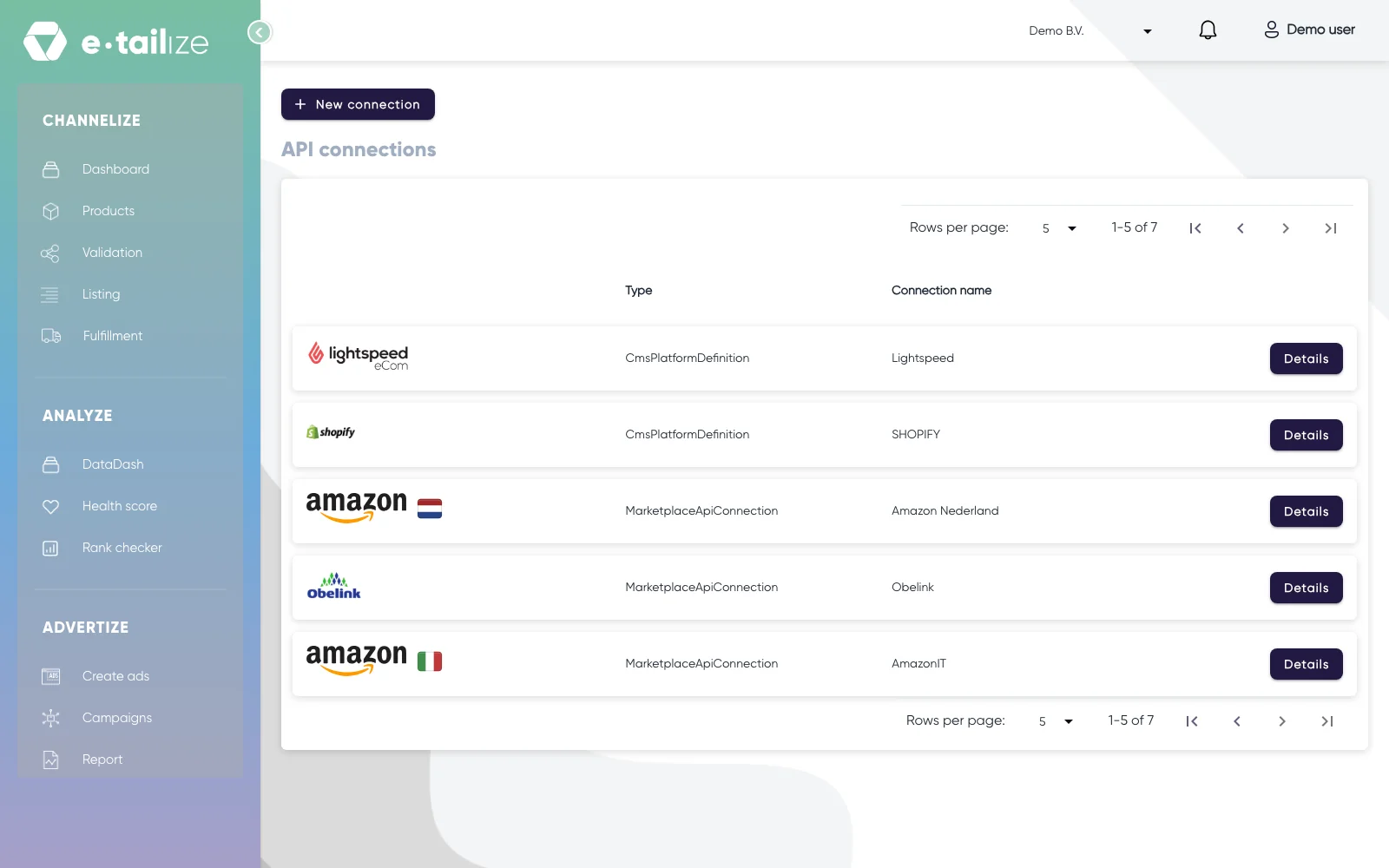
De pagina "API connections", met "New connection" boven de koppelingen die je al hebt Kies "Marketplace", naast "Shipping", "WMS" en "CMS". "Connect marketplace provider" opent met een veld "Filter" en een logo per marketplace. Klik op dat van Kaufland.
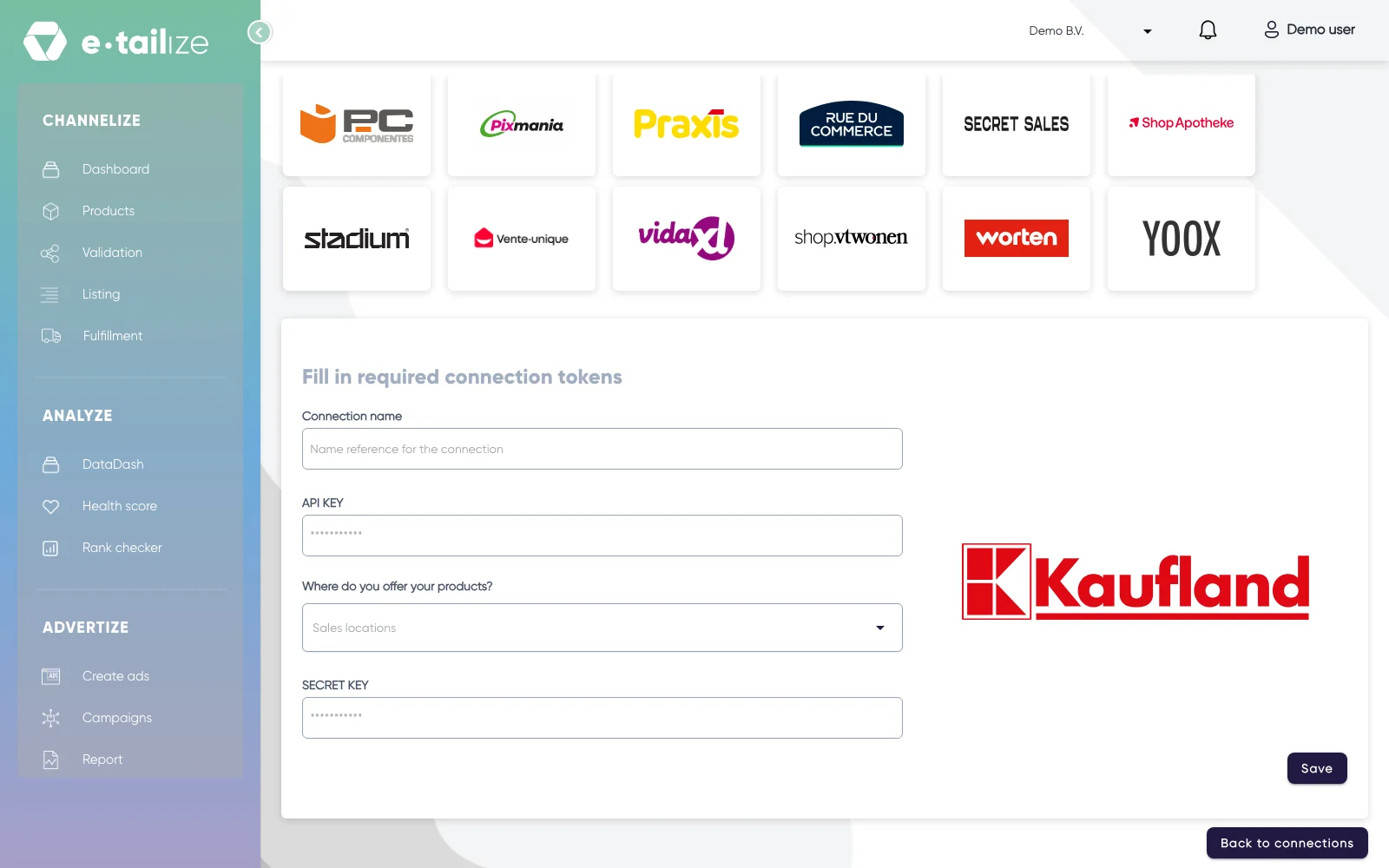
Het formulier "Fill in required connection tokens" onder de logo's: "Connection name", "API KEY", "Where do you offer your products?" en "SECRET KEY" "Fill in required connection tokens" opent. "Connection name" is je eigen referentie, "API KEY" de client key, "Where do you offer your products?" de storefront waarin je verkoopt en "SECRET KEY" de secret key. Klik op "Save".
Klik op "Validation" in het menu links, kies de koppeling van Kaufland en klik op "Add missing PIM tabs" op een categoriekaart. De wizard "PIM tabs" opent op het eerste product zonder tab voor Kaufland, voor alle producten in die categorie tegelijk, want de optie voor één product staat uit.
Loop de twee stappen van de wizard door, eerst het doel met de categorie en de vertaling, daarna de veldmapping, en rond hem af. Je blijft op de productpagina met de nieuwe tab voor Kaufland open, dus klik opnieuw op "Validation" om terug te gaan naar de categoriekaart. De categorie die je daar kiest, kun je niet meer wijzigen zodra er een PIM tab is.
Vul op die tabs de verplichte velden van Kaufland in, klik op "Validate products" en kies "Fill mandatory fields & validate" of "Validate only" in het menu dat opent. Een product live krijgen loopt dat scherm door.
Klik op "Listing", kies de tegel van Kaufland, selecteer je gevalideerde producten en klik op "List content". Klik op "List offers" zodra de content door is.
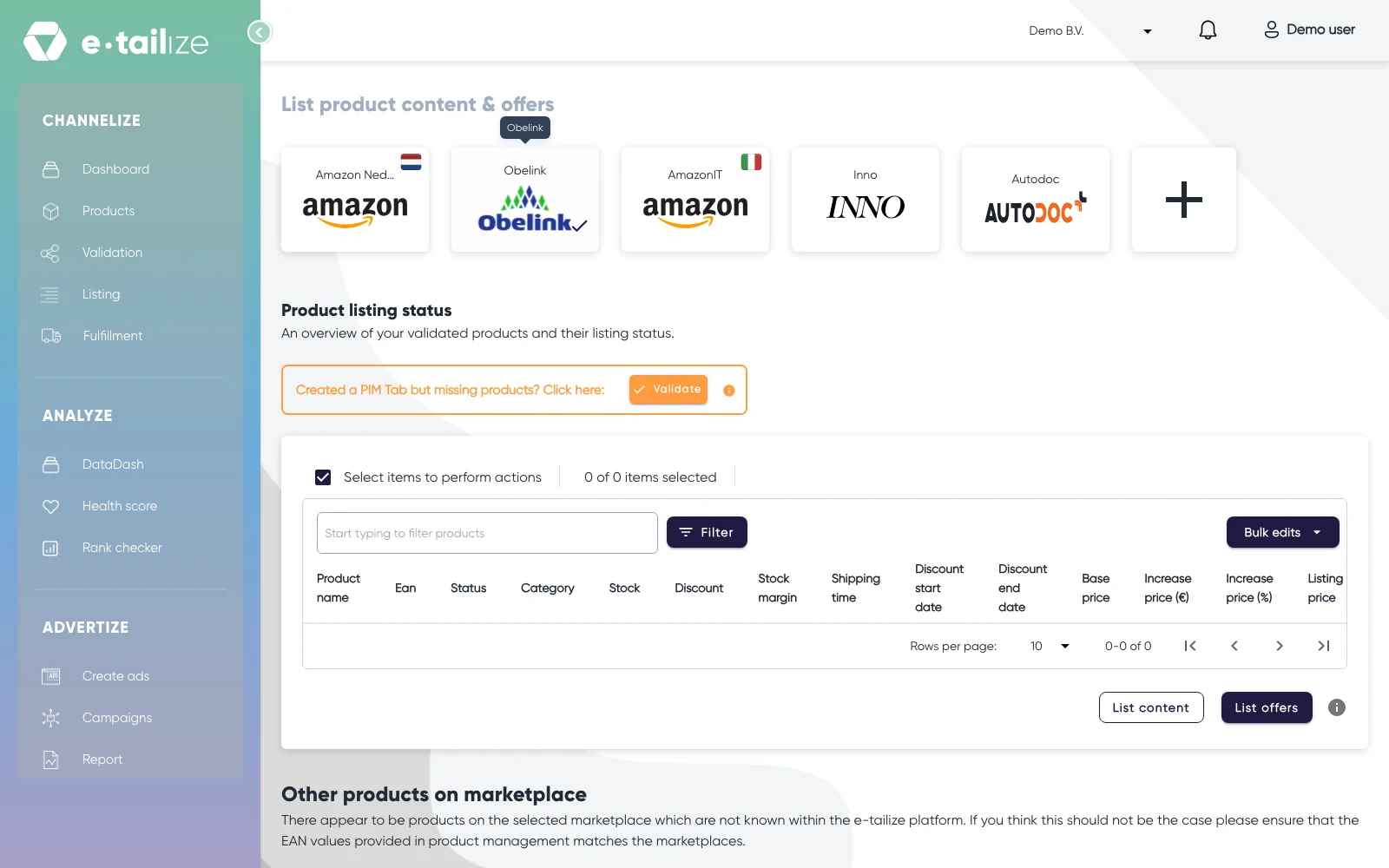
De productlijst onder "Product listing status", met de knoppen "List content" en "List offers"
Wat er daarna gebeurt
Kaufland controleert je productdata nadat die binnen is, niet tijdens het versturen. Een run die niets terugmeldt is een ontvangst, nog geen goedkeuring: het oordeel per product volgt later, en een geweigerd product noemt het blokkerende veld.
Orders lopen dezelfde route als je andere kanalen: zodra een listing live staat, komen de orders van Kaufland binnen in e-tailize onder "Fulfillment" en dan "Orders", met dezelfde filters "Open", "Processing" en "Closed".
Veelvoorkomende problemen
De koppeling komt niet tot stand
De twee keys zijn zo verwisseld: controleer of "API KEY" de client key bevat en "SECRET KEY" de secret key. Kijk of je ze volledig hebt overgenomen, of er intussen geen nieuwe keys in het sellerportaal zijn gemaakt, en of de storefront bij je account past.
"does not comply with the expected SI unit"
Een lengte of een gewicht wil een getal met de eenheid erbij, bijvoorbeeld 250mm. Die melding komt van e-tailize, voordat er iets bij Kaufland is: zet op de tab de eenheid erbij uit de hint bij dat veld en valideer opnieuw.
Kleding komt niet door de validatie
Materiaalsamenstelling is bij textiel verplicht op de Kaufland tab, dus vul die in ook als je er elders niet om gevraagd bent. Het product safety contact werkt hetzelfde: naam, e-mail, adres, telefoonnummer en URL. Vul ze in en valideer opnieuw.
Veelgestelde vragen
Kan e-tailize de aanmelding voor mij doen?
Meld je zelf aan. Liever niet? Dan doet Expansion het voor je. Kaufland beslist hoe dan ook, en zodra Kaufland je toelaat, koppelen wij je account.
In welke landen kan ik verkopen?
De storefront die je kiest bij "Where do you offer your products?" bepaalt waar je verkoopt. De zeven storefronts hierboven zijn de storefronts die wij koppelen.
Was dit nuttig?