Op deze pagina
Voordat je begint
INNO is een Belgisch warenhuis, en de marketplace is niet vrij toegankelijk: INNO screent verkopers voordat een catalogus online mag. Eerst loopt er een controle op je bedrijf bij hun betaalpartner, dus houd je bedrijfsgegevens, registratienummer, btw-nummer en de documenten van je bestuurder klaar. Daarna mailt INNO je een link om je shop aan te maken, die 48 uur geldig blijft, en bouw je de shop zelf in Mirakl.
Vraag het zelf aan, zij beoordelen. Loop je vast? Dan doet Expansion het voor je.
INNO draait op Mirakl, de software achter de meeste retailer marketplaces die we koppelen, dus de wizard ziet er hetzelfde uit als bij elke andere Mirakl marketplace. Je hebt één API key van INNO nodig.
We koppelen INNO voor België en Frankrijk.
Stappen
Maak de API key aan in de seller back office van INNO en neem hem volledig over. Je Store Id staat daar ook. Kies daarna de verkooplocatie die bij je shop past. Die keuze bepaalt de taal van de categorienamen en de standaardtaal van een vertaling, Nederlands bij "Belgium (Dutch)" en Frans bij de andere twee. Die keuze beperkt je productdata niet: INNO wil de naam en de lange beschrijving in het Nederlands en in het Frans op hetzelfde product.
Open "Settings" in het menu links en klik op "Connections".
Klik op "New connection", of open de marketplace wizard direct.
Kies "Marketplace" en klik op het logo van INNO onder "Connect marketplace provider".
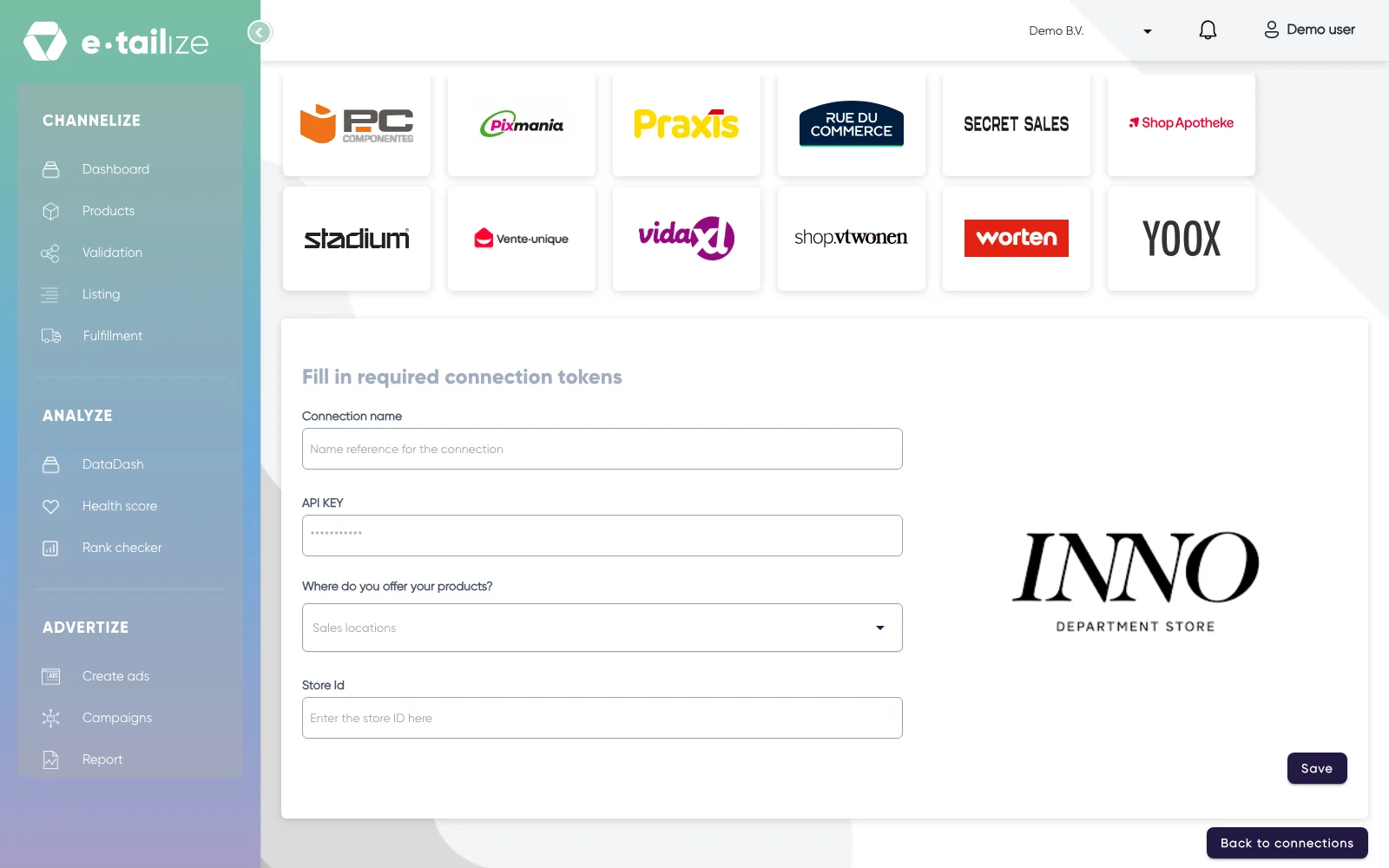
De wizard voor INNO: "Fill in required connection tokens" met de velden van INNO Vul "Connection name" in, je eigen referentie voor deze koppeling.
Plak de waarde in "API KEY". Het veld is gemaskeerd, dus je ziet puntjes in plaats van wat je plakte.
Kies onder "Where do you offer your products?" het land waarin je verkoopt. De lijst bevat "Belgium (Dutch)", "Belgium (French)" en "France".
Vul "Store Id" in.
Klik op "Save".
Klik op "Validation" in het menu links, kies de tegel van INNO en klik op "Add missing PIM tabs" bij elke categorie die je daar verkoopt.
Vul de verplichte velden van INNO op die tabs in en klik op "Validate products". Een product live krijgen loopt dat scherm stap voor stap door.
Klik op "Listing", kies de tegel van INNO, selecteer je gevalideerde producten en klik op "List content". Klik op "List offers" zodra de content erdoor is.
Wat er daarna gebeurt
INNO controleert de verplichte velden nadat je data binnen is. Een product waar er één ontbreekt valt door die controle en blijft onzichtbaar in de shop. De naam en de lange beschrijving zijn verplicht in het Nederlands en in het Frans, dus een product met maar één taal verschijnt niet.
De koppeling verschijnt op de pagina "API connections" en als kaart onder "Existing connections" op het dashboard, en voedt vanaf dan je dashboard, je orders en je voorraad. Orders van INNO komen binnen onder "Fulfillment" en dan "Orders", met dezelfde filters "Open", "Processing" en "Closed" als je andere kanalen.
Veelvoorkomende problemen
INNO controleert je content aan zijn eigen contentrichtlijn, en drie regels laten producten het vaakst stranden. Een naam mag het merk niet herhalen, want INNO zet het merk er al boven. Maten gaan als Europese maten mee bij kleding, badmode, ondermode en schoenen. Een afbeelding die de verhouding mist die INNO vraagt, wordt boven en onder afgesneden, dus kijk de beeldspecificatie na in de verkopersgids van INNO.
INNO hanteert grenzen voor content: een titel is maximaal 56 tekens, een beschrijving is maximaal 5000 tekens en een product heeft tussen 1 en 6 afbeeldingen.
Veelgestelde vragen
Heb je een API key nodig om INNO te koppelen?
Ja. Je hebt één API key van INNO nodig.
Voor welke landen koppelen we INNO?
We koppelen INNO voor België en Frankrijk.
Waar komen orders van INNO binnen in e-tailize?
Orders van INNO komen binnen onder "Fulfillment" en dan "Orders", met dezelfde filters "Open", "Processing" en "Closed" als je andere kanalen.
Gerelateerd
Was dit nuttig?