Op deze pagina
Voordat je begint
Douglas verkoopt cosmetica en verzorging en kiest zijn verkopers zelf. Je neemt contact op met hun afdeling inkoop of verkoop en volgt hun voorwaarden en hun procedure. Zorg dat je bedrijfsgegevens, je productinformatie en je certificeringen klaar hebt, want hun eisen aan kwaliteit, certificering en verpakking bepalen het gesprek.
Vraag het zelf aan, zij beoordelen. Loop je vast? Dan doet Expansion het voor je.
Douglas draait op Mirakl, de software achter de meeste retailer marketplaces die we koppelen, dus de wizard ziet er hetzelfde uit als bij elke andere Mirakl marketplace. Je hebt één API key van Douglas nodig.
We koppelen Douglas voor Oostenrijk, Duitsland, Frankrijk, Italië, Nederland en Polen.
Stappen
Maak de API key aan in de seller back office van Douglas zodra je account live is en neem hem volledig over. Je store id staat in diezelfde back office. Een key van een andere Mirakl marketplace werkt hier niet.
Open "Settings" in het menu links en klik op "Connections".
Klik op "New connection", of open de marketplace wizard direct.
Kies "Marketplace" en klik op het logo van Douglas onder "Connect marketplace provider".
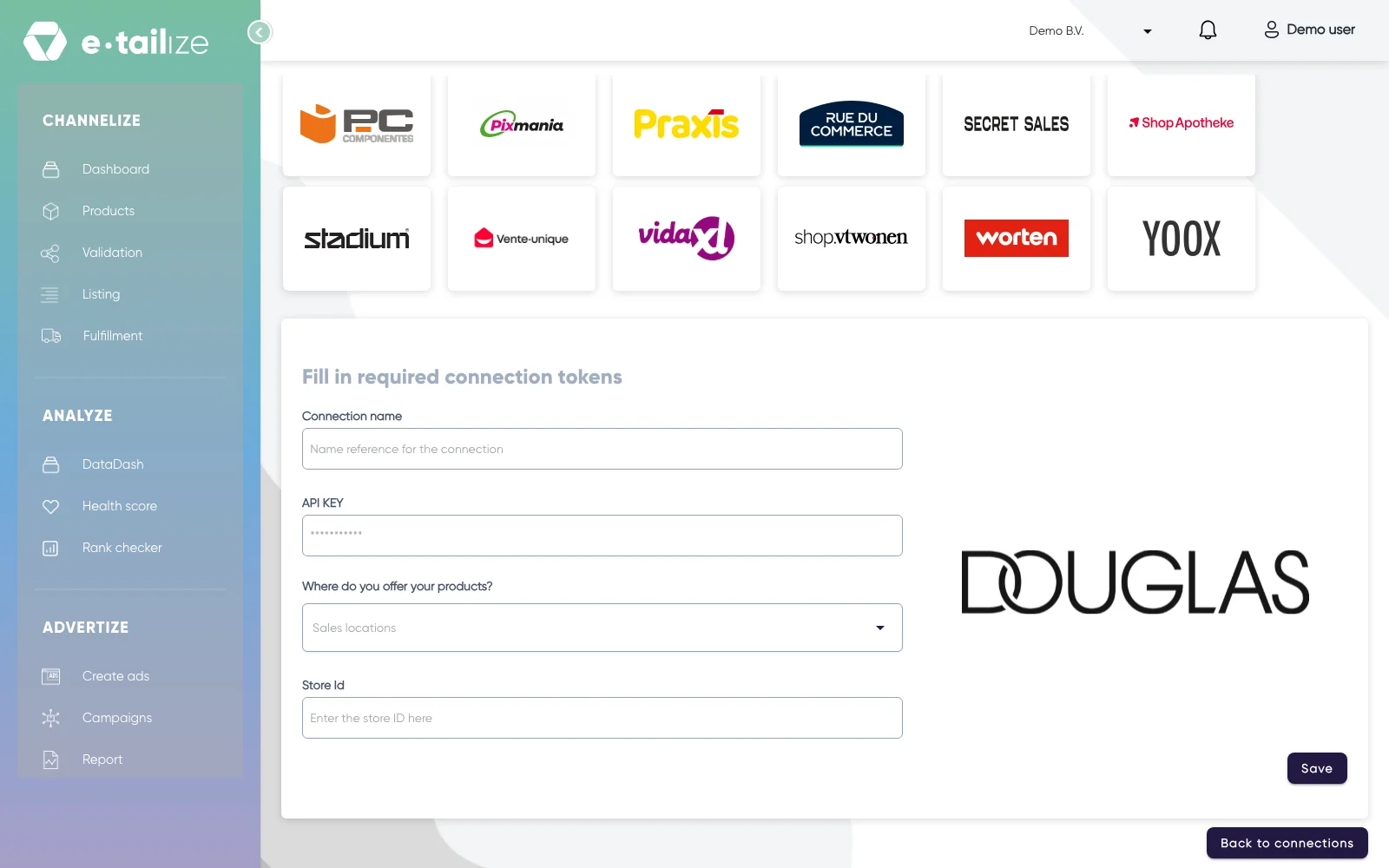
De wizard voor Douglas: "Fill in required connection tokens" met de velden van Douglas Vul "Connection name" in, je eigen referentie voor deze koppeling.
Plak de waarde in "API KEY". Het veld is gemaskeerd, dus je ziet puntjes in plaats van wat je plakte.
Kies onder "Where do you offer your products?" het land waarin je verkoopt.
Vul "Store Id" in.
Klik op "Save".
Klik op "Validation" in het menu links, kies de tegel van Douglas en klik op "Add missing PIM tabs" bij elke categorie die je daar verkoopt.
Vul de verplichte velden van Douglas op die tabs in en klik op "Validate products". Een product live krijgen loopt dat scherm stap voor stap door.
Klik op "Listing", kies de tegel van Douglas, selecteer je gevalideerde producten en klik op "List content". Klik op "List offers" zodra de content erdoor is.
Wat er daarna gebeurt
Content gaat eerst en je aanbod volgt daarna, want je product moet in de catalogus van Douglas staan voordat je aanbod eraan kan hangen. Het oordeel per product komt terug van Douglas in het scherm "Listing".
De koppeling verschijnt op de pagina "API connections" en als kaart onder "Existing connections" op het dashboard, en voedt vanaf dan je dashboard, je orders en je voorraad. Orders van Douglas komen binnen onder "Fulfillment" en dan "Orders", met dezelfde filters "Open", "Processing" en "Closed" als je andere kanalen.
Veelvoorkomende problemen
Een key die half is gekopieerd, of die daarna opnieuw is aangemaakt, slaat gewoon op en beweegt daarna niets: maak een nieuwe key aan en sla de koppeling opnieuw op. Een product waarvan de EAN de controle niet haalt, wordt alleen zelf geweigerd terwijl de rest doorgaat, en blijft in behandeling tot je die EAN corrigeert en opnieuw list.
Veelgestelde vragen
Heb je een API key nodig om Douglas te koppelen?
Ja. Je hebt één API key van Douglas nodig.
Voor welke landen koppelen we Douglas?
We koppelen Douglas voor Oostenrijk, Duitsland, Frankrijk, Italië, Nederland en Polen.
Waar komen orders van Douglas binnen in e-tailize?
Orders van Douglas komen binnen onder "Fulfillment" en dan "Orders", met dezelfde filters "Open", "Processing" en "Closed" als je andere kanalen.
Gerelateerd
Was dit nuttig?