Op deze pagina
Voordat je begint
Conrad is een technische marketplace die aan zakelijke kopers verkoopt, en dat merk je aan de productdata die ze vragen. Zorg dat je de categorie, de titel, het merk, het artikelnummer, de inhoudsinformatie, het onderdeelnummer van de fabrikant, de afbeeldingen en een volledige productbeschrijving klaar hebt. Conrad rekent een abonnement plus een commissie per verkocht item, de bedragen staan op hun verkooppagina's.
Conrad draait op Mirakl, de software achter de meeste retailer marketplaces die we koppelen, dus de wizard ziet er hetzelfde uit als bij elke andere Mirakl marketplace. Je hebt één API key van Conrad nodig.
We koppelen Conrad voor Duitsland, Oostenrijk, Frankrijk, Italië en Nederland.
Stappen
Je vraagt het zelf aan bij Conrad, met je bedrijfsnaam, merknaam, je naam, telefoonnummer, de marketplaces waarop je verkoopt, je omzet daar en de URL van je webshop. Conrad beoordeelt elke aanmelding. Loop je vast? Dan doet Expansion het voor je. Zodra Conrad je goedkeurt, maak je de API key aan in hun back office en neem je de store id uit datzelfde verkoopaccount. Eén koppeling draagt één land.
Open "Settings" in het menu links en klik op "Connections".
Klik op "New connection", of open de marketplace wizard direct.
Kies "Marketplace" en klik op het logo van Conrad onder "Connect marketplace provider".
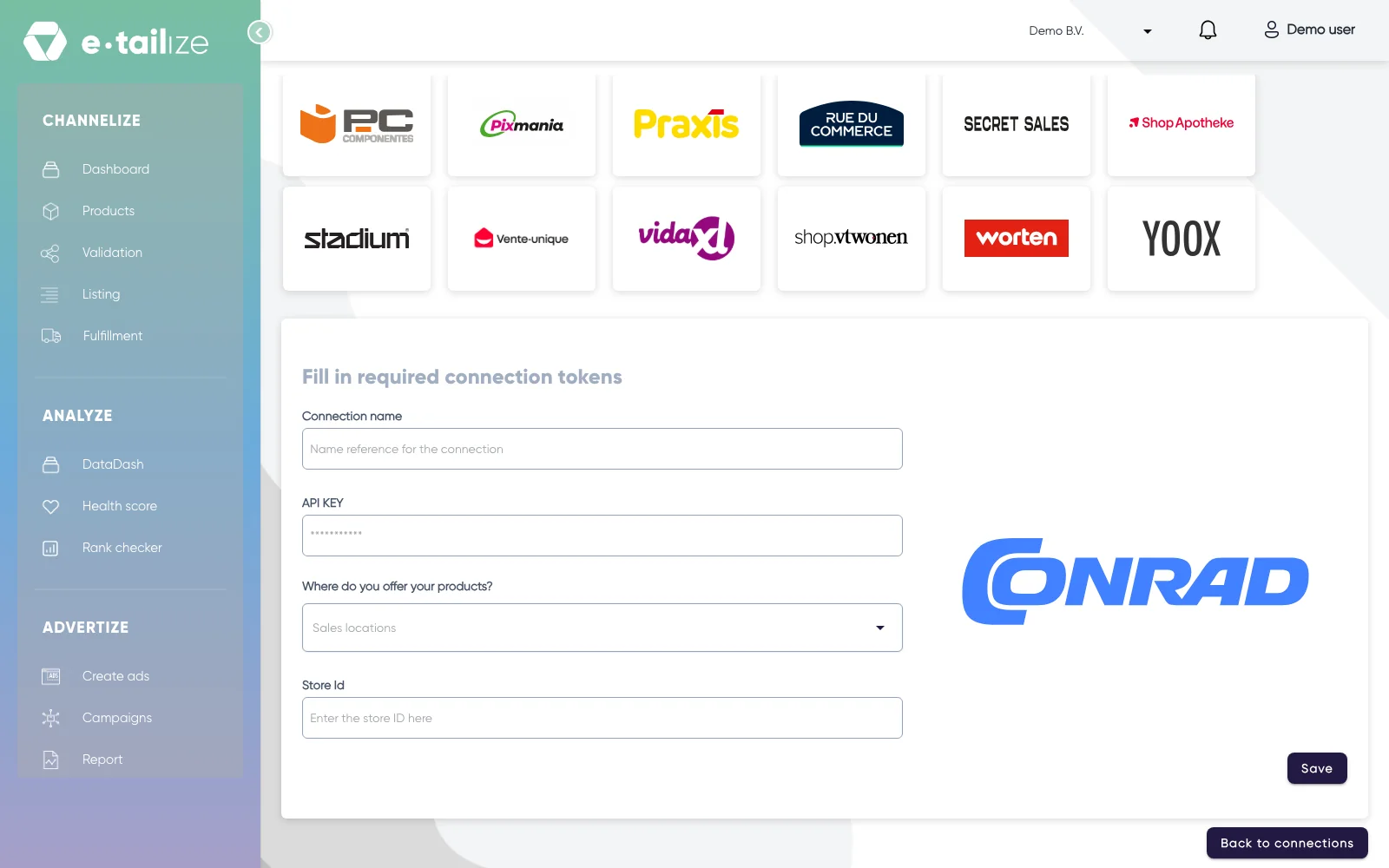
De wizard voor Conrad: "Fill in required connection tokens" met de velden van Conrad Vul "Connection name" in, je eigen referentie voor deze koppeling.
Plak de waarde in "API KEY". Het veld is gemaskeerd, dus je ziet puntjes in plaats van wat je plakte.
Kies onder "Where do you offer your products?" het land waarin je verkoopt. De lijst bevat "Austria", "France", "Germany", "Italy" en "The Netherlands".
Vul "Store Id" in.
Klik op "Save".
Klik op "Validation" in het menu links, kies de tegel van Conrad en klik op "Add missing PIM tabs" bij elke categorie die je daar verkoopt.
Vul de verplichte velden van Conrad op die tabs in en klik op "Validate products". Een product live krijgen loopt dat scherm stap voor stap door.
Klik op "Listing", kies de tegel van Conrad, selecteer je gevalideerde producten en klik op "List content". Klik op "List offers" zodra de content erdoor is.
Wat er daarna gebeurt
Conrad beslist, wij niet. Toelating leunt op je productaanbod, je huidige verkopen en je klanttevredenheidscijfers, dus een complete aanmelding met echte productdata erachter is het enige waar je zelf aan stuurt. Laat het ons weten zodra je erdoor bent, dan maken wij de koppeling af.
De koppeling verschijnt op de pagina "API connections" en als kaart onder "Existing connections" op het dashboard, en voedt vanaf dan je dashboard, je orders en je voorraad. Orders van Conrad komen binnen onder "Fulfillment" en dan "Orders", met dezelfde filters "Open", "Processing" en "Closed" als je andere kanalen.
Veelvoorkomende problemen
Laat je "API KEY", "Where do you offer your products?" of "Store Id" leeg, dan markeert de wizard dat veld met "The value provided was not of the correct format" en komt "Save" niet door. Lukt het wel, dan toont de app eerst "Please wait while we verify the entered credentials." en daarna "Save successful".
Veelgestelde vragen
Heb je een API key nodig om Conrad te koppelen?
Ja. Je hebt één API key van Conrad nodig.
Voor welke landen koppelen we Conrad?
We koppelen Conrad voor Duitsland, Oostenrijk, Frankrijk, Italië en Nederland.
Waar komen orders van Conrad binnen in e-tailize?
Orders van Conrad komen binnen onder "Fulfillment" en dan "Orders", met dezelfde filters "Open", "Processing" en "Closed" als je andere kanalen.
Gerelateerd
Was dit nuttig?