Sur cette page
Avant de commencer
Certains produits figurent sur votre compte marketplace sans être jamais passés par e-tailize : vous les avez créés directement dans le portail de la marketplace, ou leur EAN ici n'est pas celui que la marketplace connaît. e-tailize relie une offre à un produit par l'EAN : ces produits ne peuvent donc pas apparaître dans la grille "Product listing status".
Ils ont leur propre section sur la page de mise en ligne, "Other products on marketplace", et cette section n'apparaît que si la marketplace sélectionnée contient vraiment des offres qu'e-tailize ne connaît pas. Depuis cette section, vous pouvez envoyer une offre de prix et de stock pour ces produits. Vous ne pouvez pas envoyer de contenu : le contenu existe déjà sur la marketplace, et un envoi de contenu exige un onglet marketplace validé, que ces produits n'ont pas.
Étapes
Cliquez sur "Listing" dans le menu de gauche et choisissez la tuile de la marketplace sur laquelle vous voulez travailler.
Faites défiler la page sous "Product listing status" jusqu'à la section "Other products on marketplace".
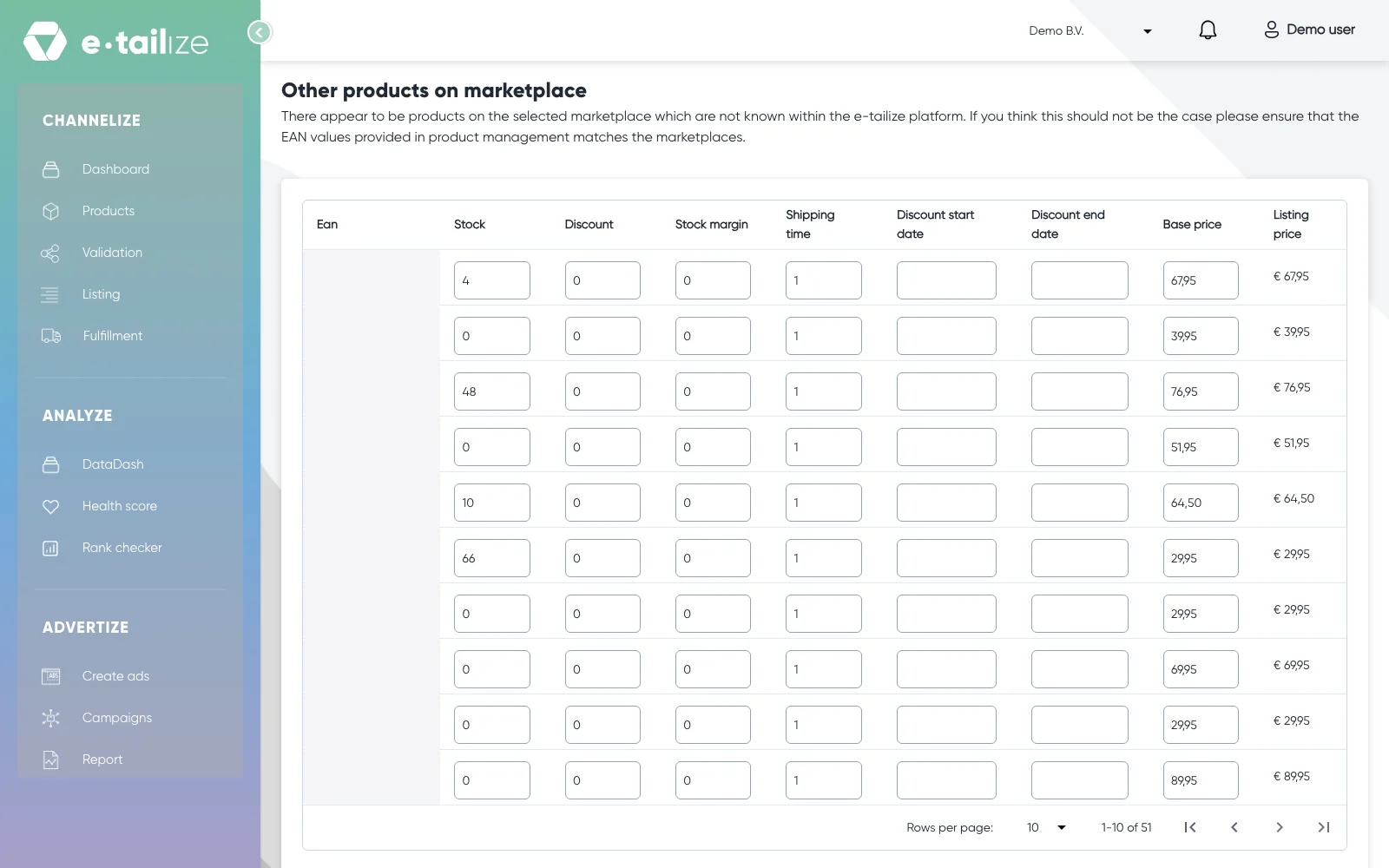
La section "Other products on marketplace" avec les colonnes d'offre modifiables et sa propre pagination Cochez la case devant l'EAN de chaque offre que vous voulez envoyer.
Vérifiez les valeurs de la ligne. "Stock", "Discount" et "Base price" reprennent l'offre que détient la marketplace ; "Stock margin" est un réglage d'e-tailize et commence à 0. Vous pouvez remplacer chacune de ces valeurs.
Renseignez les champs d'offre que demande la marketplace sélectionnée, comme "Shipping time". Ils varient selon la marketplace, et "Listing price" découle des valeurs que vous saisissez.
Cliquez sur "List offers" sous le tableau.
Laissez la boîte de dialogue ouverte pendant que la marketplace vérifie vos produits, ou cliquez sur "Click here to continue working" et laissez l'opération se terminer en tâche de fond.
Ce qui se passe ensuite
Vous obtenez "Listing process is completed" une fois l'opération terminée. Le stock, le prix et les champs de livraison que vous avez remplis sont maintenant chez la marketplace.
Le produit reste dans "Other products on marketplace". Envoyer une offre ne l'importe pas dans e-tailize : il n'obtient donc ici ni produit, ni onglet, ni validation. Il ne passe dans "Product listing status" qu'une fois qu'un produit avec ce même EAN existe dans e-tailize et que son onglet marketplace est validé.
Si la marketplace refuse une valeur, la section des problèmes apparaît au-dessus de la grille avec le panneau "Offer response" : l'EAN, le message envoyé par la marketplace et le champ concerné. Lire le statut de mise en ligne et les erreurs explique ce panneau.
Problèmes fréquents
"Please select items to update". Vous avez cliqué sur "List offers" sans rien cocher. Cochez d'abord au moins une ligne.
Plus de produits sont partis que ceux cochés ici. La sélection est partagée avec la grille située plus haut : tout ce qui est encore coché sous "Product listing status" part avec l'envoi. Décochez ce que vous ne voulez pas envoyer.
Cette section n'existe pas sur la page. Cette marketplace n'a alors aucune offre avec un EAN inconnu d'e-tailize, ou vous regardez une autre tuile. Changez de tuile et vérifiez de nouveau.
Questions fréquentes
Pourquoi ce produit n'est pas dans la grille principale ?
Parce qu'il n'existe aucun produit avec cet EAN dans e-tailize. La grille principale contient vos propres produits validés : une offre sans produit correspondant ne peut donc figurer que dans la deuxième section.
Je peux mettre en ligne du contenu pour ces produits ?
Non. La section ne propose que "List offers". Le contenu vient d'un onglet marketplace, et ces produits n'en ont pas : il n'y a donc rien à envoyer.
Comment gérer entièrement un tel produit dans e-tailize ?
Créez le produit ici avec le même EAN que celui de la marketplace, en l'important (Les façons d'importer vos produits) ou en l'ajoutant à la main (Modifier un produit ou en ajouter un à la main). Ajoutez ensuite un onglet à ce produit, puis validez le produit.
Cela fonctionne sur toutes les marketplaces ?
Oui, sur toutes les marketplaces que vous avez connectées. Les colonnes dont vous disposez dépendent de la marketplace choisie, comme dans la grille située plus haut.
Cet article vous a aidé ?