Sur cette page
Avant de commencer
YOOX est un distributeur en ligne de mode et de design de luxe, qui vend via une plateforme vendeur Mirakl. Faites d'abord valider votre compte vendeur YOOX. Il vous faut ensuite deux éléments venant de YOOX directement : une clé API que vous créez dans leur back office vendeur, et votre Store Id. Les deux se trouvent chez YOOX, jamais dans e-tailize, et nous ne vous demandons jamais votre clé dans le chat.
Candidatez vous-même, la marketplace examine votre demande. Un blocage ? Expansion s'en charge pour vous.
YOOX fonctionne sur Mirakl, le logiciel derrière la plupart des marketplaces de distributeurs que nous connectons, donc l'assistant est le même que pour toute autre marketplace Mirakl. Il vous faut une clé API de YOOX.
Nous connectons YOOX pour les Pays-Bas.
Étapes
Créez la clé API dans le back office vendeur de YOOX et copiez la clé en entier. Votre Store Id s'y trouve aussi, dans les paramètres ou sur la page principale de votre compte vendeur. YOOX a une seule tuile dans la grille, et une clé d'une autre marketplace Mirakl ne fonctionne jamais ici, même si le formulaire est identique.
Ouvrez "Settings" dans le menu de gauche et cliquez sur "Connections".
Cliquez sur "New connection", ou ouvrez directement l'assistant marketplace.
Choisissez "Marketplace" dans le sélecteur et cliquez sur le logo de YOOX sous "Connect marketplace provider".
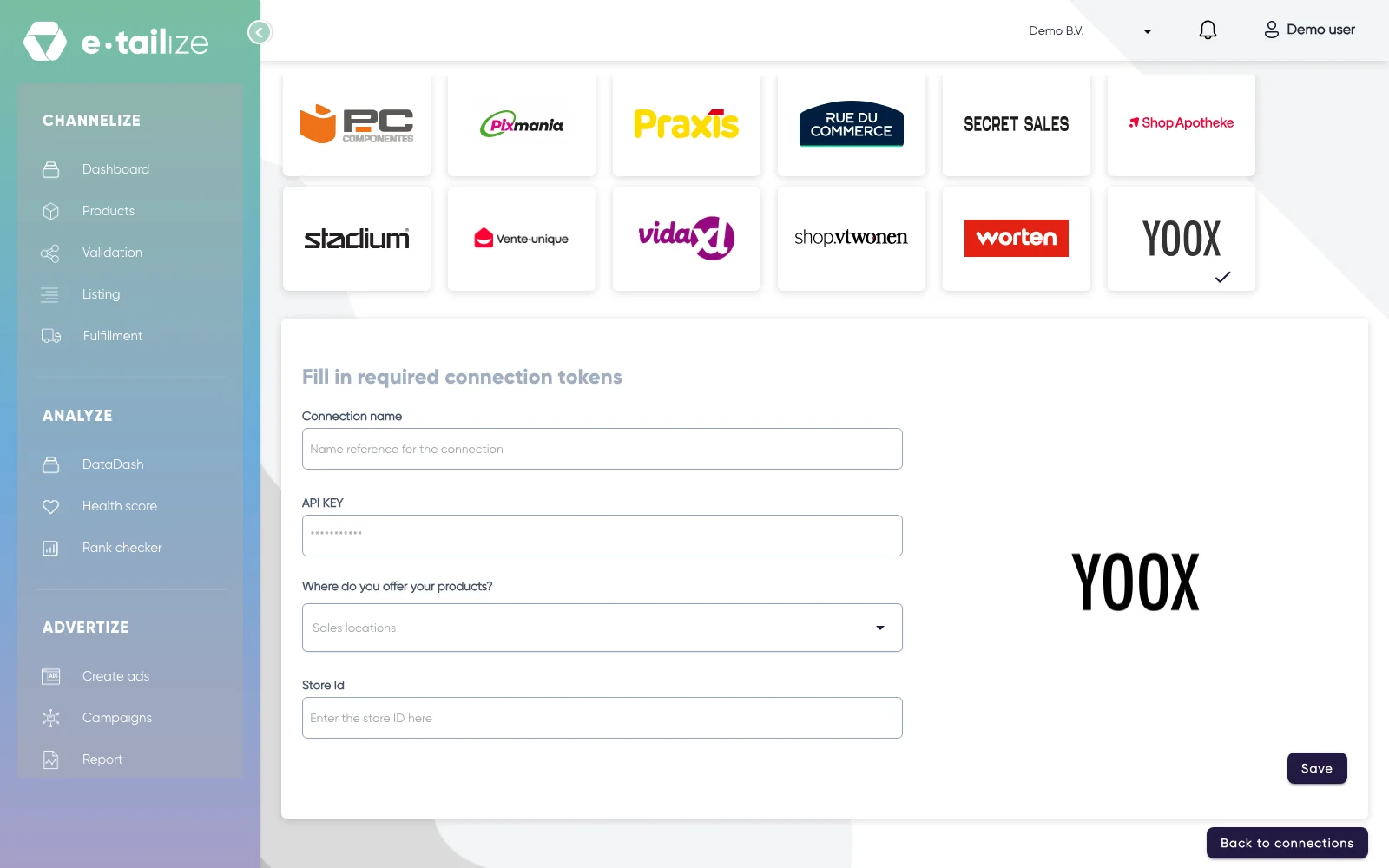
L'assistant pour YOOX : "Fill in required connection tokens" avec les champs de YOOX Renseignez "Connection name", votre propre référence pour cette connexion.
Collez la valeur dans "API KEY". Le champ est masqué : vous voyez des points au lieu de ce que vous avez collé.
Choisissez le pays où vous vendez sous "Where do you offer your products?".
Renseignez "Store Id".
Cliquez sur "Save".
Cliquez sur "Validation" dans le menu de gauche, choisissez la tuile de YOOX et cliquez sur "Add missing PIM tabs" pour chaque catégorie que vous y vendez.
Remplissez les champs obligatoires de YOOX sur ces onglets et cliquez sur "Validate products". Mettre un produit en ligne vous guide pas à pas dans cet écran.
Cliquez sur "Listing", choisissez la tuile de YOOX, sélectionnez vos produits validés et cliquez sur "List content". Cliquez sur "List offers" une fois le contenu passé.
Ce qui se passe ensuite
Les champs que vous associez viennent directement des catégories YOOX, et un changement de leur côté peut faire apparaître ou disparaître un champ : dans ce cas, établissez la correspondance sur la définition actualisée. Le contenu part d'abord, les offres suivent une fois le contenu passé.
La connexion apparaît sur la page "API connections" et sous forme de carte dans "Existing connections" sur le tableau de bord, puis alimente votre tableau de bord, vos commandes et votre stock. Les commandes de YOOX arrivent sous "Fulfillment" puis "Orders", avec les mêmes filtres "Open", "Processing" et "Closed" que vos autres canaux.
Problèmes fréquents
Un seul code-barres incorrect bloque tout l'envoi des offres : e-tailize vérifie chaque EAN avant d'appeler YOOX et répond "Invalid product id. Please make sure to supply a valid EAN." Corrigez les codes-barres signalés et renvoyez les offres. Une clé copiée à moitié, ou régénérée ensuite dans le back office, s'enregistre sans problème puis ne transmet rien. Créez une nouvelle clé et enregistrez de nouveau la connexion.
Questions fréquentes
Une clé API est nécessaire pour connecter YOOX ?
Oui. Il vous faut une clé API de YOOX.
Quels pays couvre notre connexion YOOX ?
Nous connectons YOOX pour les Pays-Bas.
Où arrivent les commandes de YOOX dans e-tailize ?
Les commandes de YOOX arrivent sous "Fulfillment" puis "Orders", avec les mêmes filtres "Open", "Processing" et "Closed" que vos autres canaux.
Articles liés
Cet article vous a aidé ?