Sur cette page
Avant de commencer
Kaufland Global Marketplace est la marketplace du groupe Kaufland, une seule plateforme sur plusieurs pays et l'une des plus grandes d'Europe. Deux éléments doivent venir de Kaufland avant que nous puissions faire quoi que ce soit : un compte vendeur, et la paire de clés qui lui est associée.
Nous connectons les vitrines Kaufland pour l'Autriche, la Tchéquie, la France, l'Allemagne, l'Italie, la Pologne et la Slovaquie.
Étapes
Inscrivez-vous vous-même, sur la page d'inscription des vendeurs de Kaufland Global Marketplace. Vous préférez déléguer ? Expansion s'en charge pour vous.
Dès que Kaufland vous accepte, prévenez notre équipe. Vous créez ensuite la connexion de votre côté avec les étapes suivantes, ou vous nous le demandez et nous connectons votre compte pour vous. C'est Kaufland qui décide : l'acceptation dépend de votre offre de produits, de vos ventes actuelles et de la satisfaction de vos clients, et n'est jamais garantie.
Créez les clés dans le portail vendeur Kaufland dès que votre compte est actif : une client key et une secret key. Copiez les deux clés en entier.
Ouvrez "Settings" dans le menu de gauche et cliquez sur "Connections". Sur la page "API connections", cliquez sur "New connection".
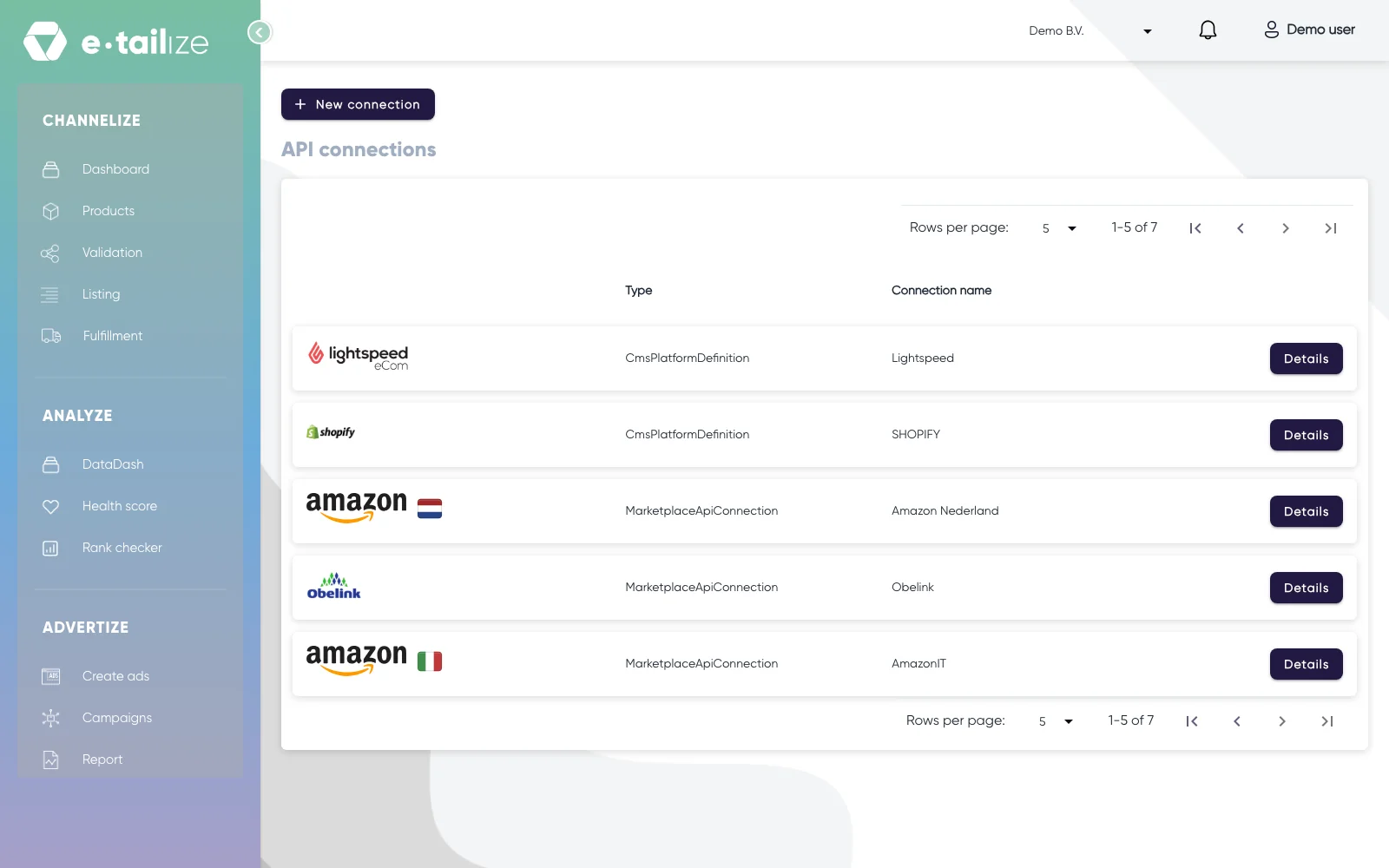
La page "API connections", avec "New connection" au-dessus des connexions que vous avez déjà Choisissez "Marketplace" dans le sélecteur, à côté de "Shipping", "WMS" et "CMS". "Connect marketplace provider" s'ouvre avec un champ "Filter" et un logo par marketplace. Cliquez sur le logo de Kaufland.
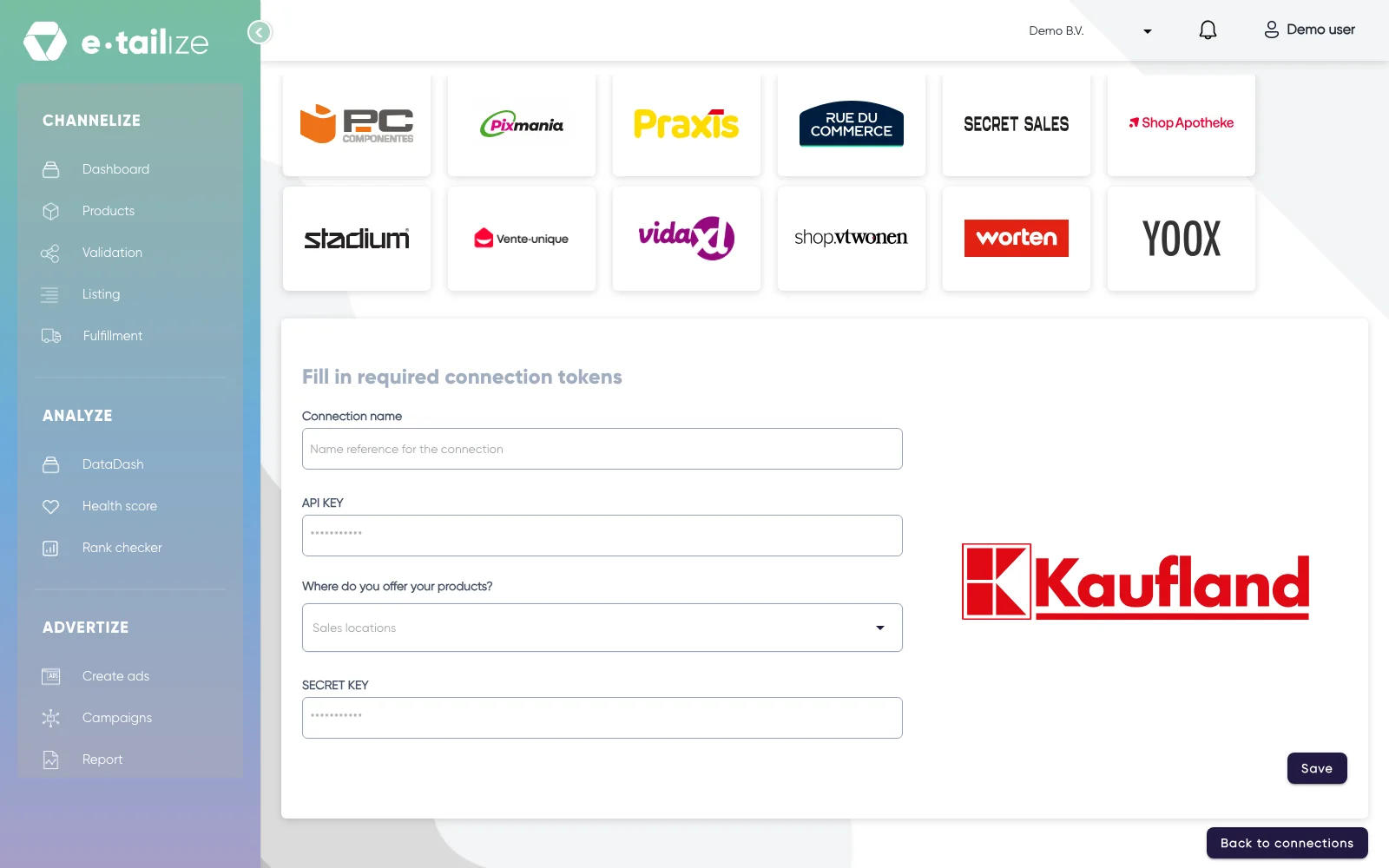
Le formulaire "Fill in required connection tokens" sous la grille des logos : "Connection name", "API KEY", "Where do you offer your products?" et "SECRET KEY" "Fill in required connection tokens" s'ouvre. "Connection name" est votre propre référence, "API KEY" reçoit la client key, "Where do you offer your products?" la vitrine sur laquelle vous vendez et "SECRET KEY" la secret key. Cliquez sur "Save".
Cliquez sur "Validation" dans le menu de gauche, choisissez la connexion Kaufland et cliquez sur "Add missing PIM tabs" sur une carte de catégorie. L'assistant "PIM tabs" s'ouvre sur le premier produit sans onglet Kaufland, pour tous les produits de cette catégorie à la fois, car l'option pour un seul produit est désactivée.
Suivez les deux étapes de l'assistant, d'abord l'objectif avec la catégorie et la traduction, puis la correspondance des champs, et terminez l'assistant. Vous restez sur la page produit avec le nouvel onglet Kaufland ouvert : cliquez donc de nouveau sur "Validation" pour revenir à la carte de catégorie. La catégorie que vous y choisissez ne peut plus être modifiée une fois qu'un onglet PIM existe.
Remplissez les champs obligatoires de Kaufland sur ces onglets, cliquez sur "Validate products" et choisissez "Fill mandatory fields & validate" ou "Validate only" dans le menu qui s'ouvre. Mettre un produit en ligne vous guide pas à pas dans cet écran.
Cliquez sur "Listing", choisissez la tuile de Kaufland, sélectionnez vos produits validés et cliquez sur "List content". Cliquez sur "List offers" une fois le contenu passé.
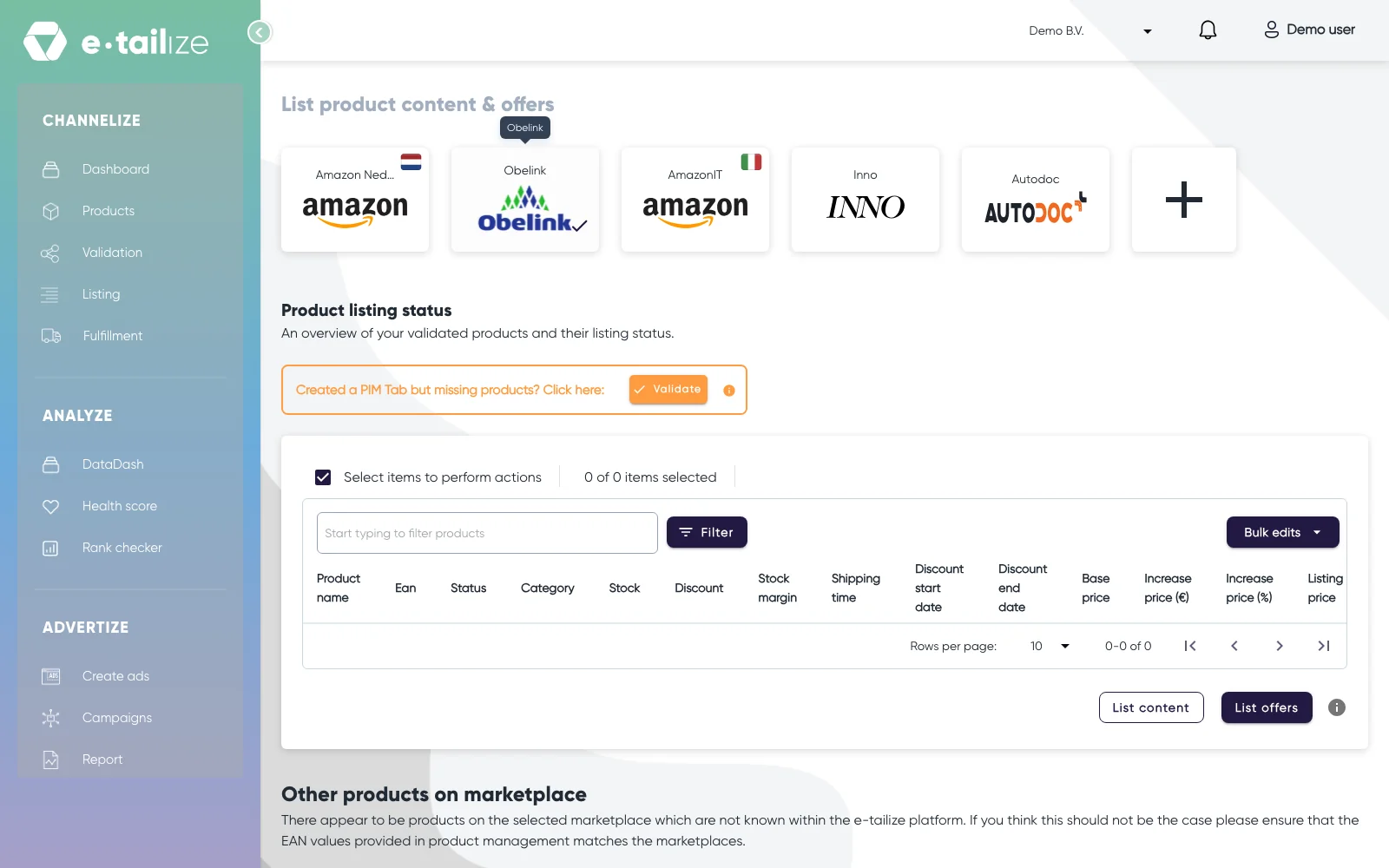
Le tableau des produits sous "Product listing status", avec les boutons "List content" et "List offers"
Ce qui se passe ensuite
Kaufland vérifie vos données produits après leur arrivée, pas pendant l'envoi. Une opération qui ne renvoie rien est une réception, pas une validation : le verdict par produit arrive plus tard, et un produit refusé indique le champ en cause.
Les commandes suivent le même chemin que pour vos autres canaux : dès qu'une annonce est en ligne, les commandes Kaufland arrivent dans e-tailize sous "Fulfillment" puis "Orders", avec les mêmes filtres "Open", "Processing" et "Closed".
Problèmes fréquents
La connexion n'aboutit pas
Les deux clés s'inversent facilement : vérifiez que "API KEY" contient la client key et "SECRET KEY" la secret key. Vérifiez que les deux clés ont été copiées en entier, qu'aucune n'a été régénérée dans le portail vendeur, et que la vitrine correspond à votre compte.
"does not comply with the expected SI unit"
Une longueur ou un poids attend un nombre accompagné de son unité, par exemple 250mm. Ce message vient d'e-tailize, avant que quoi que ce soit n'arrive chez Kaufland : la correction se fait donc dans l'onglet Kaufland. Ajoutez l'unité indiquée dans l'aide à côté du champ, puis relancez la validation.
Les vêtements ne passent pas la validation
La composition des matières est obligatoire dans l'onglet Kaufland pour les textiles : renseignez cette composition même si on ne vous l'a pas demandée ailleurs. Le contact pour la sécurité des produits fonctionne de la même façon : nom, adresse e-mail, adresse, numéro de téléphone et URL. Renseignez ces informations et relancez la validation.
Questions fréquentes
e-tailize peut candidater pour moi ?
Inscrivez-vous vous-même. Vous préférez déléguer ? Expansion s'en charge pour vous. Dans tous les cas, c'est Kaufland qui décide, et dès que Kaufland vous accepte, nous connectons votre compte.
Dans quels pays je peux vendre ?
La vitrine que vous choisissez dans "Where do you offer your products?" détermine où la connexion vend. Les sept vitrines citées plus haut sont celles que nous connectons.
Cet article vous a aidé ?