Auf dieser Seite
Bevor Sie beginnen
Kaufland Global Marketplace ist der Marktplatz der Kaufland Gruppe, eine Plattform für mehrere Länder und einer der größten Marktplätze Europas. Zwei Dinge kommen von Kaufland, bevor wir etwas tun können: ein Verkäuferkonto und das Schlüsselpaar, das dazugehört.
Wir verbinden die Kaufland Storefronts für Österreich, Tschechien, Frankreich, Deutschland, Italien, Polen und die Slowakei.
Schritte
Melden Sie sich selbst an, auf der Registrierungsseite für Verkäufer von Kaufland Global Marketplace. Lieber nicht? Dann übernimmt Expansion das für Sie.
Geben Sie uns Bescheid, sobald Kaufland Sie zulässt. Dann stellen Sie die Verbindung mit den Schritten unten selbst her, oder Sie fragen uns, und wir verbinden Ihr Konto für Sie. Kaufland entscheidet: Die Zulassung hängt von Ihrem Produktangebot, Ihren aktuellen Verkäufen und Ihrer Kundenzufriedenheit ab und ist nie garantiert.
Erstellen Sie die Schlüssel im Verkäuferportal von Kaufland, sobald Ihr Konto live ist: einen Client Key und einen Secret Key. Kopieren Sie beide vollständig.
Öffnen Sie "Settings" in der linken Seitenleiste und klicken Sie auf "Connections". Klicken Sie auf der Seite "API connections" auf "New connection".
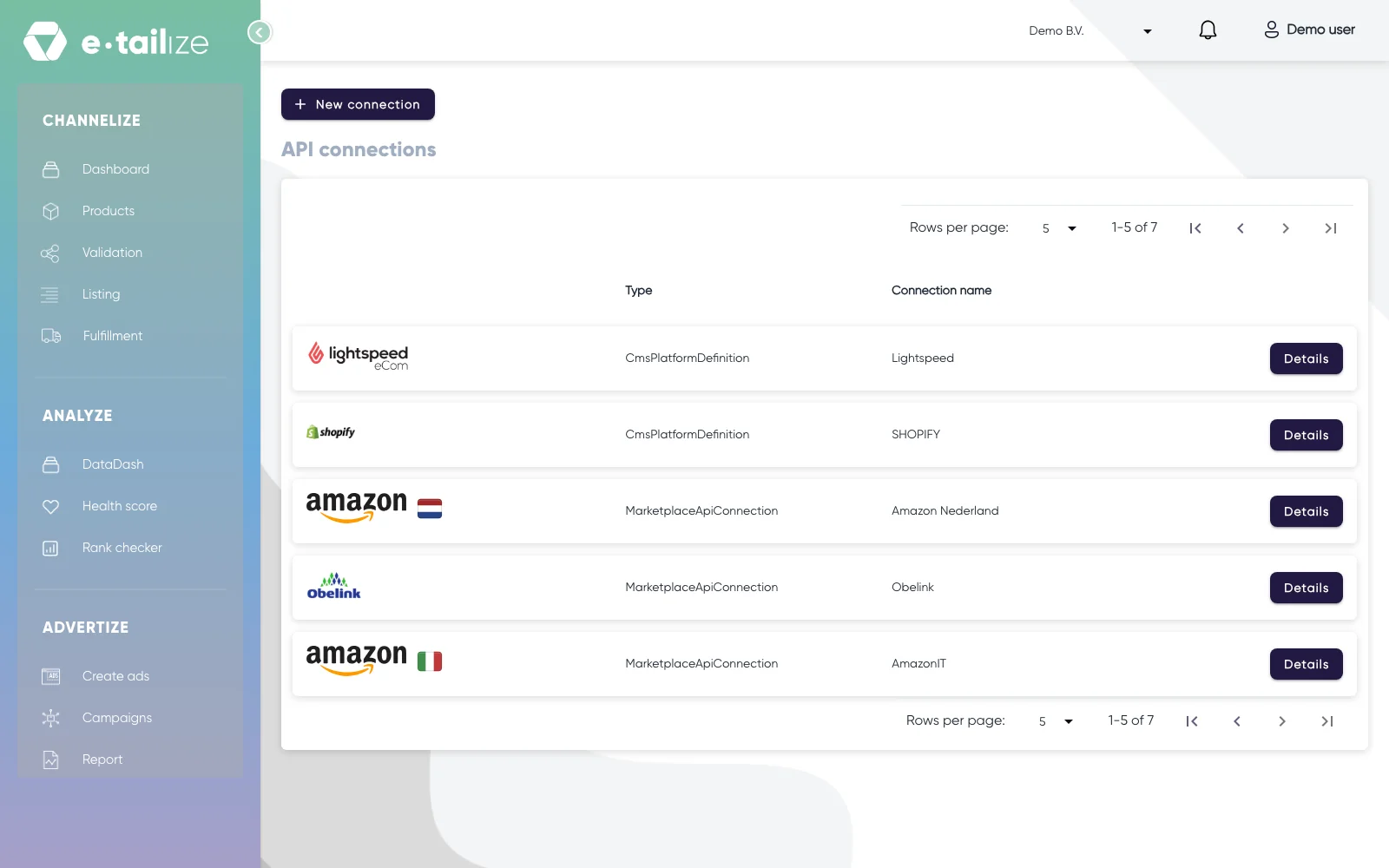
Die Seite "API connections" mit "New connection" über den Verbindungen, die Sie bereits haben Wählen Sie in der Auswahl "Marketplace", neben "Shipping", "WMS" und "CMS". "Connect marketplace provider" öffnet sich mit einem Feld "Filter" und einem Logo pro Marktplatz. Klicken Sie auf das Logo von Kaufland.
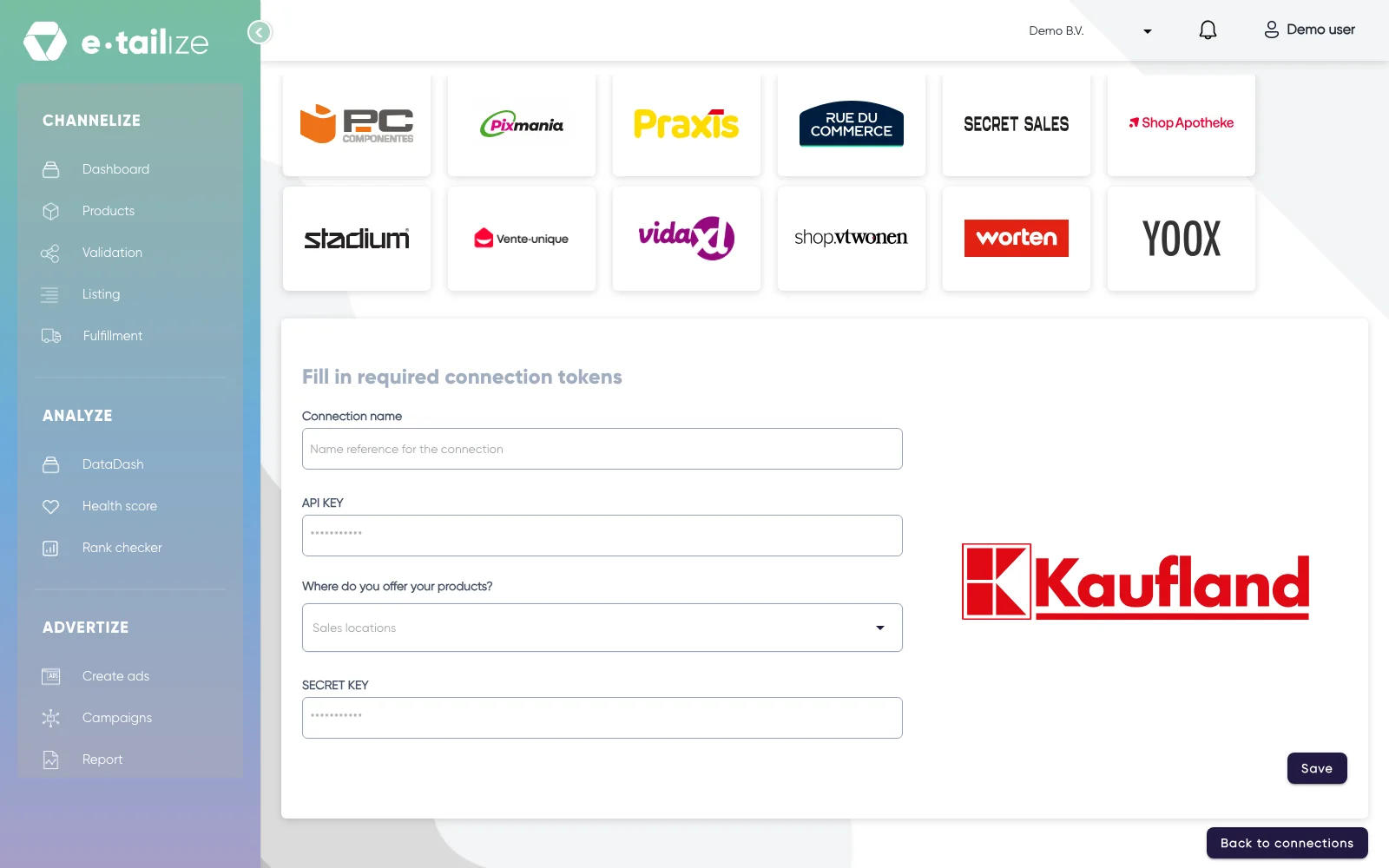
Das Formular "Fill in required connection tokens" unter dem Logoraster: "Connection name", "API KEY", "Where do you offer your products?" und "SECRET KEY" "Fill in required connection tokens" öffnet sich. "Connection name" ist Ihre eigene Bezeichnung, "API KEY" nimmt den Client Key auf, "Where do you offer your products?" die Storefront, in der Sie verkaufen, und "SECRET KEY" den Secret Key. Klicken Sie auf "Save".
Klicken Sie in der linken Seitenleiste auf "Validation", wählen Sie die Kaufland Verbindung und klicken Sie auf einer Kategoriekarte auf "Add missing PIM tabs". Der Assistent "PIM tabs" öffnet sich beim ersten Produkt ohne Kaufland Tab, für alle Produkte dieser Kategorie auf einmal, weil die Option für ein einzelnes Produkt ausgeschaltet ist.
Gehen Sie die zwei Schritte des Assistenten durch, zuerst den Zweck mit der Kategorie und der Übersetzung, dann die Feldzuordnung, und schließen Sie ihn ab. Sie bleiben auf der Produktseite mit dem neuen Kaufland Tab geöffnet, klicken Sie also erneut auf "Validation", um zur Kategoriekarte zurückzukehren. Die Kategorie, die Sie dort wählen, lässt sich nicht mehr ändern, sobald ein PIM Tab existiert.
Füllen Sie auf diesen Tabs die Pflichtfelder von Kaufland aus, klicken Sie auf "Validate products" und wählen Sie im Menü, das sich öffnet, "Fill mandatory fields & validate" oder "Validate only". Ein Produkt live stellen führt Sie Schritt für Schritt durch diese Ansicht.
Klicken Sie auf "Listing", wählen Sie die Kachel von Kaufland, markieren Sie Ihre validierten Produkte und klicken Sie auf "List content". Klicken Sie auf "List offers", sobald die Inhalte durch sind.
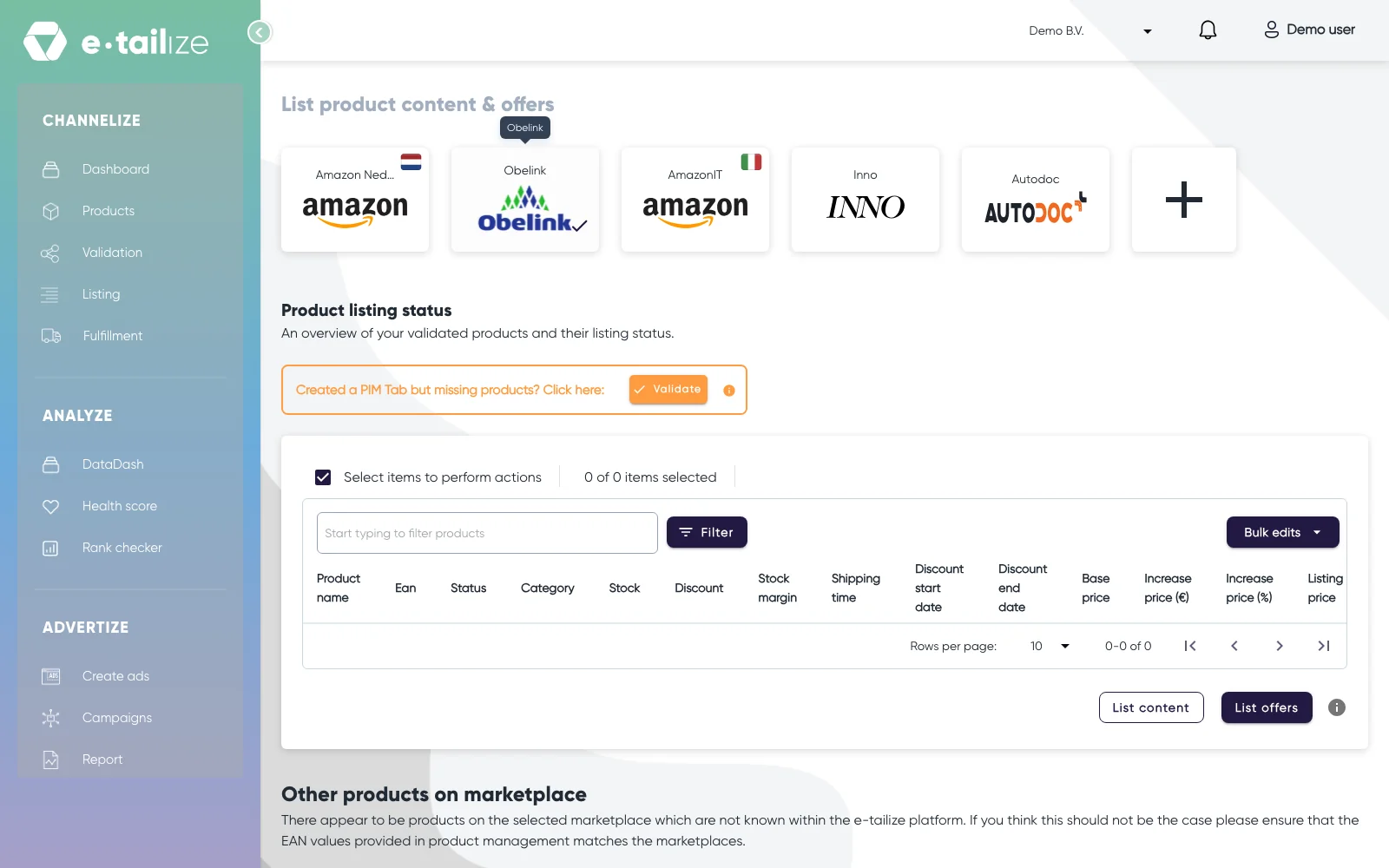
Die Produkttabelle unter "Product listing status" mit den Schaltflächen "List content" und "List offers"
Wie es weitergeht
Kaufland prüft Ihre Produktdaten, nachdem sie angekommen sind, nicht während Sie sie senden. Ein Lauf, der nichts zurückmeldet, ist eine Annahme, keine Freigabe: Das Urteil pro Produkt folgt später, und ein abgelehntes Produkt nennt das Feld, das die Ablehnung verursacht hat.
Bestellungen nehmen denselben Weg wie bei Ihren anderen Kanälen: Sobald ein Listing live ist, kommen Kaufland Bestellungen in e-tailize unter "Fulfillment" und dann "Orders" an, mit denselben Filtern "Open", "Processing" und "Closed".
Häufige Probleme
Die Verbindung kommt nicht zustande
Die beiden Schlüssel sind leicht zu vertauschen, prüfen Sie also, ob "API KEY" den Client Key enthält und "SECRET KEY" den Secret Key. Prüfen Sie, ob beide vollständig kopiert wurden, ob keiner davon im Verkäuferportal neu erstellt wurde und ob die Storefront zu Ihrem Konto passt.
"does not comply with the expected SI unit"
Eine Länge oder ein Gewicht verlangt eine Zahl zusammen mit ihrer Einheit, zum Beispiel 250mm. Diese Meldung kommt von e-tailize, bevor irgendetwas bei Kaufland ankommt, die Lösung liegt also auf dem Kaufland Tab: Ergänzen Sie die Einheit aus dem Hinweis neben dem Feld und validieren Sie dann erneut.
Kleidung lässt sich nicht validieren
Die Materialzusammensetzung ist bei Textilien auf dem Kaufland Tab Pflicht, füllen Sie sie also aus, auch wenn sie anderswo nicht verlangt wurde. Der Kontakt für Produktsicherheit funktioniert genauso: Name, Mailadresse, Anschrift, Telefonnummer und URL. Füllen Sie diese Angaben aus und validieren Sie erneut.
Häufig gestellte Fragen
Kann e-tailize sich für mich bewerben?
Melden Sie sich selbst an. Lieber nicht? Dann übernimmt Expansion das für Sie. Kaufland entscheidet in jedem Fall, und sobald Kaufland Sie zulässt, verbinden wir Ihr Konto.
In welchen Ländern kann ich verkaufen?
Die Storefront, die Sie unter "Where do you offer your products?" wählen, bestimmt, wo die Verbindung verkauft. Die sieben oben genannten Storefronts sind die, die wir verbinden.
War das hilfreich?