Auf dieser Seite
Bevor Sie beginnen
Kaufland Global Marketplace ist eine Plattform über mehrere Länder hinweg. Ein Verkäuferkonto und sein Schlüsselpaar kommen beide von Kaufland. Melden Sie sich selbst an, über die Registrierungsseite für Verkäufer von Kaufland. Lieber nicht? Dann übernimmt Expansion das für Sie. Kaufland entscheidet, wer aufgenommen wird. Sagen Sie uns Bescheid, sobald Sie angemeldet sind, damit wir Ihr Konto verknüpfen können.
Kaufland betreibt eine eigene API, deshalb fragt der Assistent nach den Feldern von Kaufland selbst, und Anleitungen für einen Mirakl Marktplatz gelten hier nicht. Sie brauchen zwei Werte von Kaufland, einen Key und ein Secret.
Wir verbinden Kaufland für Österreich, Tschechien, Deutschland, Frankreich, Italien, Polen und die Slowakei.
Schritte
Erstellen Sie die Keys im Verkäuferportal von Kaufland, sobald Ihr Konto live ist: einen Client Key und einen Secret Key. Die beiden lassen sich leicht vertauschen, setzen Sie also den Client Key in "API KEY" und den Secret Key in "SECRET KEY" ein. Die Storefront, die Sie unter "Where do you offer your products?" wählen, entscheidet, wo die Verbindung verkauft.
Öffnen Sie "Settings" in der linken Seitenleiste und klicken Sie auf "Connections".
Klicken Sie auf "New connection" oder öffnen Sie direkt den Marktplatz Assistenten.
Wählen Sie in der Auswahl "Marketplace" und klicken Sie unter "Connect marketplace provider" auf das Logo von Kaufland.
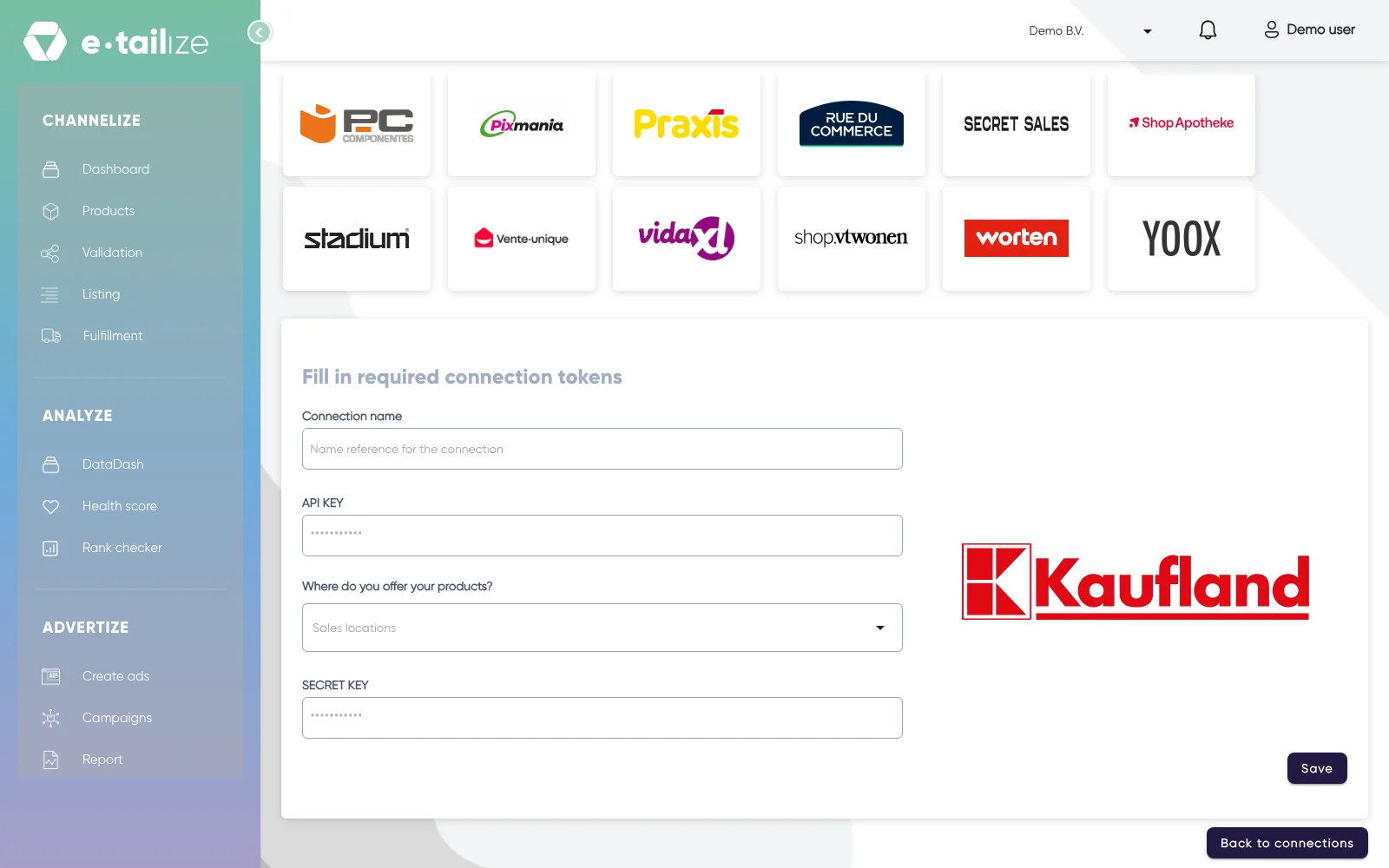
Der Assistent für Kaufland: "Fill in required connection tokens" mit den Feldern von Kaufland Füllen Sie "Connection name" aus, Ihre eigene Bezeichnung für diese Verbindung.
Fügen Sie den Wert in "API KEY" ein. Das Feld ist maskiert, Sie sehen also Punkte statt des eingefügten Werts.
Wählen Sie unter "Where do you offer your products?" das Land, in dem Sie verkaufen. Die Liste enthält "Austria", "Czech Republic", "France", "Germany", "Italy", "Poland" und "Slovakia".
Fügen Sie den Wert in "SECRET KEY" ein. Das Feld ist maskiert, Sie sehen also Punkte statt des eingefügten Werts.
Klicken Sie auf "Save".
Klicken Sie in der linken Seitenleiste auf "Validation", wählen Sie die Kachel von Kaufland und klicken Sie bei jeder Kategorie, die Sie dort verkaufen, auf "Add missing PIM tabs".
Füllen Sie auf diesen Tabs die Pflichtfelder von Kaufland aus und klicken Sie auf "Validate products". Ein Produkt live stellen führt Sie Schritt für Schritt durch diese Ansicht.
Klicken Sie auf "Listing", wählen Sie die Kachel von Kaufland, markieren Sie Ihre validierten Produkte und klicken Sie auf "List content". Klicken Sie auf "List offers", sobald die Inhalte durch sind.
Wie es weitergeht
Kaufland prüft Ihre Produktdaten, nachdem sie angekommen sind, nicht während Sie sie senden. Ein Lauf, der nichts zurückmeldet, ist eine Annahme, keine Freigabe: Die Entscheidung folgt später pro EAN, und ein abgelehntes Produkt nennt das Feld, das die Ablehnung verursacht hat.
Die Verbindung erscheint auf der Seite "API connections" und als Karte unter "Existing connections" auf dem Dashboard und versorgt ab dann Ihr Dashboard, Ihre Bestellungen und Ihren Bestand. Bestellungen von Kaufland kommen unter "Fulfillment" und dann "Orders" an, mit denselben Filtern "Open", "Processing" und "Closed" wie bei Ihren anderen Kanälen.
Häufige Probleme
Bekleidung lässt sich nicht validieren, solange die Materialzusammensetzung leer ist, füllen Sie sie also auf dem Kaufland Tab aus. Beim Kontakt für die Produktsicherheit ist es genauso: Name, E-Mail, Adresse, Telefonnummer, URL. Eine Länge oder ein Gewicht verlangt Zahl und Einheit zusammen, zum Beispiel 250mm, und das korrigieren Sie auf dem Kaufland Tab. Die Anforderungen der Kategorien ändern sich, prüfen Sie sie also an der Quelle.
Häufig gestellte Fragen
Was brauchen Sie, um Kaufland zu verbinden?
Sie brauchen zwei Werte von Kaufland, einen Key und ein Secret.
Für welche Länder verbinden wir Kaufland?
Wir verbinden Kaufland für Österreich, Tschechien, Deutschland, Frankreich, Italien, Polen und die Slowakei.
Wo kommen Bestellungen von Kaufland in e-tailize an?
Bestellungen von Kaufland kommen unter "Fulfillment" und dann "Orders" an, mit denselben Filtern "Open", "Processing" und "Closed" wie bei Ihren anderen Kanälen.
Ähnliche Artikel
War das hilfreich?