Sur cette page
Avant de commencer
Kaufland Global Marketplace est une seule plateforme sur plusieurs pays. Le compte vendeur et sa paire de clés viennent tous deux de Kaufland. Inscrivez-vous vous-même, sur la page d'inscription des vendeurs de Kaufland. Vous préférez déléguer ? Expansion s'en charge pour vous. C'est Kaufland qui décide qui est accepté. Dès que vous êtes inscrit, informez notre équipe pour que nous puissions relier votre compte.
Kaufland fonctionne avec sa propre API : l'assistant demande donc les champs propres à Kaufland, et les instructions écrites pour une marketplace Mirakl ne s'appliquent pas. Il vous faut deux valeurs de Kaufland, une clé et un secret.
Nous connectons Kaufland pour l'Autriche, la Tchéquie, l'Allemagne, la France, l'Italie, la Pologne et la Slovaquie.
Étapes
Créez les clés dans le portail vendeur Kaufland dès que votre compte est actif : une client key et une secret key. Les deux clés s'inversent facilement : mettez donc la client key dans "API KEY" et la secret key dans "SECRET KEY". La vitrine que vous choisissez dans "Where do you offer your products?" détermine où la connexion vend.
Ouvrez "Settings" dans le menu de gauche et cliquez sur "Connections".
Cliquez sur "New connection", ou ouvrez directement l'assistant marketplace.
Choisissez "Marketplace" dans le sélecteur et cliquez sur le logo de Kaufland sous "Connect marketplace provider".
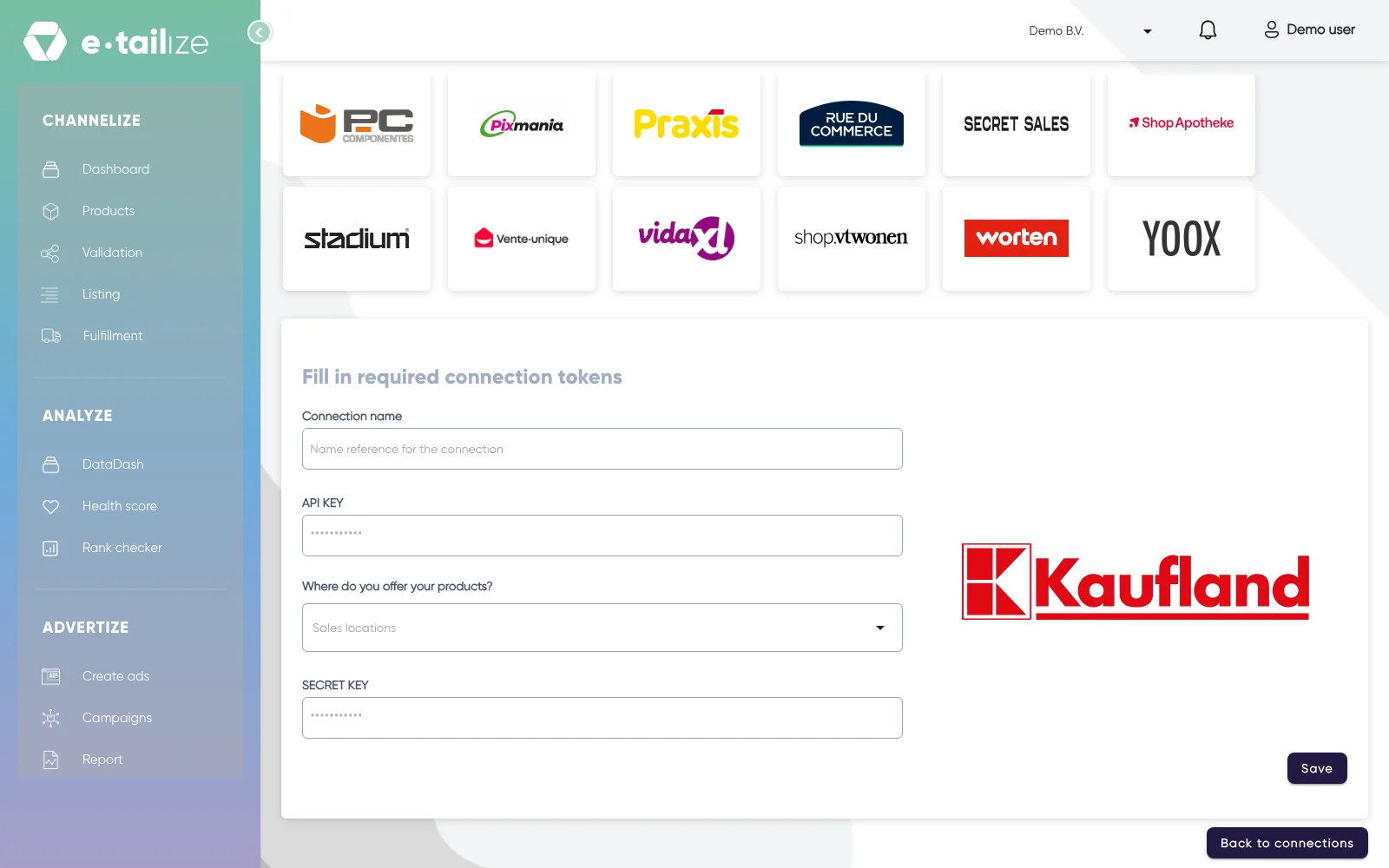
L'assistant pour Kaufland : "Fill in required connection tokens" avec les champs de Kaufland Renseignez "Connection name", votre propre référence pour cette connexion.
Collez la valeur dans "API KEY". Le champ est masqué : vous voyez des points au lieu de ce que vous avez collé.
Choisissez le pays où vous vendez sous "Where do you offer your products?". La liste contient "Austria", "Czech Republic", "France", "Germany", "Italy", "Poland" et "Slovakia".
Collez la valeur dans "SECRET KEY". Le champ est masqué : vous voyez des points au lieu de ce que vous avez collé.
Cliquez sur "Save".
Cliquez sur "Validation" dans le menu de gauche, choisissez la tuile de Kaufland et cliquez sur "Add missing PIM tabs" pour chaque catégorie que vous y vendez.
Remplissez les champs obligatoires de Kaufland sur ces onglets et cliquez sur "Validate products". Mettre un produit en ligne vous guide pas à pas dans cet écran.
Cliquez sur "Listing", choisissez la tuile de Kaufland, sélectionnez vos produits validés et cliquez sur "List content". Cliquez sur "List offers" une fois le contenu passé.
Ce qui se passe ensuite
Kaufland vérifie vos données produits après leur arrivée, pas pendant l'envoi. Une opération qui ne renvoie rien est une réception, pas une validation : le verdict arrive plus tard, EAN par EAN, et un produit refusé indique le champ en cause.
La connexion apparaît sur la page "API connections" et sous forme de carte dans "Existing connections" sur le tableau de bord, puis alimente votre tableau de bord, vos commandes et votre stock. Les commandes de Kaufland arrivent sous "Fulfillment" puis "Orders", avec les mêmes filtres "Open", "Processing" et "Closed" que vos autres canaux.
Problèmes fréquents
Les vêtements ne passent pas la validation tant que la composition des matières est vide : renseignez cette composition dans l'onglet Kaufland. Le contact pour la sécurité des produits fonctionne de la même façon : nom, adresse e-mail, adresse, numéro de téléphone, URL. Une longueur ou un poids attend un nombre accompagné de son unité, par exemple 250mm, et la correction se fait dans l'onglet Kaufland. Les exigences des catégories changent : vérifiez ces exigences à la source.
Questions fréquentes
Quels éléments sont nécessaires pour connecter Kaufland ?
Il vous faut deux valeurs de Kaufland, une clé et un secret.
Quels pays couvre notre connexion Kaufland ?
Nous connectons Kaufland pour l'Autriche, la Tchéquie, l'Allemagne, la France, l'Italie, la Pologne et la Slovaquie.
Où arrivent les commandes de Kaufland dans e-tailize ?
Les commandes de Kaufland arrivent sous "Fulfillment" puis "Orders", avec les mêmes filtres "Open", "Processing" et "Closed" que vos autres canaux.
Articles liés
Cet article vous a aidé ?