Sur cette page
Avant de commencer
"Customer conversations" rassemble les messages que les acheteurs vous envoient via vos connexions marketplace : une question sur une commande arrive ainsi à côté de la commande qu'elle concerne.
"Customer conversations" n'a pas d'entrée dans le menu de gauche et s'active compte par compte : vous y accédez par le lien plus bas ou par un lien que nous vous envoyons. Toutes les connexions marketplace ne livrent pas leurs messages ici. Écrivez dans le chat si vous attendez une question d'acheteur qui ne figure pas dans la liste.
Étapes
Ouvrez la page "Customer conversations". Deux onglets se trouvent au-dessus de la liste, "Open" et "Closed".
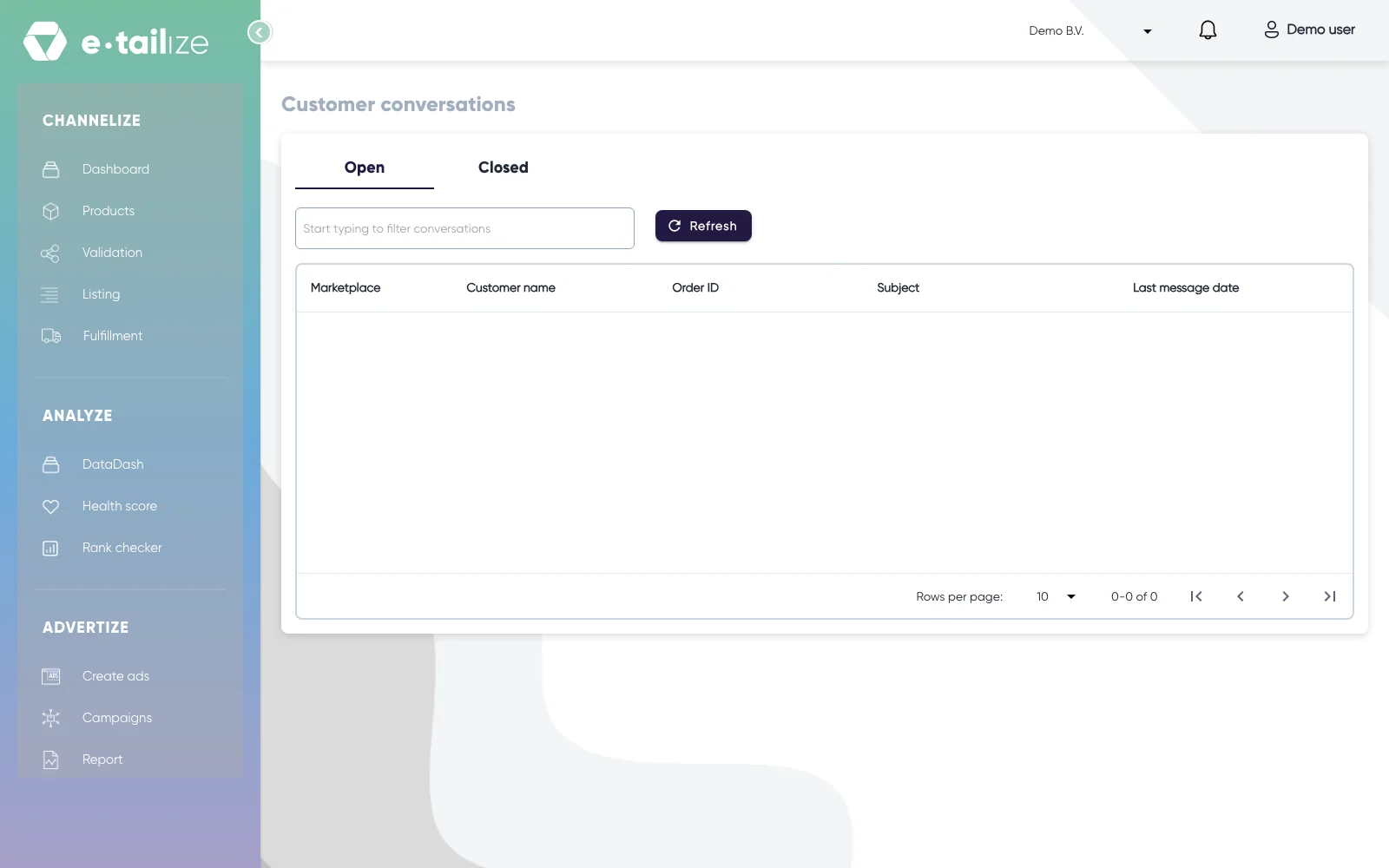
La page "Customer conversations" avec les onglets "Open" et "Closed", le champ de filtre et le bouton "Refresh", au-dessus d'une liste vide Lisez la liste. Une ligne correspond à une conversation, avec les colonnes "Marketplace", "Customer name", "Order ID", "Subject" et "Last message date".
Saisissez du texte dans "Start typing to filter conversations" pour réduire la liste. Le filtre porte sur le nom du client, le numéro de commande et l'objet.
Cliquez sur "Refresh" pour récupérer ce qui est arrivé depuis l'ouverture de la page.
Cliquez sur la ligne à laquelle vous voulez répondre. La conversation s'ouvre sur sa propre page, avec l'objet du fil comme titre.
Lisez le fil. Les messages sont regroupés par jour, avec la date en tête de chaque groupe.
Consultez le panneau à côté du fil pour voir la commande liée à la question : "Order number", "Customer", "Order status", "Order creation date", "Shipping company", "Shipping carrier code", "Shipping price", "Shipping tracking" et "Shipping tracking url".
Ouvrez "Select recipient" et choisissez à qui va la réponse. Vous pouvez choisir plusieurs noms.
Rédigez votre réponse dans "Type or select template".
Appuyez sur Entrée, ou cliquez sur l'icône d'envoi dans le champ, pour l'envoyer.
Ce qui se passe ensuite
e-tailize renvoie votre réponse par la connexion sur laquelle la conversation est arrivée, et affiche "Message sent successfully.". Votre message s'ajoute au fil, et le champ de réponse ainsi que les destinataires choisis sont vidés pour le message suivant.
Vous n'avez pas besoin de cliquer sans cesse sur "Refresh" pendant que vous travaillez. Quand un nouveau message arrive dans une conversation que vous avez ouverte, la page affiche "You have new messages" et le charge automatiquement.
Comme chaque conversation porte son "Order ID", vous pouvez retrouver la commande correspondante sur l'écran des commandes et vérifier ce qui a été expédié. Voir Lire l'écran d'expédition des commandes.
Problèmes fréquents
Envoyer sans nom sélectionné renvoie "Please select a recipient", et envoyer avec un champ vide renvoie "Please enter a message". Choisissez d'abord le destinataire, puis rédigez.
Entrée envoie le message. Pour un retour à la ligne dans une réponse plus longue, utilisez Maj + Entrée, comme l'indique le texte sous le champ : "Note: To create a new line, please press Shift + Enter simultaneously."
Un lien vers une conversation ne fonctionne que s'il contient les deux paramètres que l'application place dans l'adresse quand vous cliquez sur une ligne, "apiConnectionId" et "threadId". Si vous ouvrez l'adresse nue "/customer-conversations-details", la page reste bloquée sur son indicateur de chargement : partez donc de la liste ou utilisez le lien complet.
Un champ du panneau de commande qui affiche "Not available" est une donnée que la marketplace n'a pas transmise avec la commande : il n'y a donc rien à y renseigner.
Questions fréquentes
La liste affiche "0-0 of 0". Que signifie cet affichage ?
Cela signifie que la liste n'a rien à afficher pour ce compte : soit aucun acheteur ne vous a écrit, soit les messages de cette connexion ne s'affichent pas ici. Écrivez dans le chat quand un acheteur attend une réponse.
Une réponse peut aller à plusieurs personnes ?
Oui. "Select recipient" accepte plusieurs noms à la fois, et le message est envoyé à toutes ces personnes dans le même fil.
Je peux joindre un fichier à ma réponse ?
Non. Le champ de réponse accepte du texte : mettez donc ce que l'acheteur doit savoir directement dans le message, par exemple un numéro de suivi que vous copiez depuis le panneau de commande.
Articles liés
Cet article vous a aidé ?