Auf dieser Seite
Bevor Sie beginnen
"Customer conversations" sammelt die Nachrichten, die Käufer Ihnen über Ihre Marktplatz Verbindungen senden, sodass eine Frage zu einer Bestellung neben der Bestellung landet, zu der sie gehört.
"Customer conversations" hat keinen Eintrag in der Seitenleiste und wird pro Konto freigeschaltet, Sie erreichen die Seite also über den Link unten oder über einen Link, den wir Ihnen senden. Nicht jede Marktplatz Verbindung liefert ihre Nachrichten hier ab. Fragen Sie uns im Chat, wenn Sie eine Käuferfrage erwarten, die nicht in der Liste steht.
Schritte
Öffnen Sie die Seite "Customer conversations". Über der Liste stehen zwei Tabs, "Open" und "Closed".
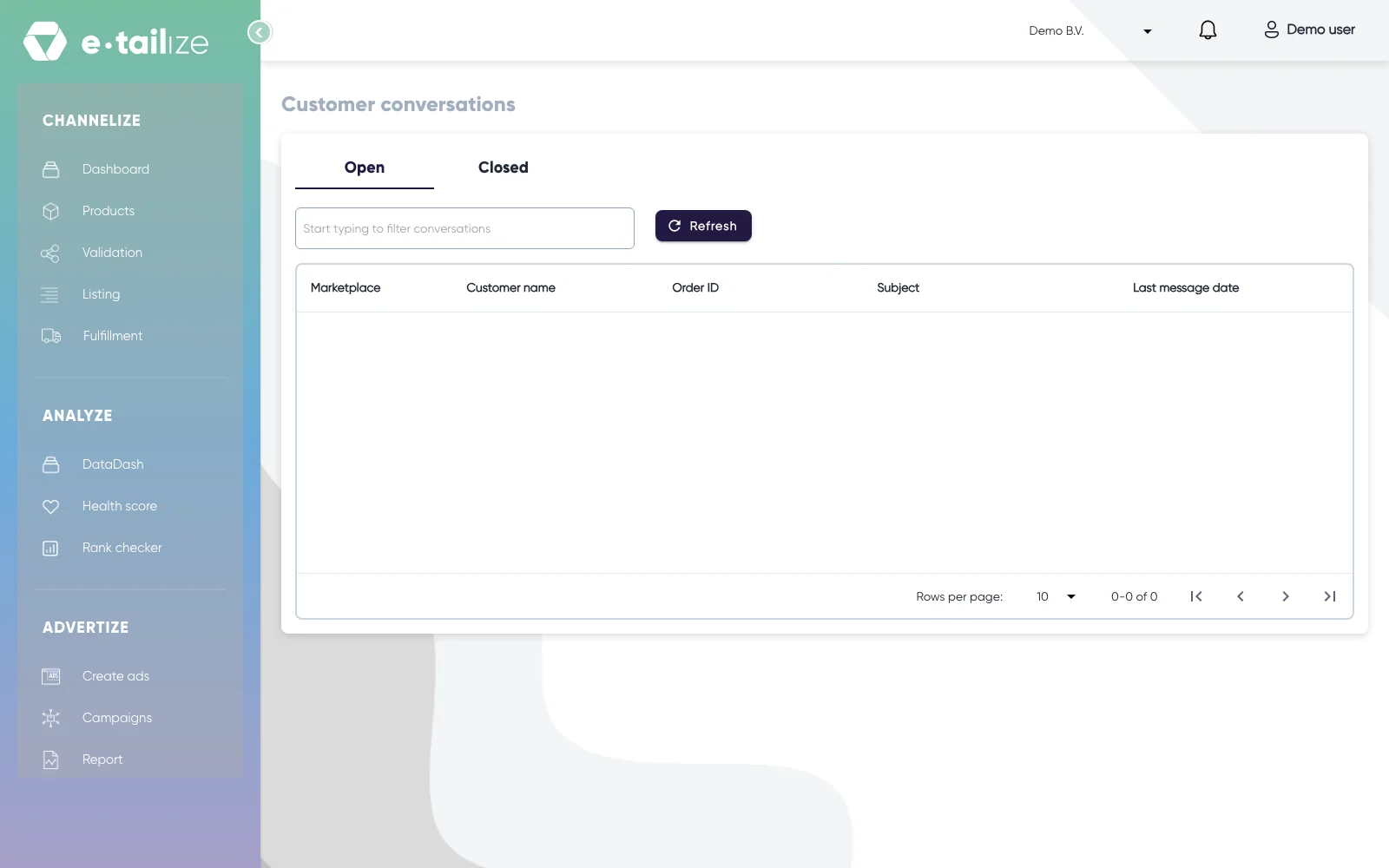
Die Seite "Customer conversations" mit den Tabs "Open" und "Closed", dem Filterfeld und der Schaltfläche "Refresh" über einer leeren Liste Lesen Sie die Liste. Eine Zeile ist eine Unterhaltung, mit den Spalten "Marketplace", "Customer name", "Order ID", "Subject" und "Last message date".
Tippen Sie in "Start typing to filter conversations", um die Liste einzugrenzen. Der Filter berücksichtigt den Kundennamen, die Bestellnummer und den Betreff.
Klicken Sie auf "Refresh", um abzurufen, was seit dem Öffnen der Seite eingegangen ist.
Klicken Sie auf die Zeile, die Sie beantworten möchten. Die Unterhaltung öffnet sich auf einer eigenen Seite, mit dem Betreff des Verlaufs als Überschrift.
Lesen Sie den Verlauf. Die Nachrichten sind nach Tagen gruppiert, mit dem Datum über jeder Gruppe.
Sehen Sie im Bereich neben dem Verlauf die Bestellung hinter der Frage nach: "Order number", "Customer", "Order status", "Order creation date", "Shipping company", "Shipping carrier code", "Shipping price", "Shipping tracking" und "Shipping tracking url".
Öffnen Sie "Select recipient" und wählen Sie, an wen die Antwort geht. Sie können mehr als einen Namen wählen.
Schreiben Sie Ihre Antwort in "Type or select template".
Drücken Sie Enter oder klicken Sie auf das Sendesymbol im Feld, um sie zu senden.
Wie es weitergeht
e-tailize sendet Ihre Antwort über die Verbindung zurück, über die die Unterhaltung hereinkam, und zeigt "Message sent successfully.". Ihre Nachricht wird dem Verlauf hinzugefügt, und das Antwortfeld sowie die gewählten Empfänger werden für die nächste Nachricht geleert.
Sie müssen während der Arbeit nicht ständig auf "Refresh" klicken. Kommt in einer Unterhaltung, die Sie geöffnet haben, eine neue Nachricht an, zeigt die Seite "You have new messages" und lädt sie von selbst.
Da jede Unterhaltung ihre "Order ID" trägt, können Sie die Bestellung selbst in der Bestellansicht nachschlagen und prüfen, was versendet wurde. Siehe Die Fulfilmentansicht lesen.
Häufige Probleme
Senden ohne gewählten Namen ergibt "Please select a recipient", und Senden mit leerem Feld ergibt "Please enter a message". Wählen Sie zuerst den Empfänger und schreiben Sie dann.
Enter sendet die Nachricht. Für einen Zeilenumbruch in einer längeren Antwort nutzen Sie Shift + Enter, wie unter dem Feld steht: "Note: To create a new line, please press Shift + Enter simultaneously."
Ein Link zu einer Unterhaltung funktioniert nur, wenn er die beiden Parameter enthält, die die App beim Klick auf eine Zeile in die Adresse schreibt, "apiConnectionId" und "threadId". Öffnen Sie die bloße Adresse "/customer-conversations-details", zeigt die Seite weiterhin ihren Ladeplatzhalter, beginnen Sie also bei der Liste oder nutzen Sie den vollständigen Link.
Ein Feld im Bestellbereich, das "Not available" zeigt, hat der Marktplatz nicht mit der Bestellung übergeben, dort gibt es also nichts auszufüllen.
Häufig gestellte Fragen
Die Liste zeigt "0-0 of 0". Was bedeutet das?
Die Liste hat für dieses Konto nichts anzuzeigen: Entweder hat Ihnen kein Käufer geschrieben, oder die Nachrichten dieser Verbindung werden hier nicht angezeigt. Fragen Sie uns im Chat, wenn ein Käufer auf eine Antwort wartet.
Kann eine Antwort an mehr als eine Person gehen?
Ja. "Select recipient" nimmt mehrere Namen gleichzeitig an, und die Nachricht geht an alle im selben Verlauf.
Kann ich meiner Antwort eine Datei anhängen?
Nein. Das Antwortfeld nimmt Text an, schreiben Sie also, was der Käufer wissen muss, in die Nachricht selbst, zum Beispiel eine Sendungsnummer, die Sie aus dem Bestellbereich kopieren.
Ähnliche Artikel
War das hilfreich?