Sur cette page
Avant de commencer
LVB est le service par lequel bol stocke et expédie une partie de votre assortiment depuis son propre entrepôt. Il vous faut une connexion bol dans e-tailize et la liste des produits que bol expédie pour vous.
C'est e-tailize, et non vous, qui enregistre les codes EAN qui passent par LVB : posez donc d'abord la question dans le chat. Ensuite, la page de mise en ligne affiche une connexion dont le nom commence par "e-tailize LVB", à côté de la connexion bol que vous aviez déjà.
Étapes
Cliquez sur "Listing" dans le menu de gauche. La page "List product content & offers" s'ouvre avec une carte pour chaque connexion sur laquelle vous pouvez mettre en ligne.
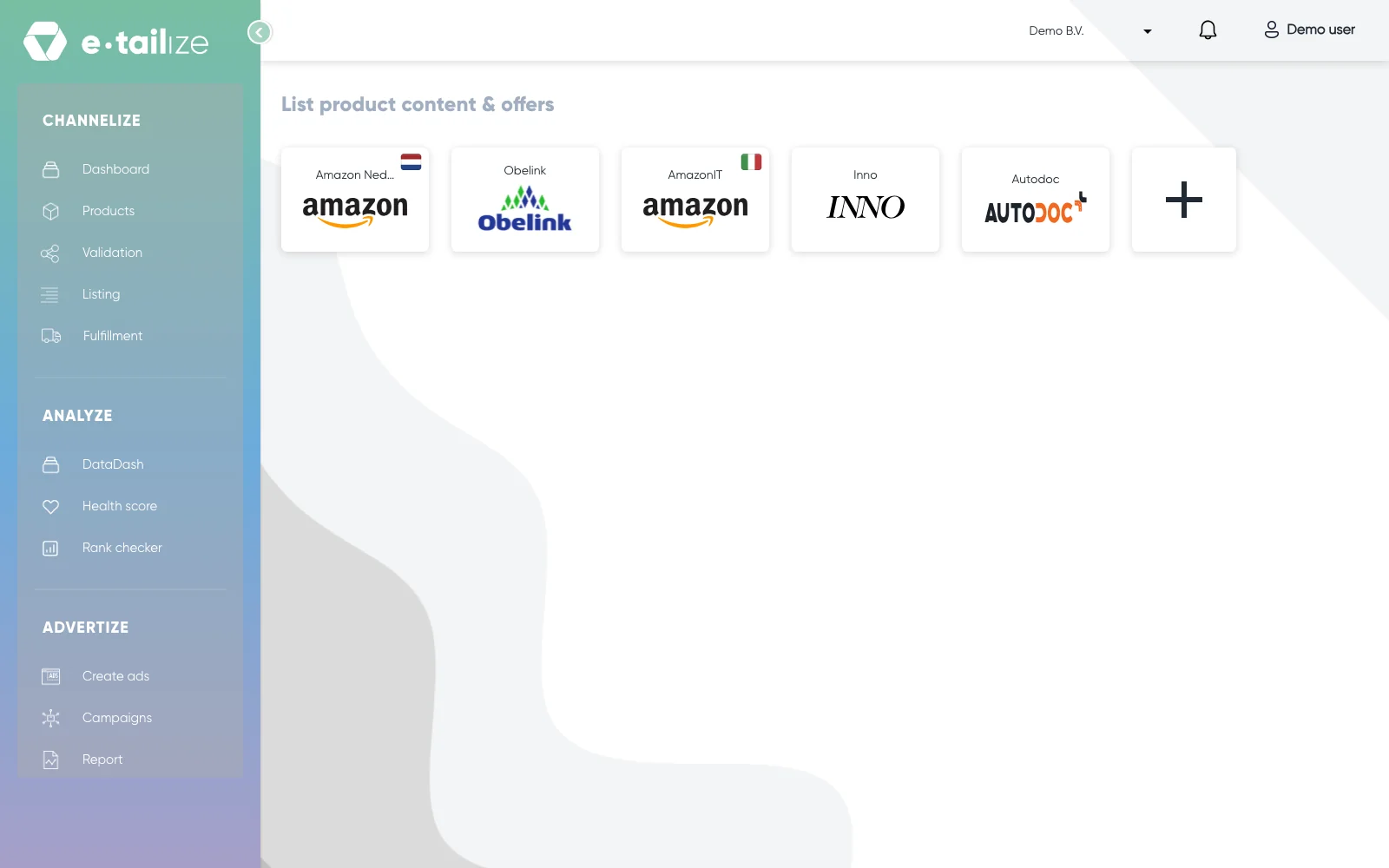
La page "List product content & offers" avec une carte par connexion Cliquez sur la carte de la connexion dont le nom commence par "e-tailize LVB".
Lisez le bloc "e-tailize LVB" placé avant le tableau. Il indique : "The following products have been listed through e-tailize LVB You are free to modify the price. The stock and shipping are both handled by Bol You can see the actual stock on Bol.com here".
Regardez les colonnes du tableau : "Ean", "Title", "Stock", "Base price" et "Listing price". "Ean" contient une case que vous cochez pour sélectionner la ligne, "Base price" est le champ dans lequel vous saisissez un montant, et "Title", "Stock" et "Listing price" sont à lire seulement.
Saisissez le nouveau montant dans "Base price" pour chaque produit dont vous voulez modifier le prix.
Cochez la case devant l'EAN de chaque produit que vous voulez mettre à jour.
Cliquez sur "List offers" pour envoyer la mise à jour de l'offre à bol.
Ouvrez "Fulfillment" dans le menu de gauche, puis "Stock & order configuration", si vous expédiez aussi certains produits par vos propres moyens.
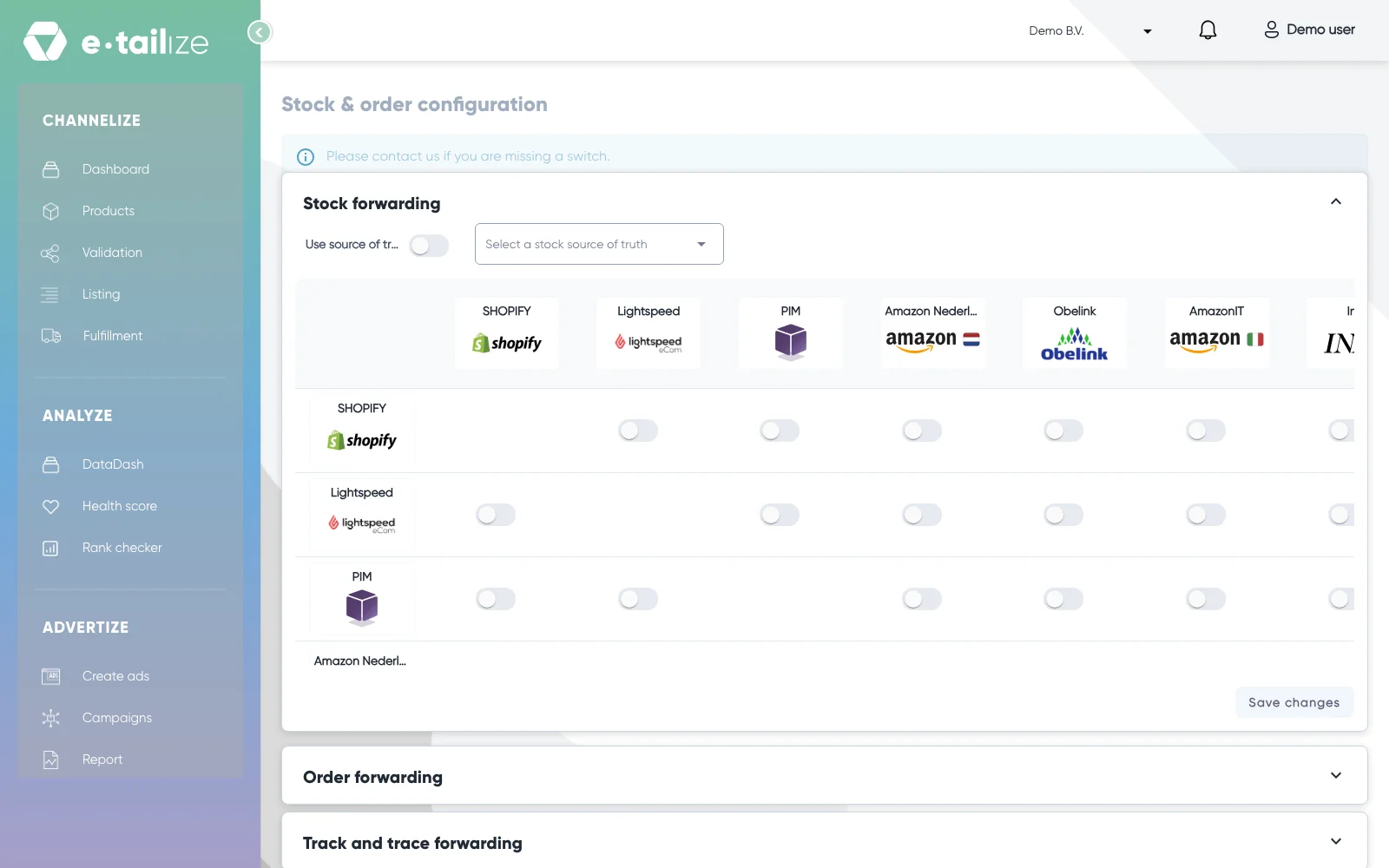
La page "Stock & order configuration" avec "Stock forwarding" ouvert, suivi de "Order forwarding" et "Track and trace forwarding"
Ce qui se passe ensuite
bol gère le stock et l'expédition des produits du bloc LVB : le nombre affiché dans "Stock" n'est donc pas ce qui rend l'offre vendable sur bol.
Le prix que vous envoyez avec "List offers" part chez bol sous forme de mise à jour d'offre. Il n'y a ni étape de contenu ni validation sur cette connexion.
Les interrupteurs de "Stock & order configuration" continuent de déterminer comment le stock, les commandes et le suivi de colis circulent entre vos autres connexions.
Problèmes fréquents
Pas de "Bulk edits" ni de "Product listing status" sur cette connexion. Cette moitié de la page de mise en ligne n'est affichée que pour une connexion qui n'est pas une connexion LVB. Sur une connexion LVB, vous obtenez le bloc "e-tailize LVB", et vous modifiez un prix ligne par ligne dans "Base price".
"Stock" ne correspond pas à votre entrepôt. bol gère le stock d'un produit LVB : votre propre quantité ne détermine donc pas cette offre.
Aucune connexion dont le nom commence par "e-tailize LVB". Les produits que bol expédie sont enregistrés de notre côté : posez donc la question dans le chat.
La page répond "Please select items to update". Rien n'a été coché, donc aucune mise à jour d'offre n'est partie d'e-tailize. Cochez d'abord la case devant l'EAN, puis cliquez de nouveau sur "List offers".
Questions fréquentes
Je valide et mets en ligne les produits LVB de la manière habituelle ?
Non. La page de mise en ligne n'affiche "Product listing status" et "Bulk edits" que pour une connexion qui n'est pas LVB. Sur la connexion LVB, vous saisissez le montant dans "Base price" et cochez la case devant l'EAN de chaque ligne que vous envoyez.
Je peux modifier le prix d'un produit LVB ?
Oui. Le bloc indique que vous êtes libre de modifier le prix. Saisissez le prix dans "Base price", cochez la case devant l'EAN du produit et cliquez sur "List offers".
Où voir le stock réel d'un produit LVB ?
Chez bol. Le bloc indique que le stock et l'expédition sont tous deux gérés par bol, et vous renvoie vers bol pour le chiffre qui compte.
Les commandes LVB apparaissent dans mes rapports e-tailize ?
Non. Les commandes LVB ne font pas partie des rapports : consultez donc ces chiffres chez bol.
Comment mes codes EAN entrent dans le flux LVB ?
Nous les enregistrons pour vous. Indiquez dans le chat les produits que bol expédie pour vous, et la connexion "e-tailize LVB" apparaît sur votre page de mise en ligne.
Articles liés
Cet article vous a aidé ?