Sur cette page
Avant de commencer
"Exception state" est la dernière colonne de la page "Order dashboard", qui se trouve sous "Settings" dans le menu de gauche, dans le groupe "Fulfillment details". La colonne reste vide tant qu'une commande circule normalement. Un état qui y figure indique ce qui a arrêté la commande sur son chemin vers votre boutique en ligne ou votre entrepôt.
Ce tableau de bord est une page de lecture. Vous n'y modifiez rien : vous y découvrez quelle commande demande votre attention et où se trouve la cause.
Étapes
Cliquez sur "Settings" dans le menu de gauche, puis sur "Fulfillment details", puis sur "Order dashboard".
Ouvrez l'onglet de filtre "Exception state" et cochez les états que vous voulez voir.
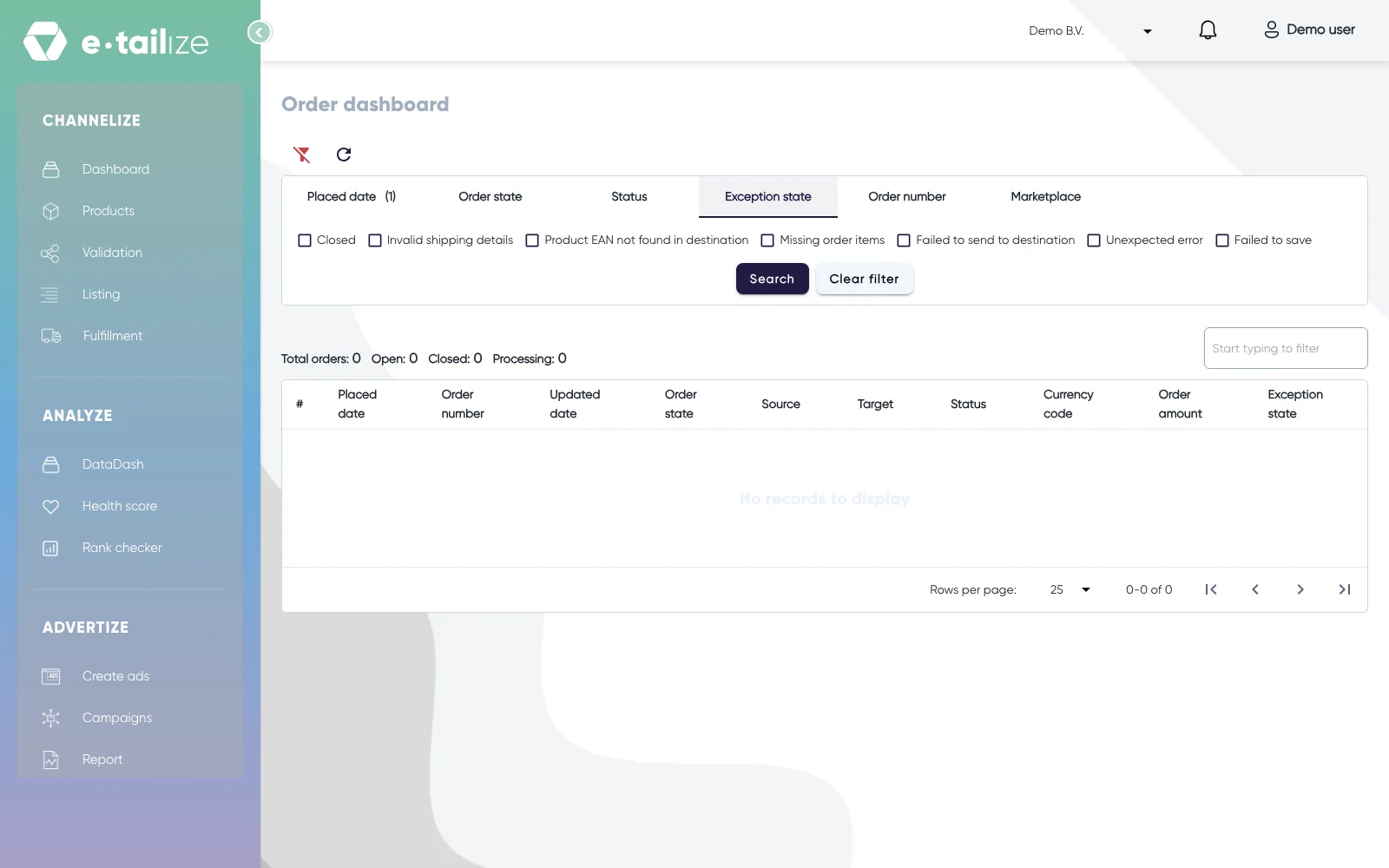
L'onglet de filtre "Exception state" ouvert, avec une case pour chacun des sept états et les boutons "Search" et "Clear filter" Cliquez sur "Search" pour appliquer le filtre. "Clear filter" vide de nouveau tous les onglets.
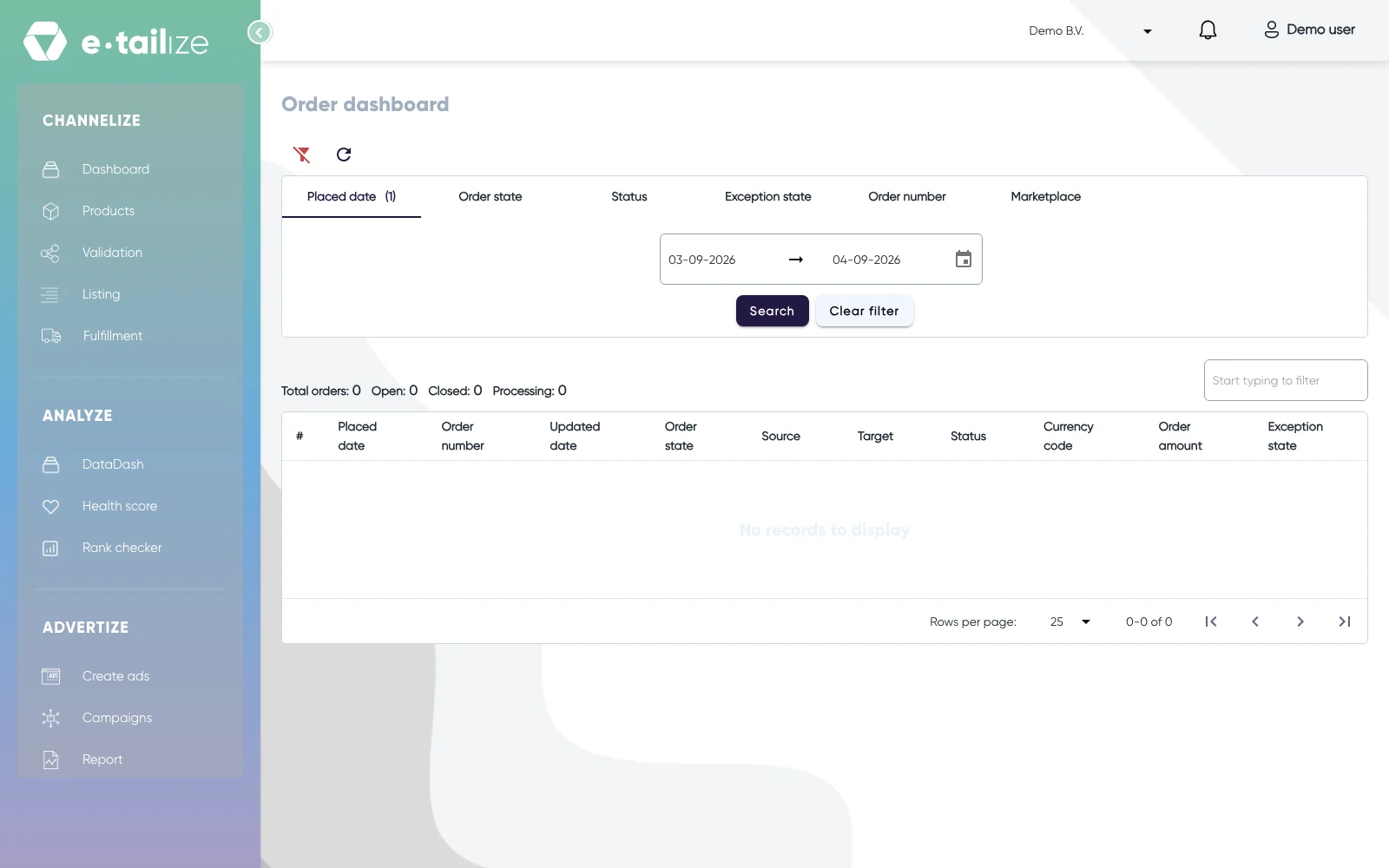
La page "Order dashboard" avec les onglets "Placed date", "Order state", "Status", "Exception state", "Order number" et "Marketplace", les boutons "Search" et "Clear filter", et la colonne "Exception state" à droite de la liste Lisez l'état sur la ligne, à droite, à côté de "Order amount".
Cliquez sur l'icône d'information derrière l'état. Un petit panneau s'ouvre avec "Exception message" et l'explication que l'application associe à cet état. "Close" le referme.
Ce qui se passe ensuite
Le filtre propose sept états, et voici les messages qui se cachent derrière.
| État d'exception | Ce que l'application vous dit |
|---|---|
| "Closed" | "Order has been closed manually in the marketplace before e-tailize could act on it. No further action needed." |
| "Invalid shipping details" | Ce qu'e-tailize a trouvé d'incorrect dans les informations d'expédition fournies par la marketplace, avec le nom du champ manquant. |
| "Product EAN not found in destination" | "Please ensure ean/sku for all the line items in the marketplace matches the barcode in CMS/WMS." |
| "Missing order items" | Même chose : l'EAN ou le SKU d'une ligne n'a pas de correspondance dans votre boutique en ligne ou votre entrepôt. |
| "Failed to send to destination" | "Please contact e-tailize support. There seems to be something going wrong with forwarding orders." |
| "Unexpected error" | Le même message : c'est à nous d'examiner ce cas. |
| "Failed to save" | Le même message : c'est à nous d'examiner ce cas. |
Ainsi, trois des sept états signalent quelque chose que vous pouvez corriger de votre côté, "Closed" ne demande rien du tout, et les trois derniers portent le message qui vous invite à contacter notre équipe d'assistance.
Problèmes fréquents
Un code produit qui ne correspond pas. "Product EAN not found in destination" et "Missing order items" signifient tous les deux que la destination a cherché la ligne et n'a rien trouvé. Donnez au produit le même EAN ou SKU sur la marketplace et dans votre boutique en ligne ou votre logiciel d'entrepôt : corrigez la cause, et le flux reprend. Voir Vérifier pourquoi vos commandes ne remontent pas.
La colonne est vide et la commande n'est toujours pas arrivée. Laissez quelques minutes à une nouvelle commande : la transmission s'exécute en tâche de fond et aboutit normalement en quelques minutes, et "Status" peut encore indiquer "Saved in e-tailize". Lisez ensuite "Target" et "Status" sur la ligne. Un "Target" vide signifie que la commande n'a pas été transmise, et c'est seulement dans ce cas que vous activez la route sous "Fulfillment" et "Stock & order configuration", avec le bouton "Save changes" propre à cette section. Voir Transmettre les commandes et faire remonter les numéros de suivi.
Une adresse incomplète fournie par la marketplace. "Invalid shipping details" est le seul état qui affiche un message qui lui est propre : lisez donc d'abord le panneau. Il nomme le champ manquant.
Questions fréquentes
"Closed", c'est un problème ?
Non. Le message indique que la commande a été clôturée à la main sur la marketplace avant qu'e-tailize ne puisse la traiter, et qu'aucune autre action n'est nécessaire.
Où trouver le texte complet ?
Derrière l'icône d'information à côté de l'état, dans le panneau intitulé "Exception message". Chaque état sauf "Invalid shipping details" y a un texte fixe.
Ma commande est plus ancienne que ce que permet le calendrier.
Le calendrier de "Placed date" remonte au maximum à un mois, et l'onglet "Order number" affine la recherche dans cette période, il ne l'élargit pas. Pour une commande plus ancienne, cherchez le numéro de commande sous "Fulfillment" puis "Orders", ou contactez notre équipe d'assistance avec le numéro de commande sous la main. Voir Vérifier pourquoi vos commandes ne remontent pas.
La commande est arrivée sans transporteur ni numéro de suivi.
Les codes transporteur d'une marketplace sont traduits vers les noms qu'utilise votre boutique en ligne ou votre entrepôt. C'est à nous de configurer cette correspondance : posez donc la question dans le chat pour que nous ajoutions le transporteur.
Quelles informations donner au support ?
Le numéro de commande, l'EAN de la ligne, la marketplace d'où vient la commande, et la boutique en ligne ou le logiciel d'entrepôt qu'elle aurait dû atteindre.
Articles liés
Cet article vous a aidé ?