Op deze pagina
Voordat je begint
De pagina "Upload csv file for scheduled stock synchronization", onder "Settings" en "Csv stock sync", is voor één situatie: je voorraad staat in een bestand en niet in een systeem dat e-tailize live kan uitlezen. Een gekoppelde webshop of een gekoppeld magazijnsysteem is de betere bron, en dan heb je deze pagina niet nodig. De voorraadbron begrijpen helpt je kiezen welke van de twee jij bent.
Niet elk account heeft de pagina. Hij zit achter een eigen recht, dus staat "Csv stock sync" niet onder "Settings", vraag het ons dan in de chat.
Maak eerst je bestand klaar. Het is een CSV met een kopregel en twee kolommen, "ean" en "stock": de EAN-code van het product, en het aantal dat dat product moet krijgen als heel getal.
Stappen
Klik op "Settings" in het menu links en daarna op "Csv stock sync". De pagina "Upload csv file for scheduled stock synchronization" opent.
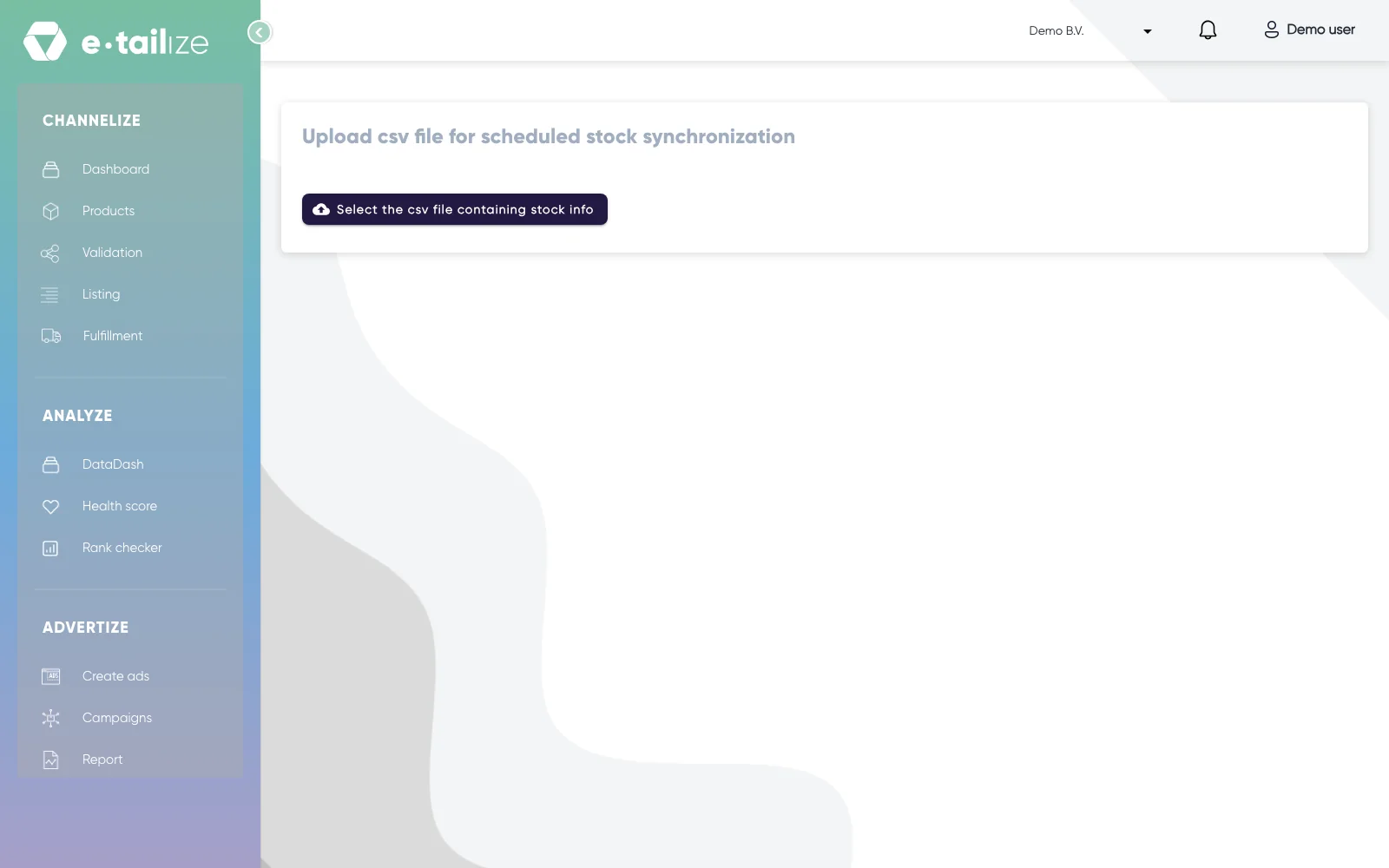
De pagina "Upload csv file for scheduled stock synchronization" met de knop "Select the csv file containing stock info" Klik op "Select the csv file containing stock info" en kies je bestand. De kiezer neemt een .csv bestand aan.
Klik op "Upload file". Die knop verschijnt pas zodra er een bestand gekozen is.
Wacht op de melding "File successfully uploaded".
Wat er daarna gebeurt
Je bestand wordt bewaard als het voorraadbestand van dit project en vervangt het bestand dat je eerder uploadde. Er is er altijd maar één, dus de nieuwste upload is de bepalende.
Een taak op de achtergrond leest dat bestand volgens een dagelijks schema. Hij pakt het alleen op als het veranderd is sinds de laatste geslaagde run, dus een ongewijzigd bestand blijft liggen.
Per regel zoekt de taak het product op via de EAN-code. Een product dat gevonden wordt en waarvan het aantal afwijkt van het bestand, krijgt het aantal uit het bestand. Die wijziging reist daarna door naar je marketplaces via de schakelaars op "Stock & order configuration", net als elke andere voorraadwijziging. Zie Voorraad synchroniseren naar je marketplaces.
Veelvoorkomende problemen
Je krijgt "Failed to upload file". De upload ging niet door, dus het bestand waarop wij draaien is niet het bestand dat je net koos. Controleer of je een .csv bestand koos en upload het opnieuw.
Een regel wijzigde niets. Of de EAN-code staat op geen enkel product in dit project, of het aantal in het bestand is het aantal dat het product al had. Een regel die we niet kunnen plaatsen wordt overgeslagen.
Een product dat uit andere producten is opgebouwd houdt zijn eigen aantal. Voorraad die uit onderliggende producten volgt, blijft die onderliggende producten volgen, dus een regel voor het bovenliggende product wordt niet toegepast. Zet je aantallen op de onderliggende producten.
Veelgestelde vragen
Is dit hetzelfde als de CSV import van producten?
Nee. "Import products from csv file" haalt productcontent eenmalig je PIM in. Deze pagina draagt alleen voorraadaantallen, en blijft na de upload op zijn schema doorlopen. Zie Producten importeren met een CSV-bestand.
Welk scheidingsteken moet het bestand hebben?
Je hoeft er geen te kiezen. Het scheidingsteken wordt automatisch herkend. Wat het bestand wel nodig heeft, is een eerste regel met de kolomnamen erin.
Kan ik op SKU matchen in plaats van op EAN?
Nee. Regels worden gematcht op de EAN-code van het product.
Hoe stop ik de geplande synchronisatie?
Vraag ons in de chat om het bestand eruit te halen, dan stopt de geplande synchronisatie. Tot die tijd houdt een upload die niets wijzigt alles zoals het is.
Gerelateerd
Was dit nuttig?