Op deze pagina
Voordat je begint
Je bouwt het bestand zelf, in een spreadsheet. De eerste rij bevat je kolomnamen, elke rij daaronder is één product, en het geheel sla je op als CSV-bestand.
Je kolomnamen zijn vrij: je koppelt elke kolom zelf aan een veld met de keuzelijst "Select column" onder "Map csv columns to e-tailize". Deze pagina gaat over wat er in het bestand staat. Het uploaden en het mappingscherm staan in Producten importeren met een CSV-bestand.
Stappen
Zet je kolomkoppen in de eerste rij en daaronder één product per rij.
Vul op elke rij een EAN in, want bestaande producten worden gematcht op EAN. Een rij zonder EAN wordt gewoon geïmporteerd en maakt bij elke upload van het bestand een nieuw product aan.
Voeg een kolom toe voor elk veld dat je gevuld wilt hebben, met de tabel hieronder erbij.
Zet afbeeldingen als URL in een eigen kolom, niet als plaatje in je sheet. De importpagina meldt dat je tot 25 afbeeldingen per product kunt uploaden.
Scheid je waarden met een puntkomma of een komma. Allebei werkt, en een prijs mag een decimale komma hebben.
Sla je sheet op als CSV en upload hem onder "Upload csv".
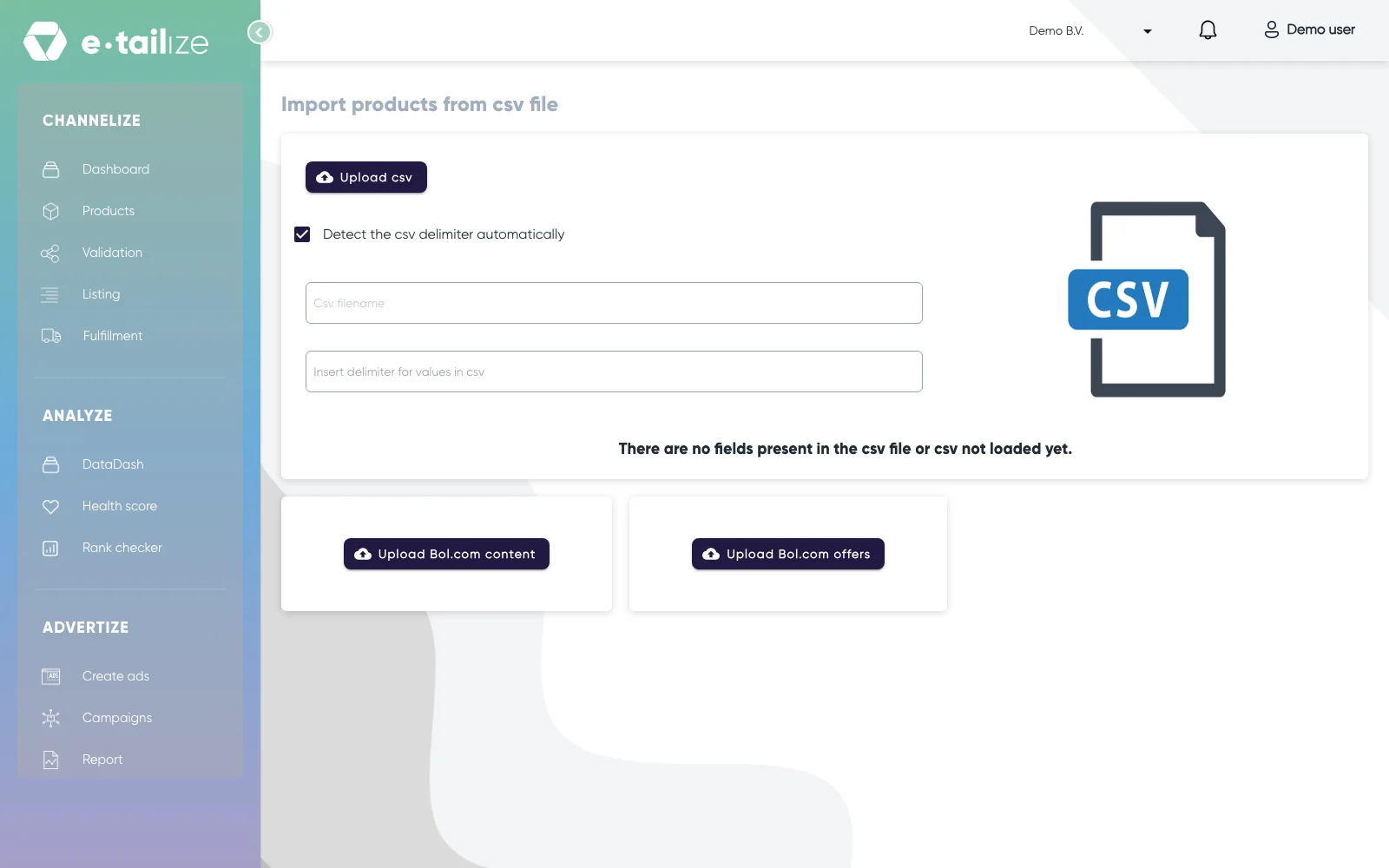
De pagina "Import products from csv file" met "Upload csv", het aangevinkte vakje "Detect the csv delimiter automatically", de velden "Csv filename" en "Insert delimiter for values in csv", en de knoppen "Upload Bol.com content" en "Upload Bol.com offers"
Dit zijn de e-tailize velden waar je een kolom aan kunt koppelen. De app zet het datatype achter elke veldnaam. Bij de afbeeldingsvelden staat "Unknown" als type, en in die kolommen zet je URL's.
| Groep | Velden | Type |
|---|---|---|
| Identificatie | "Ean", "Sku", "Gtin" | String |
| Voorraad | "Stock" | Number |
| Indeling | "Family", "Category" | String |
| Content | "Main Title", "Main Short Name", "Main Description", "Main Short Description" | String |
| Kenmerken | "Color", "Manufacturer", "Designer", "Material", "What Is In The Box" | String |
| Prijs | "Base Price" | Decimal |
| Productmaten | "Product Width", "Product Height", "Product Weight", "Product Size", "Product Diameter" | String |
| Verpakking | "Package Width", "Package Height", "Package Weight", "Package Length" | String |
| Garantie | "Warranty Time", "Warranty Exception" | String |
| Kosten | "Commission", "Packing Price", "V A T", "Buy In Price", "Storage Cost", "Shipping Cost", "Advertising Per Unit" | Decimal |
| Afbeeldingen | "Primary Image", "Images" | Unknown |
Wat er daarna gebeurt
De kolommen die je koppelde vullen de standaardvelden op het product. Kolommen die je niet koppelde kun je alsnog bewaren: vink ze aan onder "Custom fields", waar "Select all fields" ze allemaal pakt, en ze komen terug onder "Imported custom fields". Een kolom die je niet koppelt en niet aanvinkt wordt niet geïmporteerd.
Na de import verschijnt een samenvatting met "Processed rows", "Products added", "Products updated" en "Products empty EAN". Je bestand landt in je productdata in e-tailize. Die producten op een marketplace krijgen is een aparte stap.
Veelvoorkomende problemen
"EAN mapping is required!" Er wijst geen kolom naar "Ean". Koppel de kolom met je EAN's en importeer opnieuw.
"Please select an image import option". Kies eerst "Skip images", "Import only for new products" of "Replace existing images" onder "Image settings for import".
"There are no fields present in the csv file or csv not loaded yet." Je bestand is niet in kolommen uiteengevallen. Laat "Detect the csv delimiter automatically" aangevinkt staan en sla je sheet opnieuw op als CSV met een puntkomma of een komma als scheidingsteken.
Veelgestelde vragen
Moeten mijn kolomnamen gelijk zijn aan de e-tailize veldnamen?
Nee. De mappingstap koppelt elke kolomnaam aan elk veld, dus een export uit een ander systeem werkt meestal zoals hij is.
Puntkomma of komma?
Allebei. "Detect the csv delimiter automatically" staat standaard aan en zoekt het scheidingsteken zelf uit. Laat dat vinkje aan staan, en valt je bestand niet in kolommen uiteen, sla je sheet dan opnieuw op als CSV met een puntkomma of een komma als scheidingsteken.
Mag een kolom leeg blijven?
Ja, met één uitzondering. Als je een kolom "Base Price" koppelt, moet op elke rij van die kolom een getal staan. Eén lege cel daar blokkeert de import met "Base price column contains invalid decimal value.", dus vul die kolom volledig of koppel hem niet.
En een bestand dat ik bij bol exporteerde?
Dat gaat niet via "Upload csv". Gebruik de knop "Upload Bol.com content" of "Upload Bol.com offers", waarvoor je een bol koppeling in je project nodig hebt. e-tailize zet het bestand om en koppelt de kolommen voor je.
Gerelateerd
Was dit nuttig?