Sur cette page
Avant de commencer
La page "Upload csv file for scheduled stock synchronization", sous "Settings" et "Csv stock sync", sert à une seule situation : votre stock se trouve dans un fichier, et non dans un système qu'e-tailize peut lire en direct. Une boutique en ligne ou un système d'entrepôt connecté est une meilleure source, et dans ce cas vous n'avez pas du tout besoin de cette page. Comprendre la source de référence du stock vous aide à déterminer dans quelle situation vous êtes.
Tous les comptes n'ont pas cette page. Elle dépend d'une autorisation distincte : si "Csv stock sync" n'apparaît pas sous "Settings", contactez notre équipe dans le chat.
Préparez d'abord le fichier. C'est un CSV avec une ligne d'intitulés et deux colonnes, "ean" et "stock" : le code EAN du produit, et la quantité que vous voulez attribuer à ce produit, en nombre entier.
Étapes
Cliquez sur "Settings" dans le menu de gauche, puis sur "Csv stock sync". La page "Upload csv file for scheduled stock synchronization" s'ouvre.
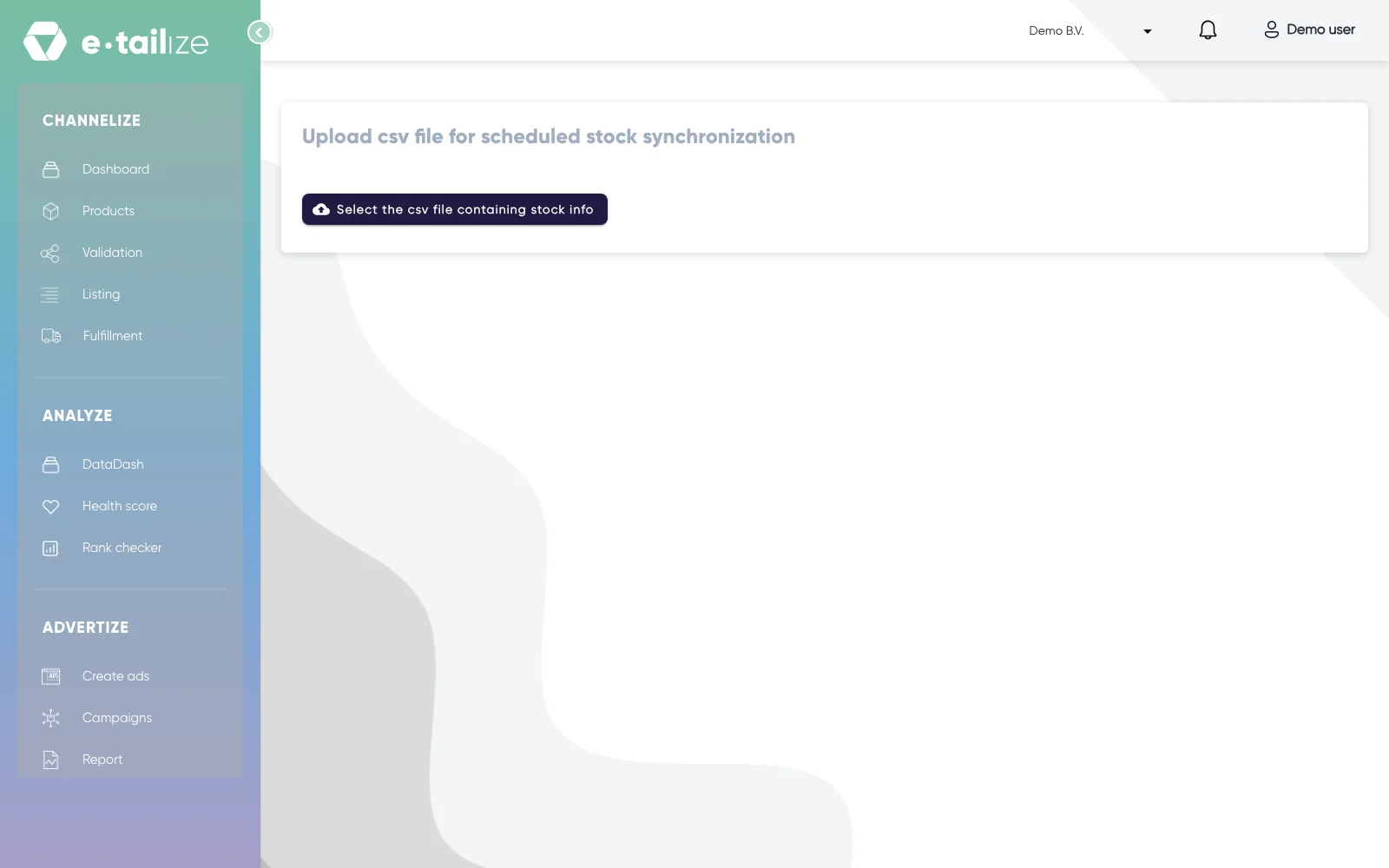
La page "Upload csv file for scheduled stock synchronization" avec le bouton "Select the csv file containing stock info" Cliquez sur "Select the csv file containing stock info" et choisissez votre fichier. Le sélecteur accepte un fichier .csv.
Cliquez sur "Upload file". Ce bouton n'apparaît qu'une fois un fichier sélectionné.
Attendez le message "File successfully uploaded".
Ce qui se passe ensuite
Votre fichier est conservé comme fichier de stock de ce projet et remplace celui que vous aviez téléversé auparavant. Il n'y en a jamais qu'un : c'est donc le dernier téléversement qui compte.
Une tâche de fond lit ce fichier selon un planning quotidien. Elle ne reprend le fichier que s'il a changé depuis la dernière exécution réussie : un fichier inchangé n'est donc pas traité.
Pour chaque ligne, la tâche recherche le produit par son code EAN. Un produit trouvé dont la quantité diffère de celle du fichier reçoit la quantité du fichier. Cette modification est ensuite transmise à vos marketplaces selon les interrupteurs de "Stock & order configuration", comme toute autre modification de stock. Voir Synchroniser le stock vers vos marketplaces.
Problèmes fréquents
Vous obtenez "Failed to upload file". Le téléversement n'a pas abouti : le fichier que nous traitons n'est donc pas celui que vous venez de choisir. Vérifiez que vous avez choisi un fichier .csv et téléversez de nouveau le fichier.
Une ligne n'a rien changé. Soit le code EAN ne correspond à aucun produit de ce projet, soit la quantité du fichier est celle que le produit avait déjà. Une ligne que nous ne pouvons pas rattacher à un produit est ignorée.
Un produit composé d'autres produits garde sa propre quantité. Un stock composé de produits enfants suit ces produits enfants : une ligne pour le produit parent n'est donc pas appliquée. Indiquez plutôt vos quantités sur les produits enfants.
Questions fréquentes
C'est la même chose que l'import de produits CSV ?
Non. "Import products from csv file" importe du contenu produit dans votre PIM, une seule fois. Cette page ne transporte que des quantités en stock, et elle continue de s'exécuter selon son planning après le téléversement. Voir Importer des produits avec un fichier CSV.
Quel séparateur le fichier doit utiliser ?
Vous n'avez pas à en choisir un. Le séparateur est détecté automatiquement. En revanche, le fichier doit avoir une première ligne qui contient les noms des colonnes.
Je peux faire la correspondance sur le SKU au lieu de l'EAN ?
Non. Les lignes sont rapprochées sur le code EAN du produit.
Comment arrêter la synchronisation planifiée ?
Demandez dans le chat que nous retirions le fichier, et la synchronisation planifiée s'arrête avec lui. D'ici là, un téléversement qui ne change rien laisse tout en l'état.
Articles liés
Cet article vous a aidé ?