Auf dieser Seite
Bevor Sie beginnen
Die Seite "Upload csv file for scheduled stock synchronization" unter "Settings" und "Csv stock sync" ist für eine bestimmte Situation gedacht: Ihr Bestand steht in einer Datei und nicht in einem System, das e-tailize live lesen kann. Ein verbundener Webshop oder ein verbundenes Lagersystem ist die bessere Quelle, und dann brauchen Sie diese Seite überhaupt nicht. Die führende Quelle für Ihren Bestand verstehen hilft Ihnen zu entscheiden, welcher der beiden Fälle auf Sie zutrifft.
Nicht jedes Konto hat diese Seite. Sie ist an eine eigene Berechtigung gebunden. Fehlt "Csv stock sync" unter "Settings", fragen Sie uns also im Chat.
Bereiten Sie zuerst die Datei vor. Es ist eine CSV Datei mit einer Kopfzeile und zwei Spalten, "ean" und "stock": der EAN Code des Produkts und der Bestand, den dieses Produkt haben soll, als ganze Zahl.
Schritte
Klicken Sie in der linken Seitenleiste auf "Settings" und dann auf "Csv stock sync". Die Seite "Upload csv file for scheduled stock synchronization" öffnet sich.
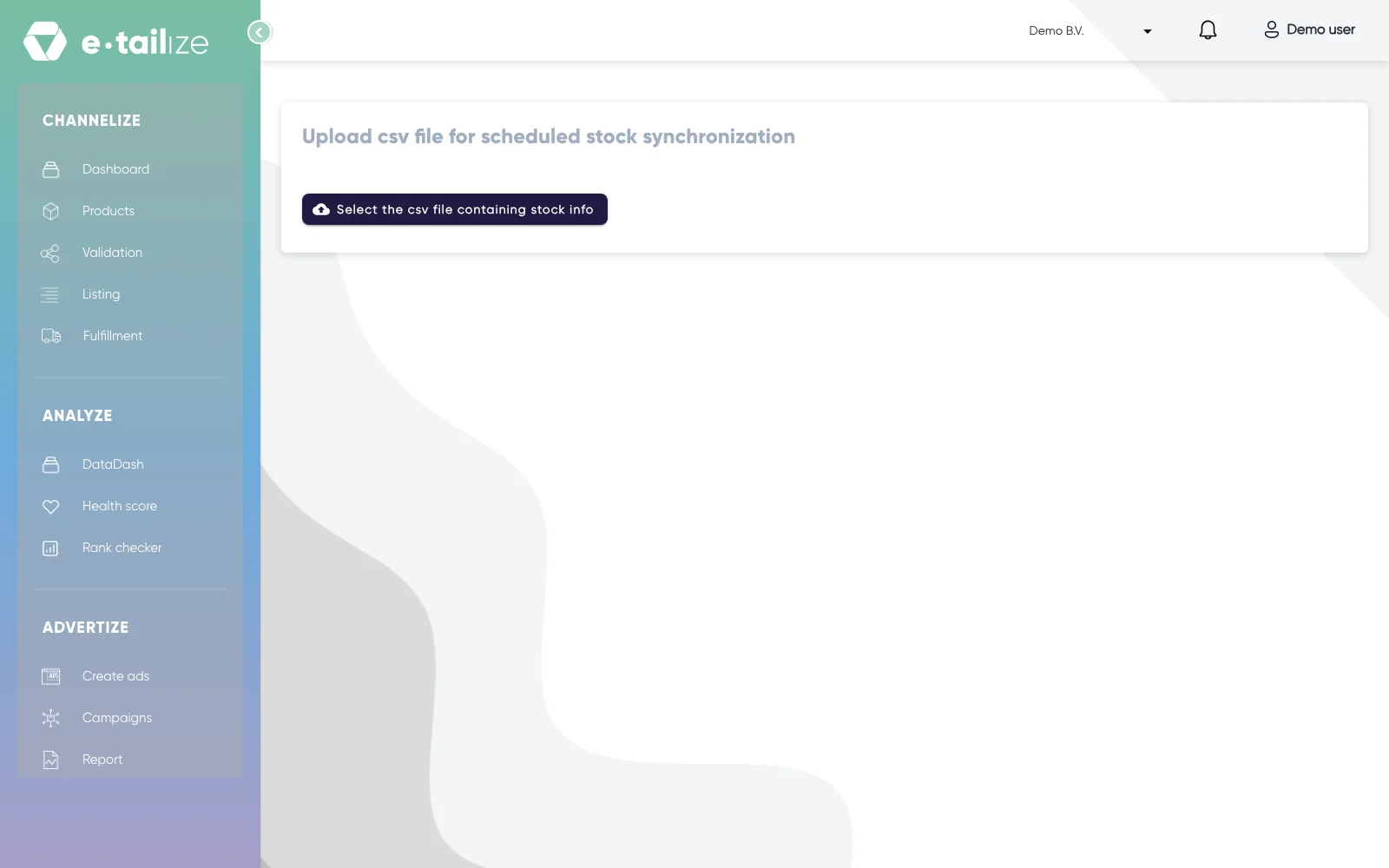
Die Seite "Upload csv file for scheduled stock synchronization" mit der Schaltfläche "Select the csv file containing stock info" Klicken Sie auf "Select the csv file containing stock info" und wählen Sie Ihre Datei. Die Dateiauswahl nimmt eine .csv Datei an.
Klicken Sie auf "Upload file". Diese Schaltfläche erscheint erst, wenn eine Datei ausgewählt ist.
Warten Sie auf die Meldung "File successfully uploaded".
Wie es weitergeht
Ihre Datei wird als Bestandsdatei dieses Projekts gespeichert und ersetzt die Datei, die Sie zuvor hochgeladen haben. Es gibt immer nur eine, es zählt also der neueste Upload.
Ein Hintergrundjob liest diese Datei nach einem täglichen Zeitplan. Er nimmt die Datei nur auf, wenn sie sich seit dem letzten erfolgreichen Lauf geändert hat, eine unveränderte Datei bleibt also unberührt.
Pro Zeile sucht der Job das Produkt über seinen EAN Code. Ein Produkt, das gefunden wird und dessen Bestand von der Datei abweicht, erhält den Bestand aus der Datei. Diese Änderung geht dann über die Schalter auf "Stock & order configuration" an Ihre Marktplätze weiter, genau wie jede andere Bestandsänderung. Siehe Den Bestand mit Ihren Marktplätzen synchronisieren.
Häufige Probleme
Sie erhalten "Failed to upload file". Der Upload ist nicht durchgegangen, die Datei, mit der wir arbeiten, ist also nicht die, die Sie gerade gewählt haben. Prüfen Sie, ob Sie eine .csv Datei gewählt haben, und laden Sie sie erneut hoch.
Eine Zeile hat nichts geändert. Entweder gehört der EAN Code zu keinem Produkt in diesem Projekt, oder der Bestand in der Datei ist der Bestand, den das Produkt bereits hatte. Eine Zeile, die wir nicht zuordnen können, wird übersprungen.
Ein Produkt, das aus anderen Produkten besteht, behält seinen eigenen Bestand. Ein Bestand, der aus untergeordneten Produkten zusammengesetzt ist, folgt diesen Produkten, eine Zeile für das übergeordnete Produkt wird also nicht übernommen. Tragen Sie Ihre Bestandszahlen stattdessen bei den untergeordneten Produkten ein.
Häufig gestellte Fragen
Ist das dasselbe wie der CSV Produktimport?
Nein. "Import products from csv file" bringt Produktinhalte einmalig in Ihr PIM. Diese Seite überträgt nur Bestandszahlen und läuft nach dem Upload nach ihrem Zeitplan weiter. Siehe Produkte mit einer CSV Datei importieren.
Welches Trennzeichen braucht die Datei?
Sie müssen keines wählen. Das Trennzeichen wird automatisch erkannt. Was die Datei aber braucht, ist eine erste Zeile mit den Spaltennamen.
Kann ich über die SKU statt über die EAN abgleichen?
Nein. Die Zeilen werden über den EAN Code des Produkts abgeglichen.
Wie stoppe ich die geplante Synchronisation?
Bitten Sie uns im Chat, die Datei zu entfernen, dann stoppt auch die geplante Synchronisation. Bis dahin lässt ein Upload, der nichts ändert, alles so, wie es ist.
Ähnliche Artikel
War das hilfreich?