Sur cette page
Avant de commencer
Conrad est une marketplace technique, et cela se voit dans les données produits demandées. Préparez la catégorie, le titre, la marque, le numéro d'article, les informations de contenu, la référence fabricant, les images et une description produit complète avant de candidater. Conrad facture un abonnement mensuel plus une commission sur chaque article vendu, et les montants actuels figurent sur ses pages vendeurs.
Les principales catégories comprennent :
- Computer & Office
- Multimedia
- Leisure, Car & Household
- Tools & Workshop
- Installation Technology & Lighting
- Cables & Connectors
- Measurement Technology & Energy
- Development Kits & Teaching Packages
- Active Components
- Passive Components
- Electromechanics
- Automation
Étapes
Vérifiez si votre gamme correspond à ces catégories, et rassemblez vos données produits, référence fabricant comprise.
Rassemblez les informations de votre entreprise : raison sociale, nom de marque, vos prénom et nom, numéro de téléphone, les marketplaces sur lesquelles vous vendez aujourd'hui, votre chiffre d'affaires sur ces marketplaces et l'URL de votre boutique en ligne.
Candidatez vous-même auprès de Conrad avec ces informations, via son site web. Conrad examine chaque candidature. Un blocage ? Expansion s'en charge pour vous.
Créez la clé API dans le back office Conrad et notez votre store id. Signalez dans le chat de l'application que Conrad a validé votre compte vendeur dès que c'est le cas, et nous établissons alors la connexion avec Conrad.
Ouvrez "Connections" sous "Settings" dans le menu de gauche, ou cliquez sur "New connection" sur la page "API connections", et choisissez "Marketplace".
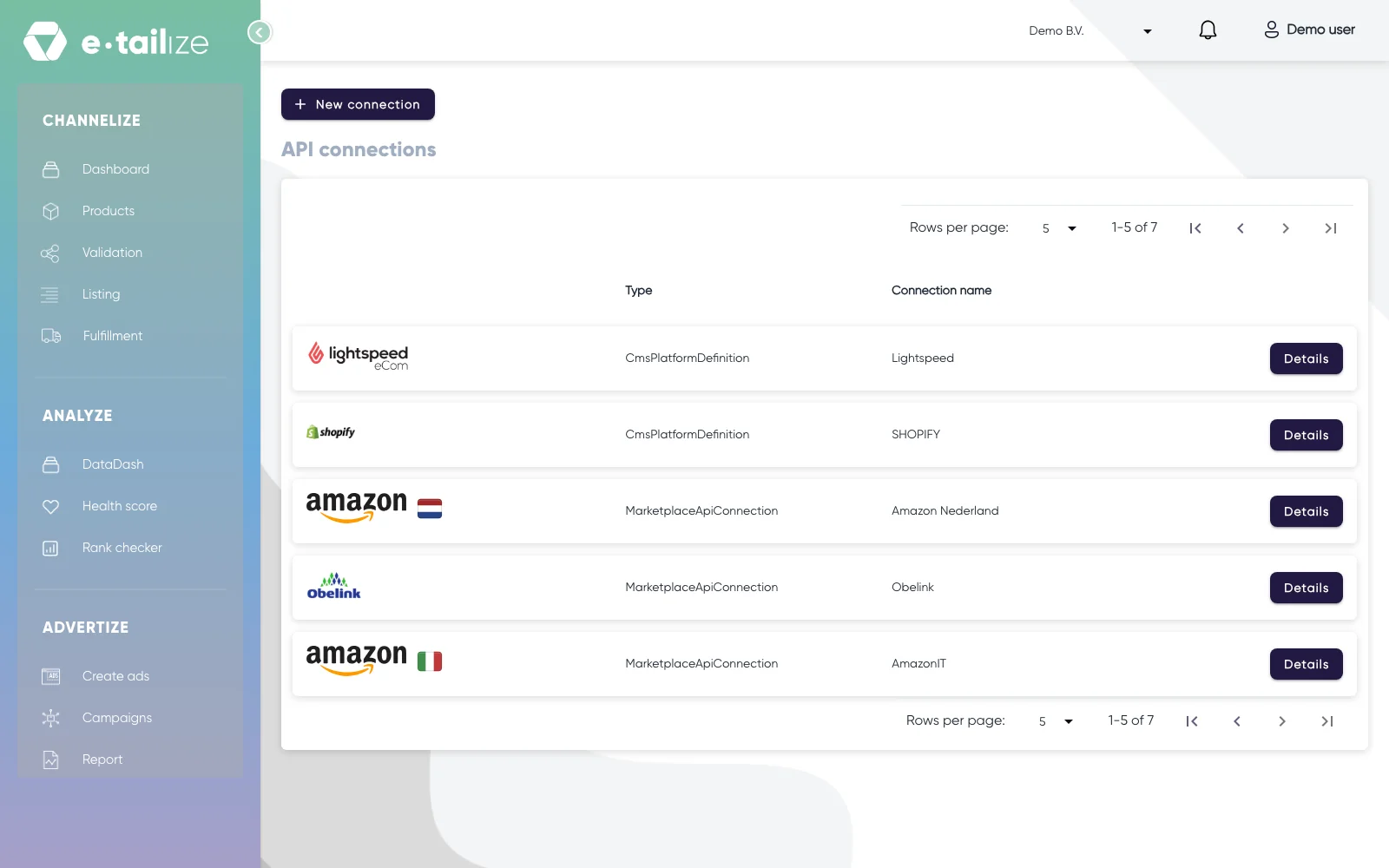
La page "API connections", avec "New connection" au-dessus des connexions que vous avez déjà Cliquez sur le logo Conrad dans la grille. "Fill in required connection tokens" s'ouvre en dessous.
Renseignez "Connection name", "API KEY", "Where do you offer your products?" et "Store Id", puis cliquez sur "Save".
Ajoutez l'onglet Conrad à vos catégories, validez et mettez en ligne. Mettre un produit en ligne vous guide pas à pas dans cet écran.
Ce qui se passe ensuite
Conrad décide de votre candidature. L'acceptation dépend de votre gamme de produits, de vos ventes actuelles et de vos scores de satisfaction client : une candidature complète, appuyée sur de vraies données produits, est donc la seule chose sur laquelle vous avez prise.
Une fois la connexion en place, vos commandes Conrad arrivent dans e-tailize sous "Fulfillment" puis "Orders", avec les mêmes filtres "Open", "Processing" et "Closed" que vos autres canaux.
Problèmes fréquents
"Invalid response from e-tailize"
Vérifiez trois choses par rapport à votre compte vendeur : la clé API, le "Store Id" et le pays que vous avez choisi. Les trois sont corrects et le message persiste ? Posez alors la question dans le chat de l'application en indiquant la marketplace, le message exact et le "Store Id" utilisé.
Les produits ne passent pas la validation à cause d'attributs manquants
Conrad travaille avec des attributs techniques par catégorie, et une référence fabricant ou une information de contenu manquante bloque un produit. Ouvrez l'onglet Conrad d'un produit bloqué, remplissez les champs que l'écran signale et relancez la validation.
Questions fréquentes
J'ai besoin de la référence fabricant ?
Oui, gardez cette référence à portée de main. C'est l'un des champs que Conrad attend dans vos données produits, à côté de la marque, du numéro d'article et des informations de contenu.
Et si ma gamme ne figure pas dans ces catégories ?
La liste plus haut n'est pas exhaustive : une gamme qui n'y figure pas peut tout de même convenir. Demandez dans le chat de l'application si votre gamme convient à Conrad.
Cet article vous a aidé ?