Sur cette page
Avant de commencer
C'est vous qui créez le fichier, dans un tableur. La première ligne contient vos noms de colonnes, chaque ligne en dessous correspond à un produit, et vous enregistrez le résultat au format CSV.
Vos noms de colonnes sont libres : c'est vous qui associez chaque colonne à un champ, avec la liste déroulante "Select column" sous "Map csv columns to e-tailize". Cette page porte sur le contenu du fichier. Le téléversement et l'écran de correspondance sont décrits dans Importer des produits avec un fichier CSV.
Étapes
Placez les intitulés de vos colonnes sur la première ligne, puis un produit par ligne en dessous.
Remplissez la colonne EAN sur chaque ligne, car les produits existants sont reconnus par leur EAN. Une ligne sans EAN est tout de même importée et crée un nouveau produit à chaque téléversement du fichier.
Ajoutez une colonne pour chaque champ que vous voulez remplir, à l'aide du tableau suivant.
Indiquez les liens des images sous forme d'URL, dans leur propre colonne, et non comme images dans la feuille. La page d'import précise que vous pouvez téléverser jusqu'à 25 images par produit.
Séparez vos valeurs par un point-virgule ou une virgule. Les deux fonctionnent, et un prix peut utiliser une virgule décimale.
Enregistrez la feuille au format CSV et téléversez le fichier sous "Upload csv".
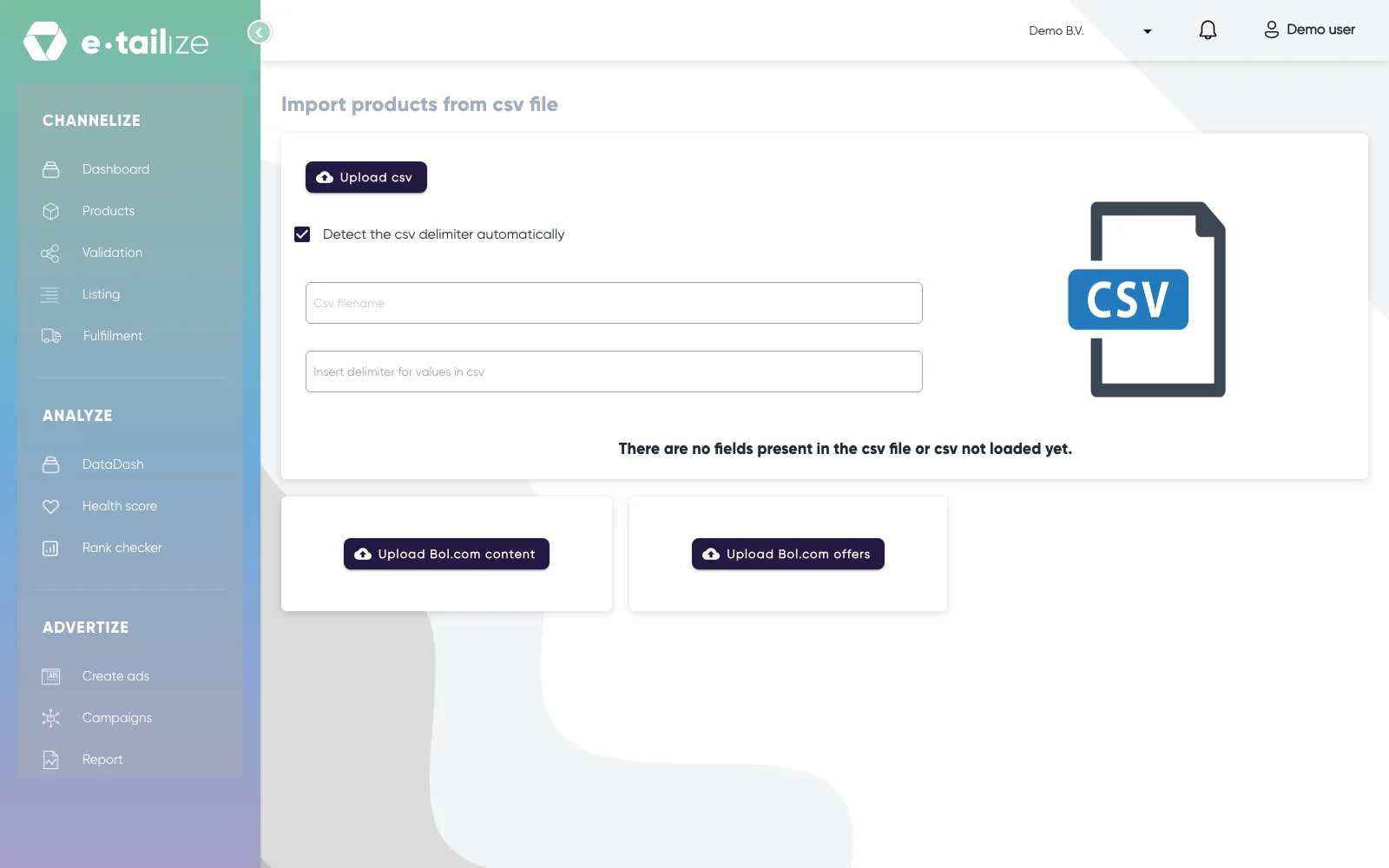
La page "Import products from csv file" avec "Upload csv", la case cochée "Detect the csv delimiter automatically", les champs "Csv filename" et "Insert delimiter for values in csv", et les boutons "Upload Bol.com content" et "Upload Bol.com offers"
Voici les champs e-tailize auxquels vous pouvez associer une colonne. L'application indique le type de données à côté de chaque nom de champ. Les champs d'image affichent "Unknown" comme type, et vous mettez des URL dans ces colonnes.
| Groupe | Champs | Type |
|---|---|---|
| Identifiants | "Ean", "Sku", "Gtin" | String |
| Stock | "Stock" | Number |
| Regroupement | "Family", "Category" | String |
| Contenu | "Main Title", "Main Short Name", "Main Description", "Main Short Description" | String |
| Attributs | "Color", "Manufacturer", "Designer", "Material", "What Is In The Box" | String |
| Prix | "Base Price" | Decimal |
| Dimensions du produit | "Product Width", "Product Height", "Product Weight", "Product Size", "Product Diameter" | String |
| Dimensions de l'emballage | "Package Width", "Package Height", "Package Weight", "Package Length" | String |
| Garantie | "Warranty Time", "Warranty Exception" | String |
| Coûts | "Commission", "Packing Price", "V A T", "Buy In Price", "Storage Cost", "Shipping Cost", "Advertising Per Unit" | Decimal |
| Images | "Primary Image", "Images" | Unknown |
Ce qui se passe ensuite
Les colonnes associées remplissent les champs standard du produit. Les colonnes que vous n'avez pas associées peuvent quand même être conservées : cochez ces colonnes sous "Custom fields", où "Select all fields" les sélectionne toutes, et elles réapparaissent sous "Imported custom fields". Une colonne ni associée ni cochée n'est pas importée.
Après l'import, un récapitulatif s'affiche avec "Processed rows", "Products added", "Products updated" et "Products empty EAN". Votre fichier arrive dans vos données produits dans e-tailize. Mettre ces produits sur une marketplace est une étape distincte.
Problèmes fréquents
"EAN mapping is required!" Aucune colonne n'est associée à "Ean". Associez votre colonne EAN et relancez l'import.
"Please select an image import option". Choisissez d'abord "Skip images", "Import only for new products" ou "Replace existing images" sous "Image settings for import".
"There are no fields present in the csv file or csv not loaded yet." Votre fichier n'a pas été découpé en colonnes. Laissez "Detect the csv delimiter automatically" coché et enregistrez de nouveau la feuille au format CSV avec un point-virgule ou une virgule comme séparateur.
Questions fréquentes
Mes noms de colonnes doivent correspondre aux noms des champs e-tailize ?
Non. L'étape de correspondance relie n'importe quel nom de colonne à n'importe quel champ, donc un export d'un autre système fonctionne généralement tel quel.
Point-virgule ou virgule ?
Les deux. "Detect the csv delimiter automatically" est coché par défaut et détecte le séparateur pour vous. Laissez cette case cochée, et si votre fichier n'est pas découpé en colonnes, enregistrez de nouveau la feuille au format CSV avec un point-virgule ou une virgule comme séparateur.
Je peux laisser une colonne vide ?
Oui, avec une exception. Si vous avez associé une colonne "Base Price", chaque ligne de cette colonne doit contenir un nombre. Une seule cellule vide y bloque l'import avec "Base price column contains invalid decimal value.", donc remplissez entièrement la colonne ou ne l'associez pas.
Et un fichier exporté depuis bol ?
Ce n'est pas un import CSV classique. Utilisez le bouton "Upload Bol.com content" ou "Upload Bol.com offers", qui nécessite une connexion bol dans votre projet. e-tailize convertit le fichier et associe ses colonnes pour vous.
Articles liés
Cet article vous a aidé ?