Sur cette page
Avant de commencer
La page "Payment details" d'e-tailize affiche ce qui est enregistré pour votre compte, et elle accepte uniquement une carte de crédit Visa ou Mastercard. Le portail client, que vous ouvrez avec "Manage account", réunit votre abonnement, vos factures et votre moyen de paiement, et les autres moyens de paiement passent par lui.
Gardez les informations de votre carte sous la main avant de commencer, pour remplir le formulaire d'une traite.
Étapes
Ouvrez la page Payment details dans e-tailize. Cette page ne figure pas dans le menu : utilisez ce lien ou ajoutez la page à vos favoris. Elle liste les informations de paiement de votre compte, et n'affiche rien s'il n'y en a pas encore.
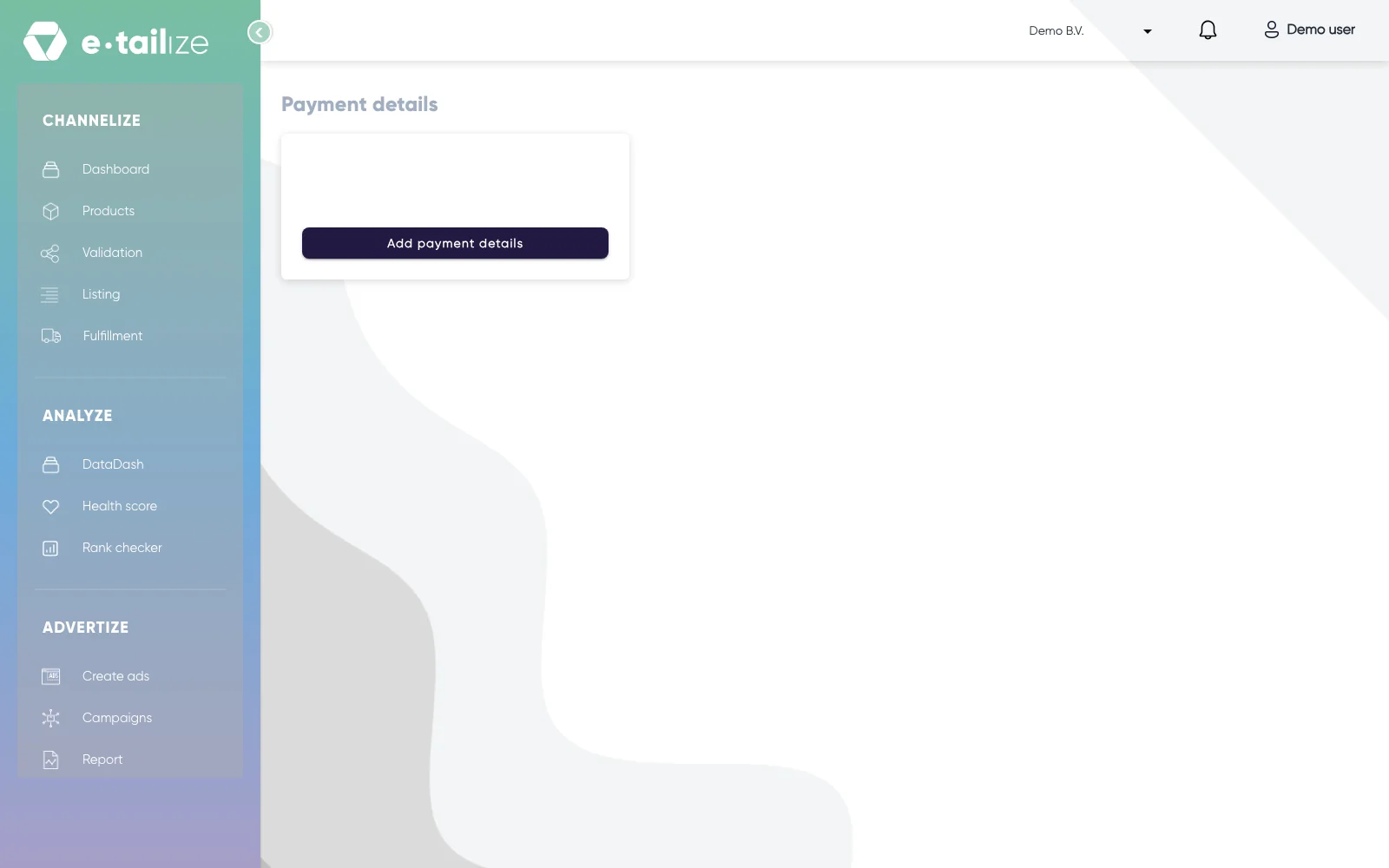
La page "Payment details" avec le bouton "Add payment details" et aucune information enregistrée pour le moment Cliquez sur "Add payment details".
Renseignez "Credit card number", "Name on credit card", "MM", "YY" et "CVC", puis cliquez sur "Update payment".
Vérifiez que la nouvelle entrée figure sur la page "Payment details".
Si une autre carte était déjà enregistrée, cliquez sur "Make primary" sur la nouvelle carte.
Cliquez sur "Settings", puis sur "General information" si vous préférez utiliser un autre moyen de paiement, ou le modifier dans le portail.
Cliquez sur "Manage account" dans le bloc "Account management". Le portail s'ouvre et vous y êtes déjà connecté.
Modifiez votre moyen de paiement à cet endroit. Le portail contient aussi vos factures et votre abonnement.
Ce qui se passe ensuite
La carte marquée "Primary" est celle de votre compte. Tout ce qui a déjà été facturé garde le moyen de paiement avec lequel il a été débité.
Après l'ajout de votre carte, un débit d'un euro de notre part peut apparaître sur cette carte. Il s'agit de la vérification de la carte, et non d'une facture.
Vérifiez ensuite vos factures pour voir si la modification a bien été prise en compte, voir Voir et vérifier vos factures.
Problèmes fréquents
"Payment details" est vide. Dans ce cas, rien n'est encore enregistré. "Add payment details" est le bouton qui permet de commencer.
Vous voyez un débit d'un euro. C'est la vérification de carte que nous effectuons quand un moyen de paiement est ajouté ou validé, et non une facture.
Vos informations sont refusées. Le formulaire refuse un numéro qui n'est pas une carte Visa ou Mastercard ("Enter only Visa and Mastercard numbers"), une date d'expiration passée ("Invalid year & month") et une carte déjà présente sur le compte ("Card number is already added"). Dans les trois cas, le formulaire demande d'autres informations : utilisez une autre carte ou corrigez la date d'expiration avant de réessayer.
Vous voulez que les factures soient envoyées à une autre adresse. Ce réglage ne se trouve pas sur cette page. Notre équipe d'assistance modifie l'adresse de facturation pour vous.
Questions fréquentes
Où voir ce qui est enregistré actuellement ?
Sur la page "Payment details". Tout ce qui est enregistré pour votre compte y figure.
Modifier ces informations modifie aussi mon abonnement ?
Non. Votre abonnement reste tel quel, seule la façon de payer change. Voir Modifier ou résilier votre abonnement.
Articles liés
Cet article vous a aidé ?