Auf dieser Seite
Bevor Sie beginnen
Die Seite "Payment details" in e-tailize zeigt, was für Ihr Konto hinterlegt ist, und nimmt nur eine Kreditkarte von Visa oder Mastercard an. Im Kundenportal, das Sie mit "Manage account" öffnen, liegen Ihr Abonnement, Ihre Rechnungen und Ihre Zahlungsmethode zusammen, und andere Zahlungsmethoden laufen darüber.
Halten Sie Ihre Kartendaten bereit, bevor Sie beginnen, damit Sie das Formular in einem Durchgang ausfüllen.
Schritte
Öffnen Sie in e-tailize die Seite Payment details. Diese Seite steht nicht im Menü, nutzen Sie also diesen Link oder setzen Sie ein Lesezeichen. Sie listet die Zahlungsdaten Ihres Kontos auf und zeigt nichts, solange noch keine hinterlegt sind.
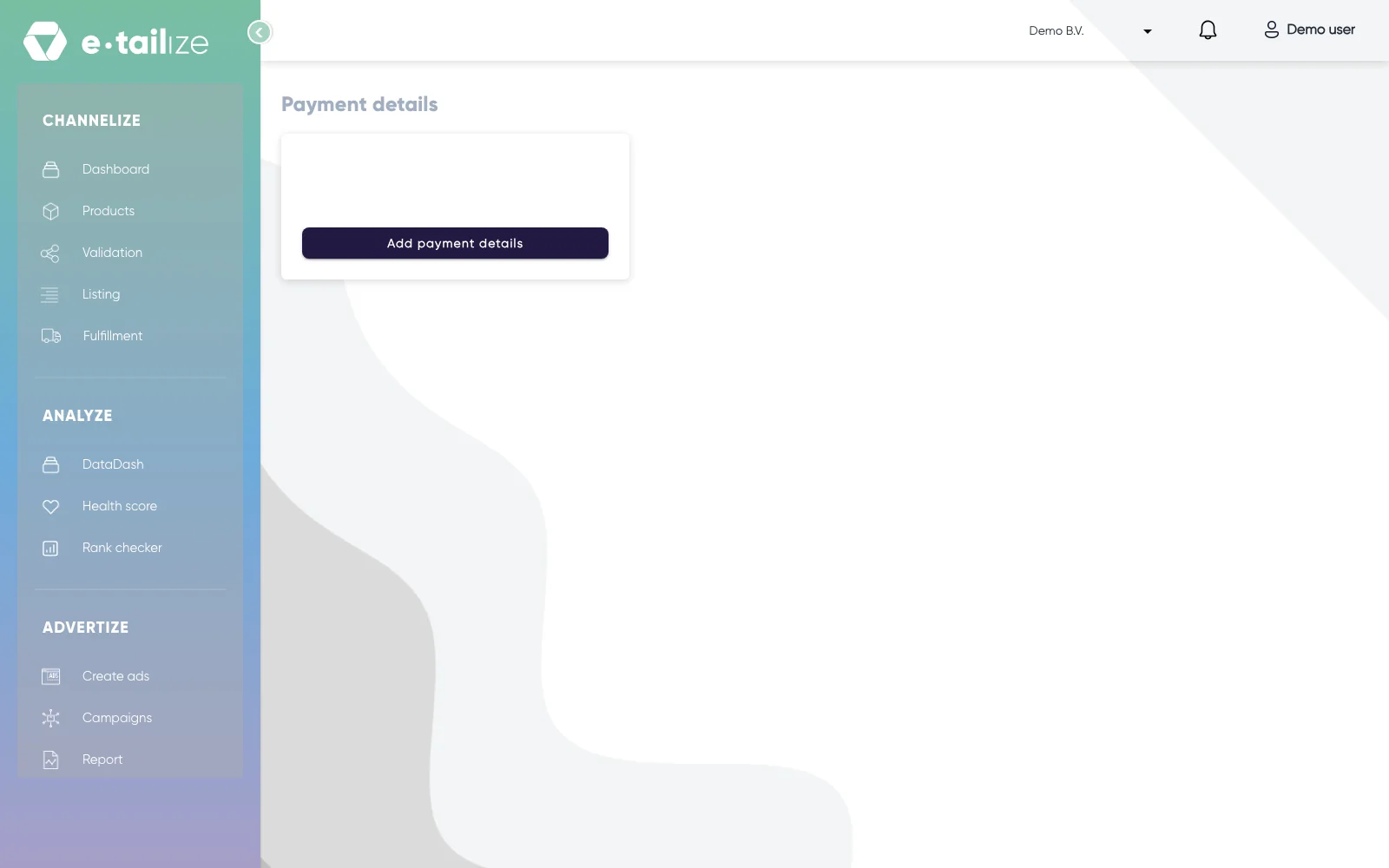
Die Seite "Payment details" mit der Schaltfläche "Add payment details" und noch keinen hinterlegten Daten Klicken Sie auf "Add payment details".
Füllen Sie "Credit card number", "Name on credit card", "MM", "YY" und "CVC" aus und klicken Sie dann auf "Update payment".
Prüfen Sie, ob der neue Eintrag auf der Seite "Payment details" steht.
Wenn bereits eine andere Karte hinterlegt war, klicken Sie bei der neuen Karte auf "Make primary".
Klicken Sie auf "Settings" und dann auf "General information", wenn Sie lieber eine andere Zahlungsmethode nutzen oder sie im Portal ändern möchten.
Klicken Sie im Block "Account management" auf "Manage account". Das Portal öffnet sich, und Sie sind dort bereits angemeldet.
Ändern Sie dort Ihre Zahlungsmethode. Im Portal finden Sie auch Ihre Rechnungen und Ihr Abonnement.
Wie es weitergeht
Die Karte mit der Markierung "Primary" ist die Karte Ihres Kontos. Alles, was bereits in Rechnung gestellt wurde, behält die Methode, mit der es abgebucht wurde.
Nach dem Hinzufügen sehen Sie möglicherweise eine Abbuchung von einem Euro von uns auf Ihrer Karte. Das ist die Kartenverifizierung, keine Rechnung.
Prüfen Sie danach Ihre Rechnungen, um zu sehen, ob die Änderung angekommen ist, siehe Ihre Rechnungen ansehen und prüfen.
Häufige Probleme
"Payment details" ist leer. Dann ist noch nichts hinterlegt. Mit der Schaltfläche "Add payment details" fangen Sie an.
Sie sehen eine Abbuchung von einem Euro. Das ist die Kartenverifizierung, die wir durchführen, wenn eine Zahlungsmethode hinzugefügt oder bestätigt wird, keine Rechnung.
Ihre Daten werden abgelehnt. Das Formular lehnt eine Nummer ab, die keine Visa oder Mastercard ist ("Enter only Visa and Mastercard numbers"), ein Ablaufdatum in der Vergangenheit ("Invalid year & month") und eine Karte, die bereits auf dem Konto hinterlegt ist ("Card number is already added"). In allen drei Fällen braucht das Formular andere Daten, nutzen Sie also eine andere Karte oder korrigieren Sie das Ablaufdatum, bevor Sie es erneut versuchen.
Die Rechnungen sollen an eine andere Adresse gehen. Das regeln Sie nicht auf dieser Seite. Unser Supportteam ändert die Rechnungsadresse für Sie.
Häufig gestellte Fragen
Wo sehe ich, was jetzt hinterlegt ist?
Auf der Seite "Payment details". Dort steht alles, was für Ihr Konto erfasst ist.
Ändert sich dadurch mein Abonnement?
Nein. Ihr Abonnement bleibt, wie es ist, nur die Art, wie Sie zahlen, ändert sich. Siehe Ihr Abonnement ändern oder kündigen.
Ähnliche Artikel
War das hilfreich?