Sur cette page
Avant de commencer
METRO makro se connecte uniquement avec une client key et un client secret : il n'y a donc ni écran de connexion chez METRO ni autorisation à accorder, contrairement à Amazon, bol et Allegro. Il vous faut un compte vendeur METRO validé, ainsi que la client key et le client secret créés dans votre compte METRO Seller Office.
Décidez pour quel pays est cette connexion avant de commencer. Une connexion envoie les offres vers une seule destination et ne traite que les offres et les commandes de cette destination : un deuxième pays implique donc une deuxième connexion.
Étapes
Ouvrez "Settings" dans le menu de gauche et cliquez sur "Connections". La page "API connections" s'ouvre avec tout ce que vous avez connecté jusqu'ici.
Cliquez sur "New connection" et choisissez "Marketplace" dans le sélecteur, à côté de "Shipping", "WMS" et "CMS".
Trouvez METRO makro dans la grille de logos de "Connect marketplace provider", avec le champ "Filter" ou en faisant défiler la grille, et cliquez sur son logo. Le formulaire s'ouvre sous la grille, sous "Fill in required connection tokens".
Renseignez "Connection name". C'est votre propre référence, le nom que vous retrouvez dans la liste et sur vos cartes de connexion.
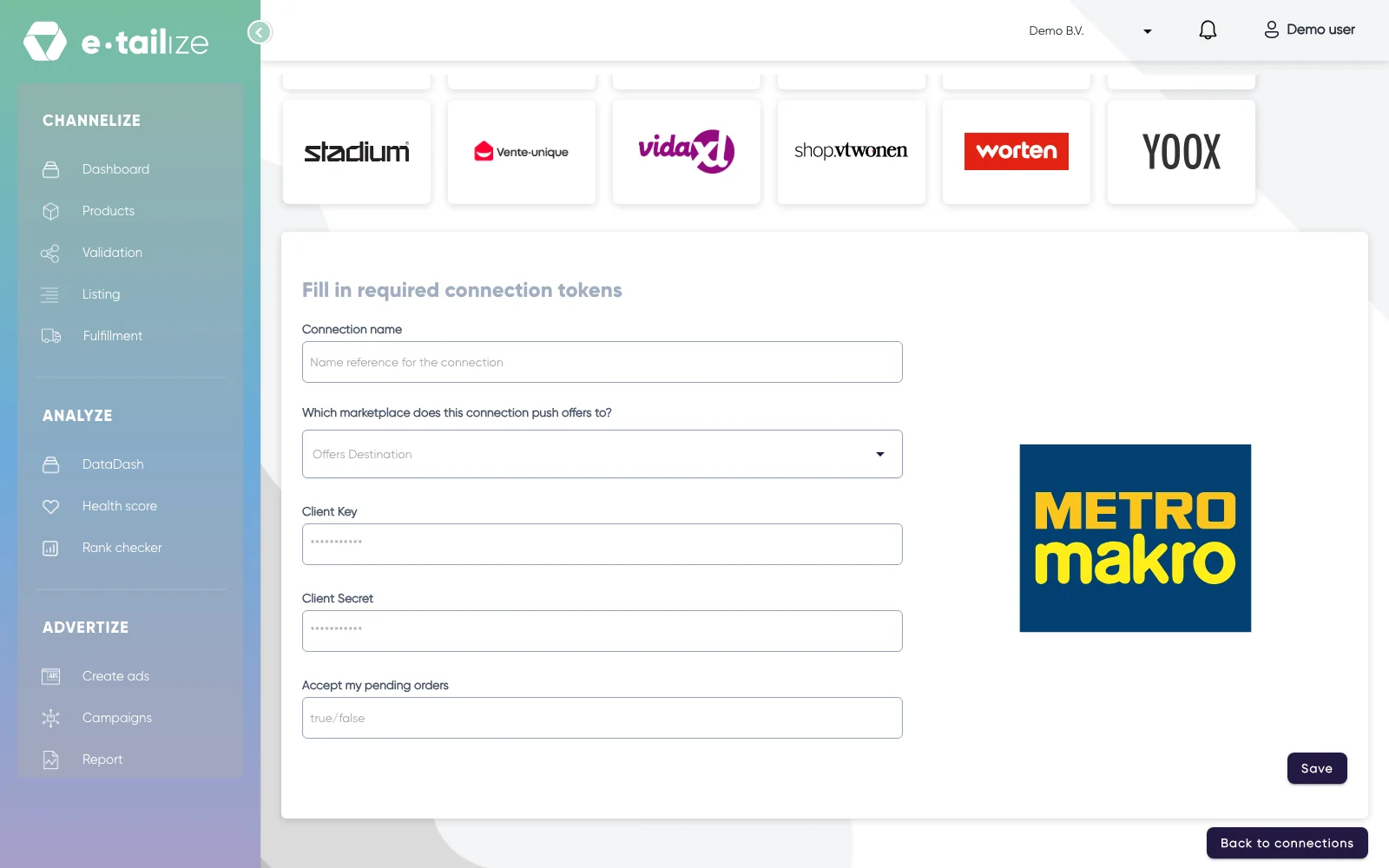
Le formulaire METRO makro avec "Connection name", "Which marketplace does this connection push offers to?", "Client Key", "Client Secret" et "Accept my pending orders" Ouvrez "Which marketplace does this connection push offers to?" et choisissez le pays que sert cette connexion : "France", "Germany", "Italy", "Portugal", "Spain" ou "The Netherlands".
Collez votre client key dans "Client Key". Le champ est masqué : vous voyez des points au lieu de ce que vous avez collé.
Collez votre secret dans "Client Secret", masqué de la même façon.
Tapez true ou false dans "Accept my pending orders". Avec true, e-tailize accepte pour vous vos commandes METRO en attente ; avec false, chacune de ces commandes vous attend.
Cliquez sur "Save".
Ce qui se passe ensuite
e-tailize vérifie vos identifiants pendant l'enregistrement et vous l'indique avec le message "Please wait while we verify the entered credentials." Une connexion qui aboutit affiche "Save successful".
Ensuite, la connexion figure sur la page "API connections" et sous forme de carte dans "Existing connections" sur le tableau de bord, et elle commence à alimenter les chiffres de votre tableau de bord, vos commandes METRO et votre stock.
Vos produits ont encore besoin d'un onglet METRO makro, d'une validation et d'une mise en ligne avant que quoi que ce soit ne soit en vente. Consultez Mettre un produit en ligne.
Problèmes fréquents
Enregistrer avec des champs vides affiche trois messages : "Connection name is required", "Secret or Api key is a required field" et "Sales location is a required field". Le dernier concerne la liste déroulante de la destination, et non un champ distinct plus bas.
Si des commandes METRO n'arrivent jamais, vérifiez d'abord la destination. Une connexion réglée sur "Germany" ne traite pas les commandes de "Spain", même si le reste de votre configuration est correct.
Questions fréquentes
Une connexion peut servir plusieurs pays METRO ?
Non. Choisir une destination signifie que cette connexion ne traite que les offres et les commandes générées dans cette destination. Vous vendez dans deux pays ? Vous ajoutez alors deux connexions, chacune avec son propre nom et sa propre destination.
Où obtenir la client key et le client secret ?
Les deux proviennent de votre compte METRO Seller Office. e-tailize ne les crée pas pour vous, et ne vous demande jamais le mot de passe de votre compte METRO.
Nous avons modifié des images pour un pays METRO et elles sont apparues sur un autre. C'est un dysfonctionnement ?
Non, c'est ainsi que METRO fonctionne. Les attributs qui ne sont pas traduits, comme les images, la taille et la marque, proviennent du dernier envoi réussi et valent pour tous les marchés METRO. Les offres et les commandes restent propres à chaque connexion.
Je dois changer la destination ou la clé. Où faire cette modification ?
Directement dans la connexion. Modifier, réenregistrer ou supprimer une connexion explique comment ouvrir une connexion enregistrée et y saisir une nouvelle valeur.
Articles liés
Cet article vous a aidé ?