Auf dieser Seite
Bevor Sie beginnen
METRO makro verbindet sich nur mit einem Client Key und einem Client Secret, es gibt also, anders als bei Amazon, bol und Allegro, keine Anmeldeseite bei METRO und keine Berechtigung zu erteilen. Sie brauchen ein freigegebenes Verkäuferkonto bei METRO sowie den Client Key und das Client Secret, die Sie in Ihrem METRO Seller Office Konto erstellt haben.
Entscheiden Sie vor dem Start, für welches Land diese Verbindung gedacht ist. Eine Verbindung überträgt Angebote an ein einziges Ziel und verarbeitet nur die Angebote und Bestellungen dieses Ziels, ein zweites Land bedeutet also eine zweite Verbindung.
Schritte
Öffnen Sie "Settings" in der linken Seitenleiste und klicken Sie auf "Connections". Die Seite "API connections" öffnet sich mit allem, was Sie bisher verbunden haben.
Klicken Sie auf "New connection" und wählen Sie in der Auswahl "Marketplace", neben "Shipping", "WMS" und "CMS".
Suchen Sie METRO makro im Logoraster unter "Connect marketplace provider", mit dem Feld "Filter" oder durch Scrollen, und klicken Sie auf das Logo. Das Formular öffnet sich unter dem Raster, unter "Fill in required connection tokens".
Füllen Sie "Connection name" aus. Das ist Ihre eigene Bezeichnung, der Name, den Sie in der Liste und auf Ihren Verbindungskarten wiedersehen.
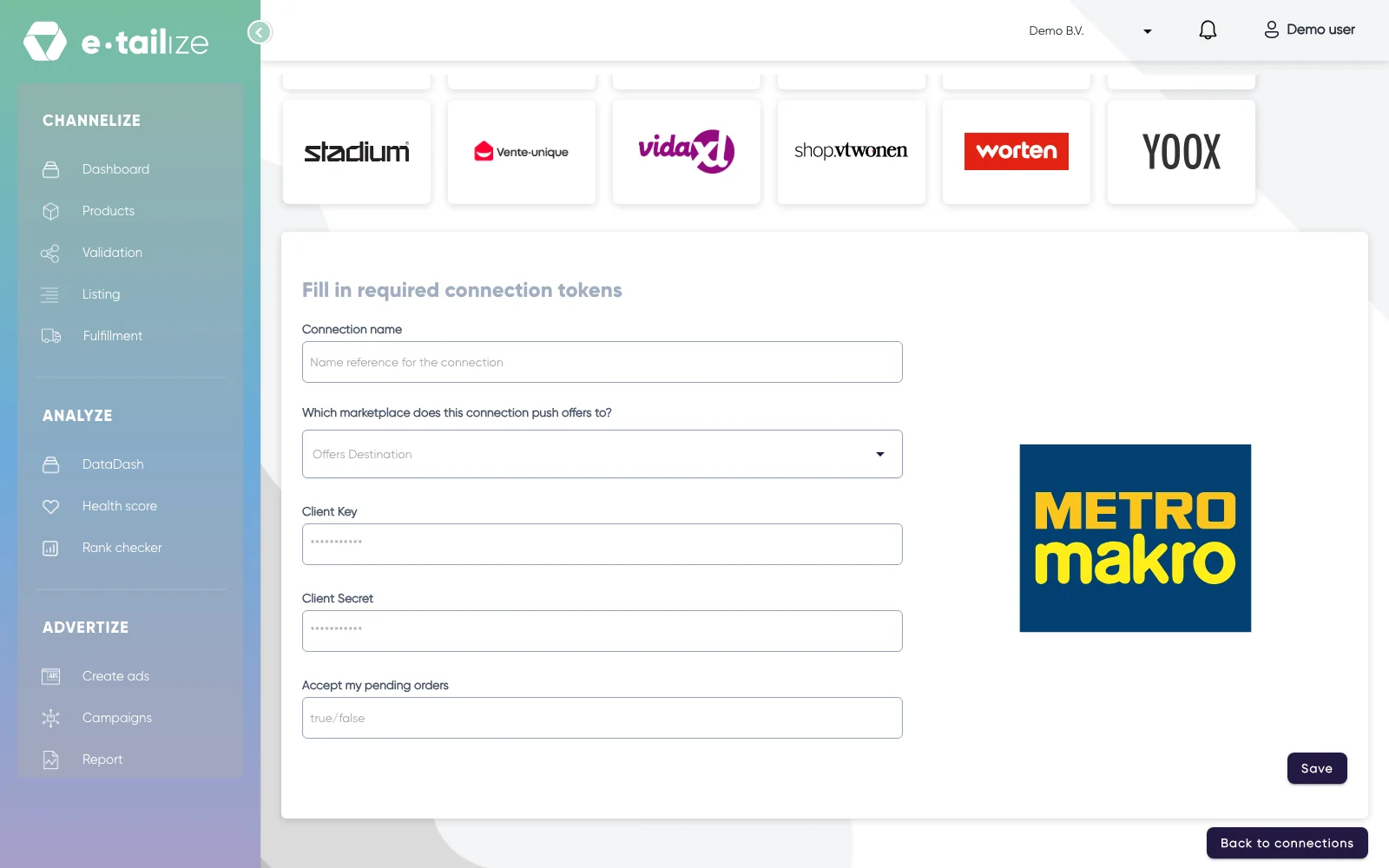
Das METRO makro Formular mit "Connection name", "Which marketplace does this connection push offers to?", "Client Key", "Client Secret" und "Accept my pending orders" Öffnen Sie "Which marketplace does this connection push offers to?" und wählen Sie das Land, das diese Verbindung bedient: "France", "Germany", "Italy", "Portugal", "Spain" oder "The Netherlands".
Fügen Sie Ihren Key in "Client Key" ein. Das Feld ist maskiert, Sie sehen also Punkte statt des eingefügten Werts.
Fügen Sie Ihr Secret in "Client Secret" ein, das auf dieselbe Weise maskiert ist.
Tippen Sie true oder false in "Accept my pending orders" ein. Mit true nimmt e-tailize Ihre offenen METRO Bestellungen für Sie an; mit false wartet jede einzelne davon auf Sie.
Klicken Sie auf "Save".
Wie es weitergeht
e-tailize prüft Ihre Zugangsdaten beim Speichern und zeigt das mit der Meldung "Please wait while we verify the entered credentials." an. Eine Verbindung, die zustande kommt, meldet "Save successful".
Ab dann steht die Verbindung auf der Seite "API connections" und als Karte unter "Existing connections" auf dem Dashboard und versorgt Ihre Dashboardzahlen, Ihre METRO Bestellungen und Ihren Bestand.
Ihre Produkte brauchen noch einen METRO makro Tab, eine Validierung und ein Listing, bevor etwas zum Verkauf steht. Siehe Ein Produkt live stellen.
Häufige Probleme
Wenn Sie mit leeren Feldern speichern, erhalten Sie drei Meldungen: "Connection name is required", "Secret or Api key is a required field" und "Sales location is a required field". Die letzte betrifft die Auswahlliste für das Ziel, kein eigenes Feld weiter unten.
Kommen METRO Bestellungen nie an, prüfen Sie zuerst das Ziel. Eine Verbindung, die auf "Germany" eingestellt ist, verarbeitet die Bestellungen von "Spain" nicht, so korrekt der Rest Ihrer Einrichtung auch ist.
Häufig gestellte Fragen
Kann eine Verbindung mehr als ein METRO Land bedienen?
Nein. Wenn Sie ein Ziel auswählen, verarbeitet diese Verbindung nur die Angebote und Bestellungen, die in diesem Ziel entstehen. Verkaufen Sie in zwei Ländern, fügen Sie zwei Verbindungen hinzu, jede mit eigenem Namen und eigenem Ziel.
Woher bekomme ich den Client Key und das Client Secret?
Beide kommen aus Ihrem METRO Seller Office Konto. e-tailize erstellt sie nicht für Sie und fragt nie nach dem Passwort Ihres METRO Kontos.
Wir haben Bilder für ein METRO Land geändert, und sie tauchen in einem anderen auf. Ist das ein Fehler?
Nein, so funktioniert METRO. Attribute, die nicht übersetzt werden, etwa Bilder, Größe und Marke, stammen aus dem letzten erfolgreichen Upload und gelten für alle METRO Märkte. Angebote und Bestellungen bleiben pro Verbindung getrennt.
Ich muss das Ziel oder den Key ändern. Wo mache ich das?
In der Verbindung selbst. Eine Verbindung bearbeiten, erneut speichern oder löschen zeigt, wie Sie eine gespeicherte Verbindung öffnen und einen neuen Wert eintragen.
Ähnliche Artikel
War das hilfreich?