Auf dieser Seite
Bevor Sie beginnen
METRO und Makro betreiben einen gemeinsamen Marktplatz für gewerbliche Käufer, mit einer Storefront pro Land. METRO entscheidet, wer aufgenommen wird, deshalb kommt zuerst ein freigegebenes Verkäuferkonto, und mit ihm kommen die API Zugangsdaten. Jedes Produkt trägt eine GTIN, und ein Produkt ohne GTIN braucht stattdessen Hersteller und MPN zusammen. Bilder liegen unter einem öffentlichen Link, png oder jpg, das erste auf weißem oder transparentem Hintergrund.
Bewerben Sie sich selbst, der Marktplatz prüft. Kommen Sie nicht weiter? Dann übernimmt Expansion das für Sie.
METRO und Makro betreiben eine eigene API, deshalb fragt der Assistent nach den Feldern von METRO und Makro selbst, und Anleitungen für einen Mirakl Marktplatz gelten hier nicht. Sie brauchen zwei Werte von METRO und Makro, einen Key und ein Secret.
Wir verbinden METRO und Makro für Deutschland, Spanien, Frankreich, Italien, die Niederlande und Portugal.
Ihr Verkäuferkonto finden Sie im Verkäuferportal von METRO und Makro.
Schritte
Erstellen Sie den Client Key und das Client Secret in Ihrem METRO Seller Office Konto und kopieren Sie beide vollständig. Eine Verbindung bedient einen Zielmarkt und verarbeitet nur die Angebote und Bestellungen dieses Marktes, ein zweiter Markt braucht also eine zweite Verbindung. Das Feld "Accept my pending orders" nimmt das Wort true oder false an.
Öffnen Sie "Settings" in der linken Seitenleiste und klicken Sie auf "Connections".
Klicken Sie auf "New connection" oder öffnen Sie direkt den Marktplatz Assistenten.
Wählen Sie in der Auswahl "Marketplace" und klicken Sie unter "Connect marketplace provider" auf das Logo von METRO und Makro.
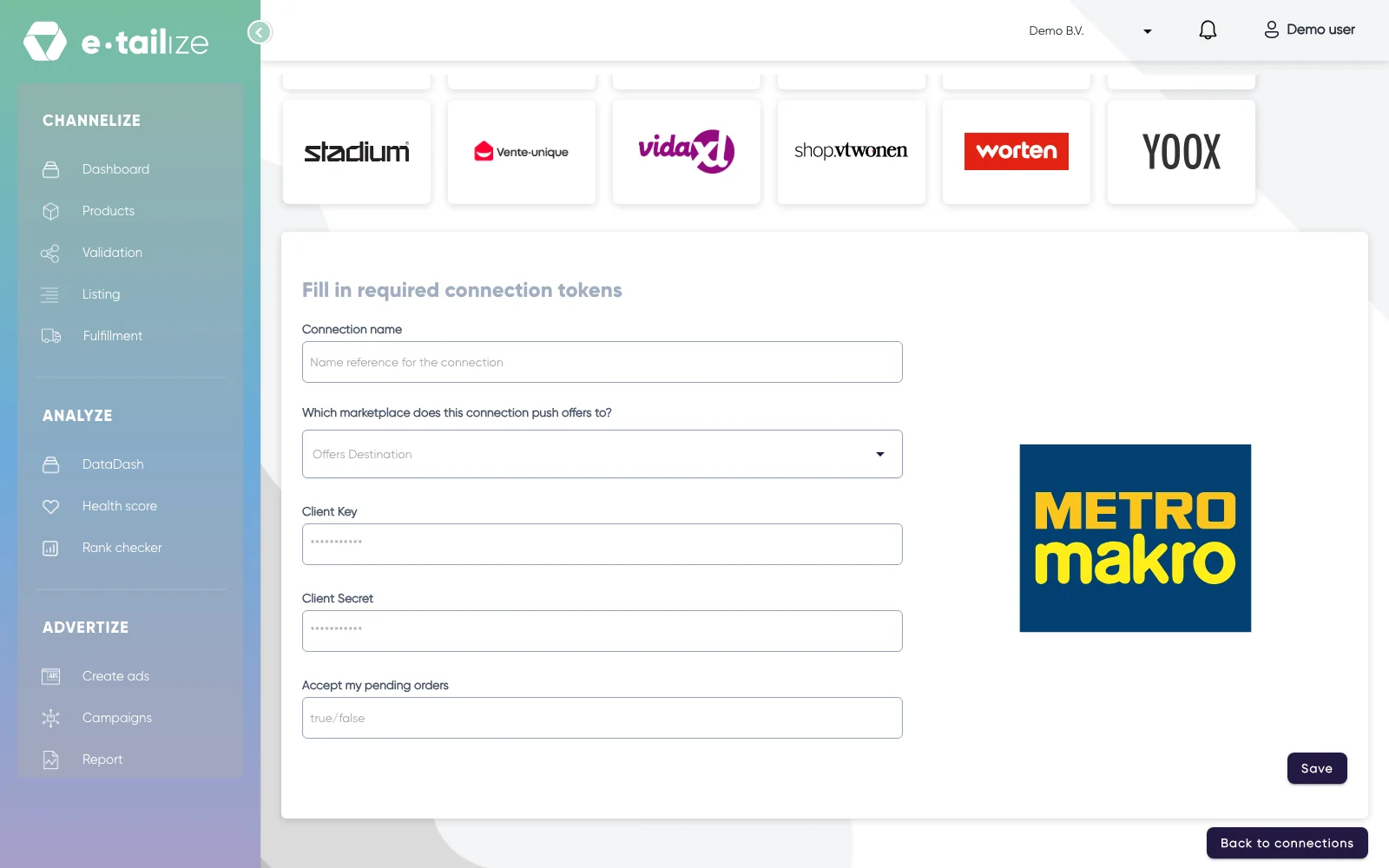
Der Assistent für METRO und Makro: "Fill in required connection tokens" mit den Feldern von METRO und Makro Füllen Sie "Connection name" aus, Ihre eigene Bezeichnung für diese Verbindung.
Wählen Sie einen Wert unter "Which marketplace does this connection push offers to?". Die Liste enthält "France", "Germany", "Italy", "Portugal", "Spain" und "The Netherlands".
Fügen Sie den Wert in "Client Key" ein. Das Feld ist maskiert, Sie sehen also Punkte statt des eingefügten Werts.
Fügen Sie den Wert in "Client Secret" ein. Das Feld ist maskiert, Sie sehen also Punkte statt des eingefügten Werts.
Füllen Sie "Accept my pending orders" aus.
Klicken Sie auf "Save".
Klicken Sie in der linken Seitenleiste auf "Validation", wählen Sie die Kachel von METRO und Makro und klicken Sie bei jeder Kategorie, die Sie dort verkaufen, auf "Add missing PIM tabs".
Füllen Sie auf diesen Tabs die Pflichtfelder von METRO und Makro aus und klicken Sie auf "Validate products". Ein Produkt live stellen führt Sie Schritt für Schritt durch diese Ansicht.
Klicken Sie auf "Listing", wählen Sie die Kachel von METRO und Makro, markieren Sie Ihre validierten Produkte und klicken Sie auf "List content". Klicken Sie auf "List offers", sobald die Inhalte durch sind.
Wie es weitergeht
Ihre Zuordnung wird mit den Kategorieregeln von METRO abgeglichen, bevor etwas e-tailize verlässt. Was besteht, geht als Produktupload hinüber, und METRO prüft einen Upload manuell, was bis zu zehn Tage dauern kann. Das Ergebnis kommt pro Zeile zurück, mit der Spalte und der GTIN, die es verursacht haben. Bilder, Größe und Marke gelten gemeinsam für alle Ihre Märkte.
Die Verbindung erscheint auf der Seite "API connections" und als Karte unter "Existing connections" auf dem Dashboard und versorgt ab dann Ihr Dashboard, Ihre Bestellungen und Ihren Bestand. Bestellungen von METRO und Makro kommen unter "Fulfillment" und dann "Orders" an, mit denselben Filtern "Open", "Processing" und "Closed" wie bei Ihren anderen Kanälen.
Häufige Probleme
Inhalte, die die Kategorieregeln nicht erfüllen, werden vor dem Senden gestoppt, mit einer Meldung pro Feld: ein fehlender Pflichtwert, ein Wert vom falschen Typ, ein Wert außerhalb der erlaubten Liste oder Text über der maximalen Länge. METRO kann ein Listing außerdem für eine manuelle Prüfung durch sein Produktdatenteam zurückhalten. Dann listen Sie dieselben Inhalte erneut, um das Ergebnis zu sehen.
METRO und Makro setzen Grenzen für Inhalte: Ein Titel hat höchstens 150 Zeichen, eine Beschreibung höchstens 4.000 Zeichen, und ein Produkt hat zwischen 1 und 10 Bilder.
Häufig gestellte Fragen
Was brauchen Sie, um METRO und Makro zu verbinden?
Sie brauchen zwei Werte von METRO und Makro, einen Key und ein Secret.
Für welche Länder verbinden wir METRO und Makro?
Wir verbinden METRO und Makro für Deutschland, Spanien, Frankreich, Italien, die Niederlande und Portugal.
Wo kommen Bestellungen von METRO und Makro in e-tailize an?
Bestellungen von METRO und Makro kommen unter "Fulfillment" und dann "Orders" an, mit denselben Filtern "Open", "Processing" und "Closed" wie bei Ihren anderen Kanälen.
Ähnliche Artikel
War das hilfreich?